
Objetivo
En la etapa de elaboración de un documento es posible insertar un archivo ya elaborado o crear un archivo dentro del sistema utilizando el editor de texto.
Índice
Requisitos
Para crear un archivo, el usuario debe estar asignado como responsable de la etapa de elaboración del documento.
Paso a paso
Para crear un archivo en la etapa de elaboración, el usuario responsable deberá hacer clic en el menú Crear archivo. Para obtener más detalles sobre la etapa de elaboración de un documento, haga clic aquí.
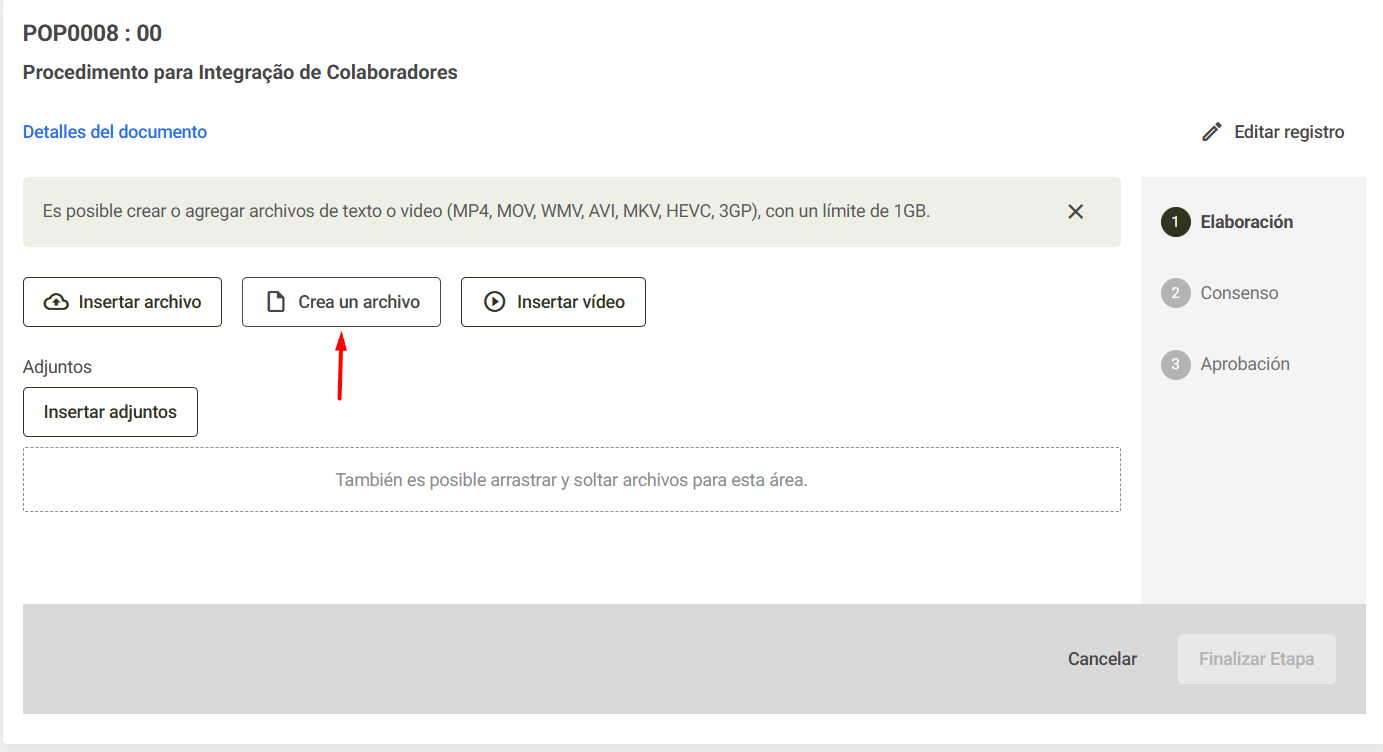
- El sistema abrirá el editor de texto, donde será posible crear su archivo desde cero.
Nota: Si el encabezado y el pie de página fueron configurados en la categoría del documento, se mostrarán al abrir el archivo. Para obtener más información, haga clic aqui. Al hacer clic en el botón Grabar, se guardarán todos los cambios realizados en el documento, ya sea para finalizar la elaboración o para continuarla en otro momento.

Atención: Guarde siempre los cambios utilizando este botón. Si guarda mediante el ícono de la barra de herramientas, los cambios no se guardarán.
Al hacer clic en el botón Cerrar, podrá volver a la pantalla anterior.
Atención: Si decide cerrar el documento, los cambios realizados en él no se guardarán.
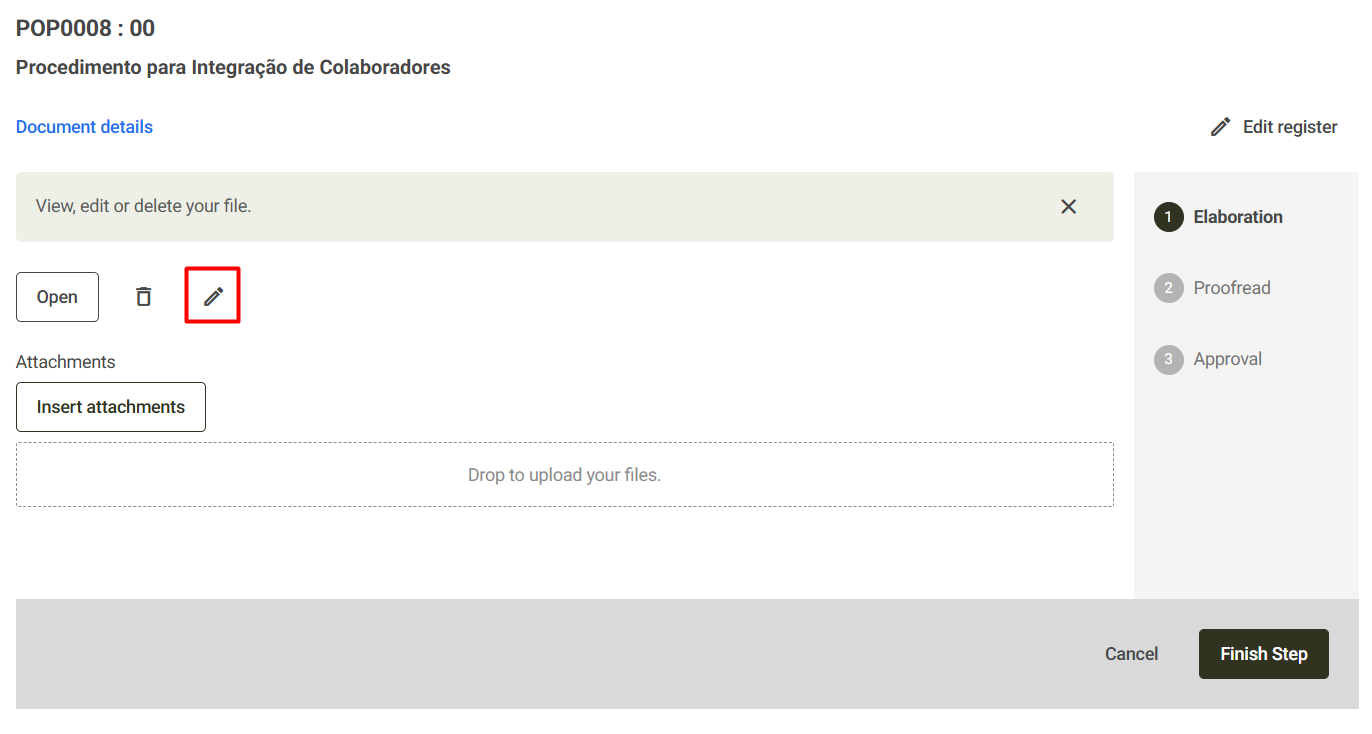
Si ha decidido finalizar el archivo en otro momento, simplemente haga clic en el ícono del lápiz en la pantalla de elaboración para reanudar la tarea.
Funcionalidades del editor de texto
El editor de texto ofrece diversas herramientas para el formato y la organización del contenido, permitiendo la creación de documentos más estructurados y personalizados.
En este artículo se presentarán las funcionalidades de cada menú de la barra de herramientas.

Archivo
El menú Archivo reúne opciones relacionadas con la administración del documento, permitiendo guardar cambios, exportar el contenido en diferentes formatos, consultar información del archivo y realizar algunas configuraciones avanzadas. 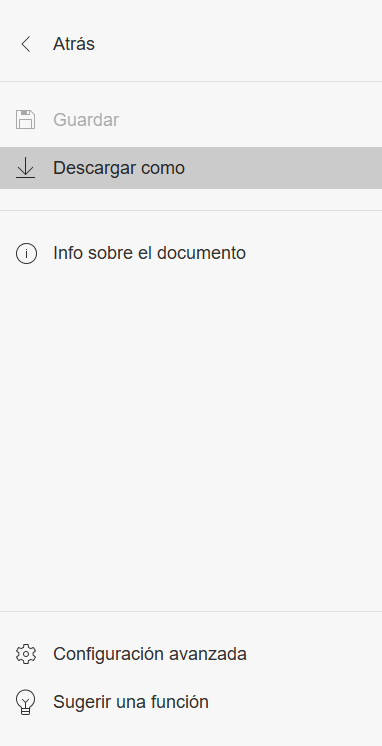
- Guardar
Nota: Los cambios NO se guardarán en el sistema mediante este botón. Utilice siempre el botón Guardar ubicado en la parte superior izquierda de la pantalla externa del editor para guardar su progreso de forma segura.
- Descargar
Permite exportar el archivo a su computadora en diferentes formatos, como DOCX, PDF y TXT. - Información del documento
Muestra información y propiedades del archivo, como la última modificación, el número de páginas, entre otros. - Configuraciones avanzadas
Permite acceder a configuraciones adicionales del editor.
Nota: La opción de guardado automático disponible en Configuraciones avanzadas no está activa en el sistema. Para no perder sus cambios, utilice siempre el botón Guardar, ubicado en la parte superior izquierda de la pantalla externa del editor, para guardar su progreso de forma segura.
Inicio

Este menú reúne las principales herramientas utilizadas para la edición y el formato de documentos.
Portapapeles
Provides resources to copy, cut, paste, undo, or redo changes in the document.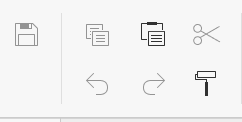
- Fuente
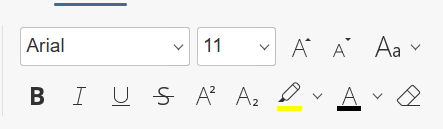 Ofrece recursos para el formato y la personalización del texto, como:
- Tipo de fuente;
- Tamaño de la fuente;
- Color del texto;
- Color de resaltado;
- Negrita;
- Cursiva;
- Subrayado;
- Tachado.
- Párrafo
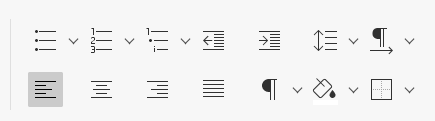 Permite organizar la disposición del contenido en el documento, incluyendo:
- Alineación del texto;
- Sangrías;
- Espaciado entre líneas;
- Listas numeradas;
- Viñetas.
Styles
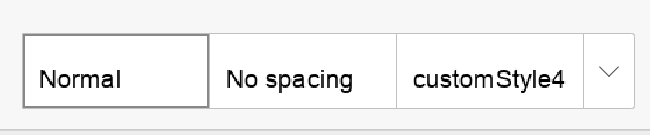 Permite aplicar estilos predefinidos al contenido, facilitando la estandarización y la organización del documento.
Editing
 Ofrece recursos para buscar contenido, reemplazarlo y seleccionar el texto.
Insertar

Este menú sirve para agregar diferentes tipos de elementos, objetos y marcaciones para enriquecer y estructurar su documento.
Páginas
 Ofrece recursos para administrar la paginación y la continuidad del texto.
 Tablas
 Permite estructurar datos en filas y columnas.
Illustraciones
 Ofrece herramientas para agregar elementos visuales y gráficos al documento, incluyendo:
 Imagen;
Forma;
SmartArt (inserta diagramas, organigramas y diagramas de flujo listos para facilitar la comunicación visual);
Gráfico.
Hipervínculo
 Permite agregar enlaces a sitios web externos o a otros puntos dentro del propio documento.
 Encabezado y pie de página
 Ofrece recursos para incluir, editar o eliminar información fija en los extremos de las páginas.
Texto
 Permite insertar bloques informativos y elementos dinámicos de escritura o estilización, que incluyen:
 Cuadro de texto: Crea un bloque de texto independiente que puede moverse libremente por la página.
WordArt: Inserta fuentes estilizadas con efectos gráficos y colores diferenciados.
Letra capital: Destaca y aumenta significativamente la primera letra del párrafo, común en el inicio de capítulos.
Fecha y hora: Inserta la información en diferentes formatos, con la posibilidad de actualización automática.
Texto desde archivo: Permite importar y combinar todo el contenido de otro documento dentro del archivo actual.
Nota: Debido a una limitación en la versión actual del editor, el sistema mostrará un error y la importación no se completará en los siguientes casos:- El archivo seleccionado para la importación contiene imágenes;
- El documento actual (creado en Qualyteam) ya contiene un encabezado y usted intenta importar un archivo que también contiene un encabezado.
Cómo solucionarlo: Si el archivo que necesita importar contiene imágenes o encabezados, elimine estos elementos del documento original antes de realizar el procedimiento. Después de que el texto limpio se haya importado correctamente, podrá insertar las imágenes manualmente utilizando el menú Imagen del propio editor.
- Campo
 Inserta marcadores dinámicos automáticos, como el número de la página actual, el total de páginas o el nombre del autor.
 Ecuación: Abre el editor de fórmulas complejas y expresiones matemáticas estructuradas.
Símbolo: Permite seleccionar caracteres que no existen en un teclado convencional, como flechas, marcas registradas y símbolos matemáticos.
Controles de contenido
 Permite insertar campos editables, como casillas de verificación, listas desplegables y calendarios, ideales para crear formularios o plantillas de documentos que deban ser completados por otros usuarios.
Dibujar

Este menú permite realizar dibujos a mano alzada, anotaciones táctiles y marcaciones visuales directamente sobre el cuerpo del documento.
- Pluma: Permite dibujar líneas finas y continuas a mano alzada.
- Marcador: Funciona como un resaltador semitransparente, ideal para destacar fragmentos importantes.
- Borrador: Permite borrar trazos específicos o dibujos completos realizados con la pluma o el marcador.
Diseño
El menú Diseño reúne herramientas que permiten ajustar la apariencia y la organización del documento, como los márgenes, la orientación de la página, el tamaño del papel y la alineación general del contenido.
Configurar página Ofrece recursos para ajustar las propiedades físicas de la hoja, como:

- Márgenes, orientación y tamaño.
Nota: Estas opciones permanecen visibles temporalmente en el editor, pero los cambios realizados no se guardan. El sistema Qualyteam estandariza automáticamente el diseño de los archivos durante la apertura y el cierre del documento. - Columnas: Divide el texto en dos o más columnas verticales en la página, al estilo de un periódico o un artículo científico.
- Saltos: Permite forzar que el texto pase a la siguiente página o crear secciones independientes para aplicar diferentes formatos dentro del mismo archivo.
- Números de línea: Inserta una numeración automática en el margen izquierdo de cada línea del documento.
- Guionado: Activa la separación de sílabas con guiones al final de las líneas, evitando grandes espacios en blanco y haciendo que el texto sea más armonioso.
- Márgenes, orientación y tamaño.
Párrafo
 Permite ajustar la posición exacta del texto con relación a los márgenes.
 Organizar
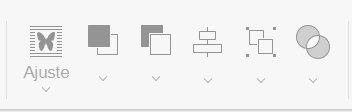 Ofrece recursos para administrar la disposición y la alineación de objetos (como imágenes y formas) en la página, incluyendo herramientas para:
 - Ajuste automático del texto: Ajusta la forma en que el texto fluye alrededor o a través de una imagen ubicada en la página.
- Traer al frente o enviar al fondo: Cambia el orden de superposición de los objetos, definiendo cuál queda por encima y cuál por debajo.
- Alineación y agrupación de objetos.
Fondo de página
 Permite personalizar los elementos de fondo del documento, ofreciendo recursos como:
 Marca de agua.
Color de la página.
Esquema de colores
 Permite cambiar la paleta de colores predeterminada del documento para modificar el conjunto de colores sugeridos en los selectores de fuentes, tablas y formas, manteniendo la identidad visual de su empresa.
Referencias

Este menú sirve para gestionar elementos de fundamentación, navegación e indexación del documento, siendo esencial para informes técnicos, manuales y procedimientos operativos estándar (POE).
Tabla de contenido
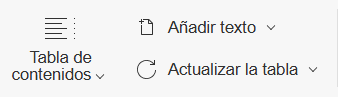 Ofrece recursos para crear y gestionar índices y tablas de contenido en el documento.
 - Tabla de contenido: Genera una tabla de contenido automática estructurada a partir de los títulos configurados en el texto.
- Agregar texto: Incluye el párrafo seleccionado en un nivel específico de la tabla de contenido automática.
- Actualizar tabla: Recalcula las páginas y los títulos de la tabla de contenido después de realizar cambios en el documento.
Nota al pie
 Permite insertar y gestionar notas explicativas o de referencia al final de las páginas.
 Enlaces
 Ofrece herramientas para crear enlaces, puntos de anclaje y navegación rápida dentro del texto.
 Leyendas
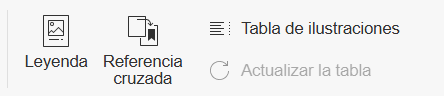 Permite catalogar, identificar y relacionar datos de los elementos visuales del documento.
 Leyenda: Agrega una identificación numerada automáticamente debajo o encima de imágenes, tablas o gráficos, como "Figura 1" o "Tabla 2".
Referencia cruzada: Crea un enlace interno dinámico que dirige al lector a otro elemento del archivo, por ejemplo: "como se detalla en la Tabla 2" o "consulte más información en la página 4".
Tabla de figuras: Genera un índice automático que enumera exclusivamente los títulos de todas las imágenes, gráficos e ilustraciones del documento.
Actualizar tabla.
Colaboración
Las opciones de este menú no están disponibles en el editor. El control de cambios y la edición del documento son gestionados de forma centralizada por el flujo de creación de Qualyteam, permitiendo que solo el usuario que se encuentra en la etapa de elaboración realice modificaciones en el texto.
Vista

Este menú reúne herramientas para personalizar la visualización del entorno de trabajo, ajustando los elementos de la pantalla para mejorar la comodidad visual y la precisión durante la edición.
Navegación
 Permite alternar la visualización estructural del documento, mostrando u ocultando la estructura de títulos del archivo en el panel lateral, facilitando el acceso directo a secciones específicas.
Zoom
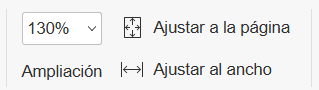 Permite ajustar el tamaño del documento en la pantalla para mejorar la legibilidad, incluyendo:
 - Ampliación: Permite definir un porcentaje exacto de aumento o reducción del documento.
- Ajustar página: Redimensiona el documento para que la hoja completa se ajuste de una sola vez al área visible.
- Ajustar ancho: Amplía el documento para que los márgenes ocupen todo el ancho de la pantalla.
Apariencia
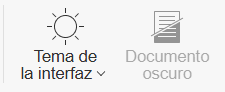 Ofrece opciones para personalizar el esquema de iluminación del sistema mediante:
 - Tema de la interfaz: Permite elegir entre los modos claro, oscuro o clásico del editor.
- Documento oscuro: Invierte los colores de la hoja a negro y del texto a blanco, reduciendo la fatiga visual en entornos con poca iluminación. Disponible únicamente cuando se utiliza el modo oscuro.
Elementos de la pantalla
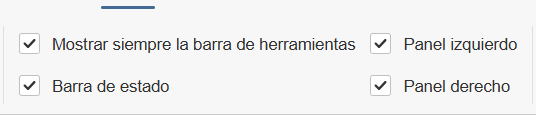 Ofrece casillas de selección interactivas para activar o desactivar barras y paneles complementarios en la pantalla:
 - Mostrar siempre la barra de herramientas.
- Barra de estado: Línea inferior que muestra información rápida sobre el archivo, como el número de páginas y el recuento de palabras.
- Panel izquierdo: Muestra u oculta la barra lateral que contiene la búsqueda, los comentarios y la tabla de contenido.
- Panel derecho: Muestra u oculta la barra lateral de configuración rápida del documento o de los objetos seleccionados.
Guías visuales
 Permite activar marcadores de ayuda y precisión en la página, mostrando las reglas de los márgenes para la alineación visual del texto y de los objetos.
Paneles laterales (Barras laterales)
El editor de texto cuenta con paneles laterales interactivos (izquierdo y derecho) que ayudan en la navegación, la organización y el formato rápido de elementos específicos del documento sin interrumpir el flujo de escritura.
- Panel izquierdo (Navegación y comentarios): Facilita la gestión estructural del archivo mediante tres pestañas principales:
- Títulos: Muestra la tabla de contenido dinámica del documento basada en los estilos configurados, permitiendo acceder directamente a secciones específicas con un solo clic.
- Buscar: Permite localizar palabras clave o términos específicos en todo el cuerpo del texto y reemplazarlos de forma automática.
- Comentarios: Centraliza las anotaciones y observaciones realizadas a lo largo del archivo.
Panel derecho (Configuración y formato dinámico): Works contextually, changing its options based on the element selected on the page.
Texto y párrafo: Muestra herramientas rápidas de tipografía para el formato avanzado de bloques de texto y espaciados.
Configuración de objetos: Cuando se selecciona una imagen, una forma o una tabla, el panel derecho se activa automáticamente para mostrar los ajustes de tamaño, bordes, alineación y ajuste del texto.