
Objetivo
Na etapa de elaboração de um documento é possível inserir um arquivo já elaborado ou Criar um arquivo dentro do sistema, com o editor de texto.
Índice
Requisitos
- Para criar um arquivo, o usuário deve ser o responsável pela etapa de elaboração do documento.
Passo a passo
- Para criar um arquivo na etapa de elaboração, o usuário responsável pela mesma deverá clicar no menu Criar arquivo. Para mais detalhes sobre a etapa de elaboração de um documento, clique aqui.
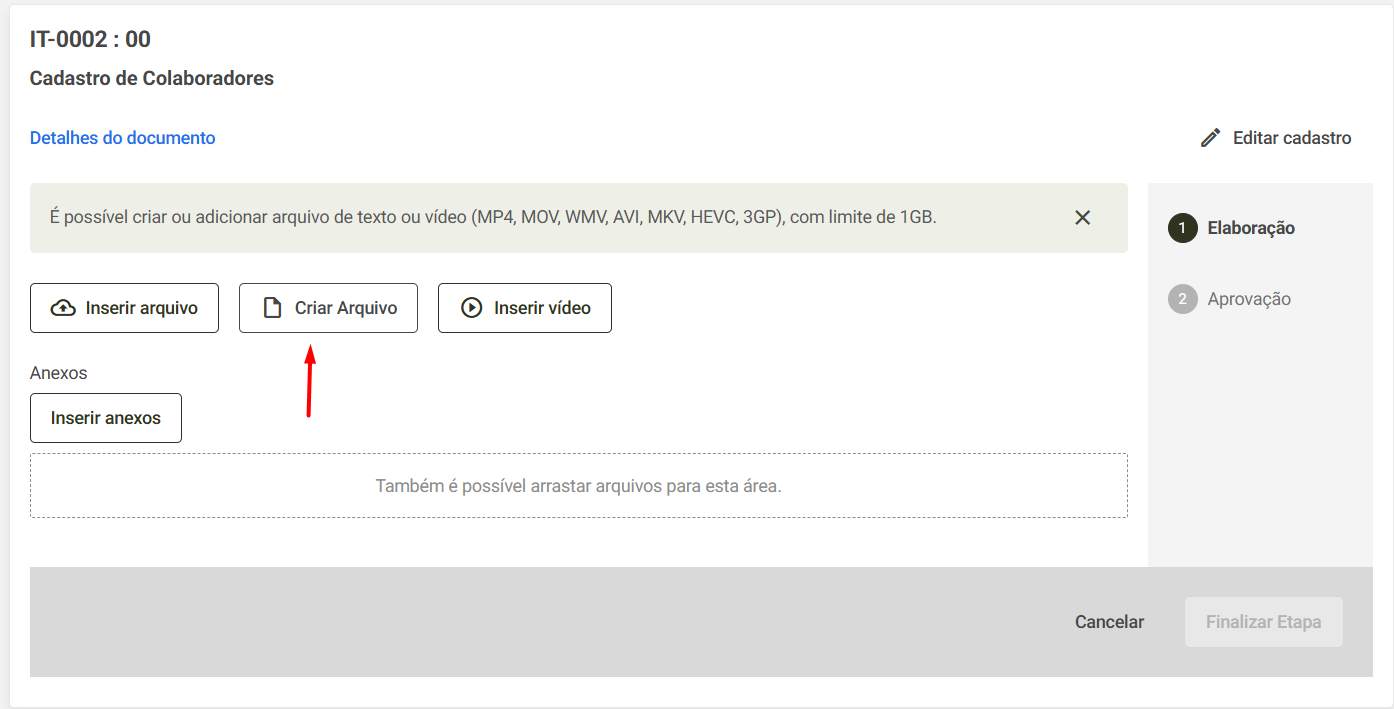
- O sistema irá abrir o editor de texto, onde será possível criar o seu arquivo do zero.
Obs. Caso o cabeçalho e rodapé tenham sido configurados na categoria do documento, os mesmo irão ser exibidos assim que abrir o arquivo. Para mais informações, clique aqui. - Clicando no botão Gravar, você irá salvar todas as alterações feitas no documento, seja para finalizar a elaboração, ou para dar continuidade em outro momento.

Atenção: Sempre salve as alterações realizadas neste botão. Caso salve no ícone da barra de tarefas, as alterações não serão gravadas.
Clicando no botão Fechar, você conseguirá voltar pra tela anterior.
Atenção: Caso opte por fechar o documento, as alterações realizadas no mesmo não serão salvas.
Caso tenha optado por finalizar o arquivo em outro momento, basta clicar no ícone do lápis
 , na tela de elaboração, para retomar a tarefa.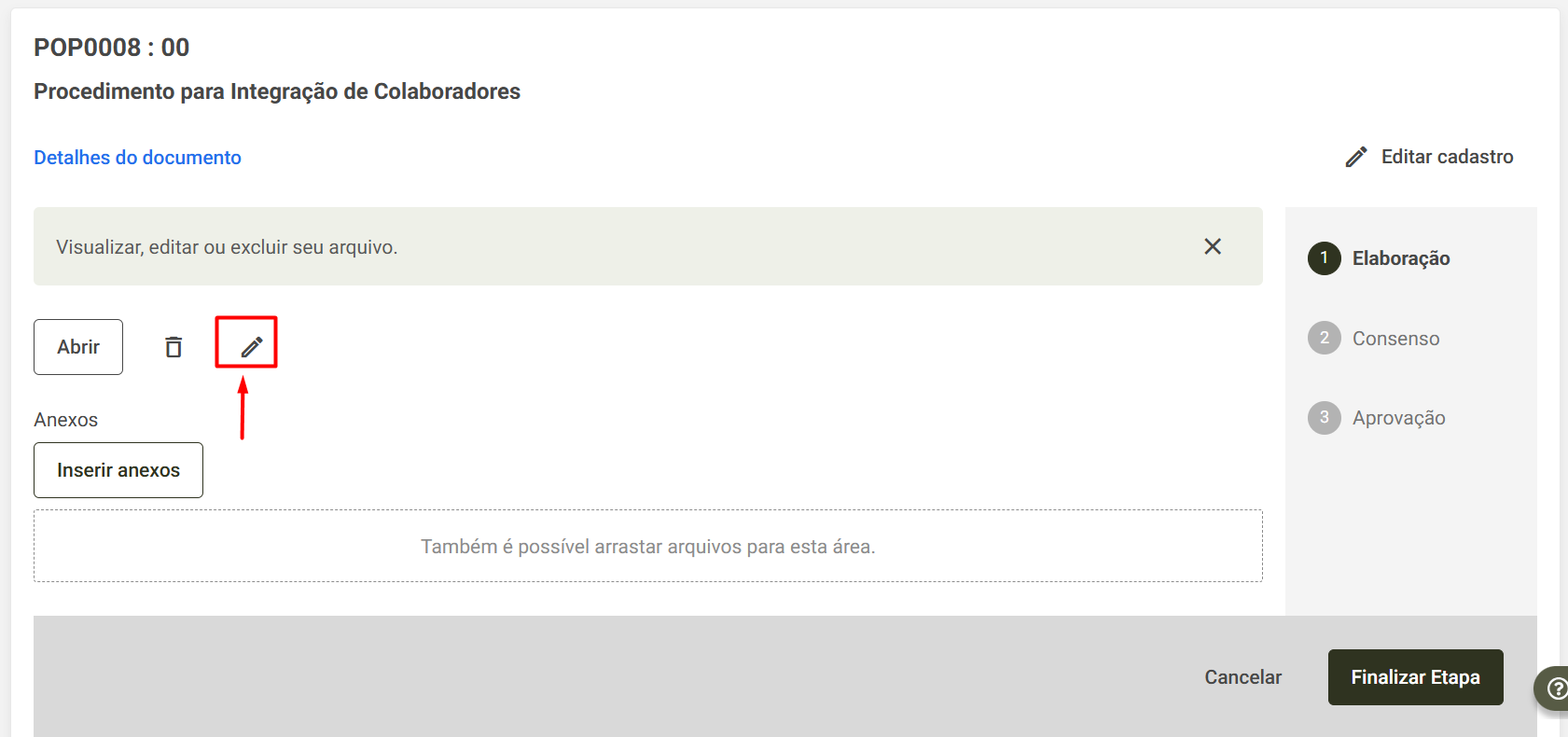
Funcionalidades do editor de texto
O editor de texto disponibiliza diversas ferramentas para formatação e organização do conteúdo, permitindo a criação de documentos mais estruturados e personalizados.
Neste artigo, serão apresentadas as funcionalidades de cada menu da barra de ferramentas. 
Arquivo
O menu Arquivo reúne opções relacionadas ao gerenciamento do documento, permitindo salvar alterações, exportar o conteúdo em diferentes formatos, consultar informações do arquivo e realizar algumas configurações avançadas.
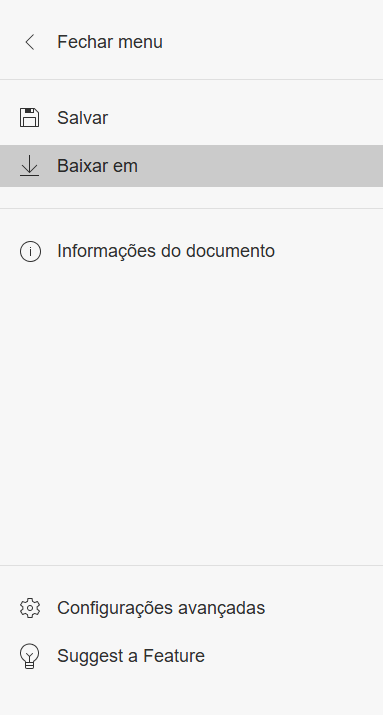
- Salvar
Obs. As alterações NÃO serão gravadas no sistema através deste botão. Sempre utilize o botão de Gravar localizado no topo esquerdo da tela externa do editor para salvar seu progresso com segurança.
- Baixar
Permite exportar o arquivo para o seu computador em diferentes formatos, como DOCX, PDF e TXT. - Informações do documento
Exibe informações e propriedades do arquivo, como última modificação, número de páginas, entre outros. - Configurações avançadas
Permite acessar configurações adicionais do editor.
Obs. A opção de salvamento automático disponível em Configurações Avançadas não está ativa no sistema. Para não perder suas alterações, utilize sempre o botão Gravar, localizado no topo superior esquerdo da tela externa do editor, para salvar seu progresso com segurança.
Página Inicial

Este menu reúne as principais ferramentas utilizadas na edição e formatação de documentos.
- Área de transferência
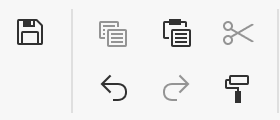 Disponibiliza recursos para copiar, recortar, colar e desfazer ou refazer alterações no documento.
Disponibiliza recursos para copiar, recortar, colar e desfazer ou refazer alterações no documento.Fonte
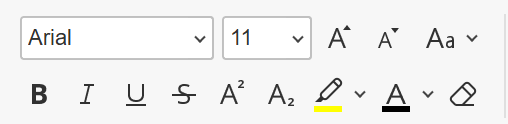 Disponibiliza recursos para formatação e personalização do texto, como:
- Tipo da fonte;
- Tamanho da fonte;
- Cor do texto;
- Cor de destaque;
- Negrito;
- Itálico;
- Sublinhado;
- Tachado.
Parágrafo
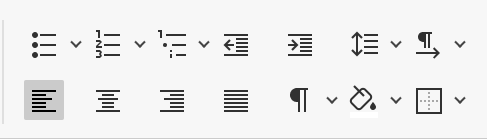 Permite organizar a disposição do conteúdo no documento, incluindo
- Alinhamento do texto;
- Recuos;
- Espaçamento entre linhas;
- Listas numeradas;
- Marcadores.
Estilos
 Permite aplicar estilos pré-definidos ao conteúdo, facilitando a padronização e organização do documento.
Edição
 Disponibiliza recursos para localizar conteúdos, substituir e selecionar o texto.
Inserir

Este menu serve para adicionar diferentes tipos de elementos, objetos e marcações para enriquecer e estruturar o seu documento.
- Páginas
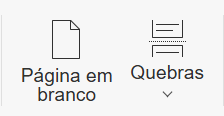 Disponibiliza recursos para gerenciar a paginação e a continuidade do texto
 - Tabelas
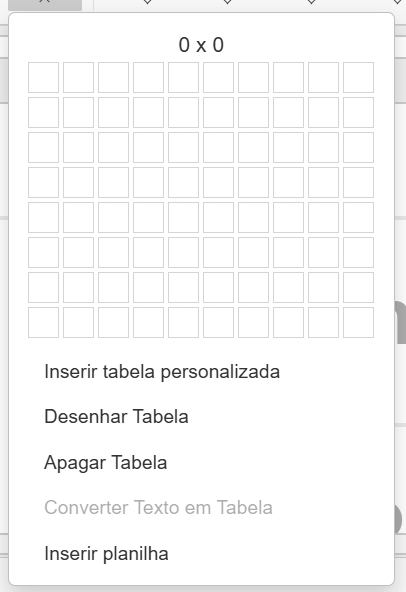 Permite estruturar dados em linhas e colunas.
- Ilustrações
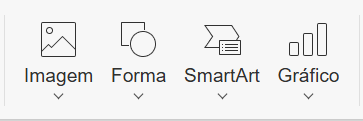 Disponibiliza ferramentas para adicionar elementos visuais e gráficos ao documento, incluindo:
 - Imagem;
- Forma;
- SmartArt (insere diagramas, organogramas e fluxogramas prontos para facilitar a comunicação visual) ;
- Gráfico.
- Hiperlink
 Permite adicionar links para sites externos ou para outros pontos dentro do próprio documento.
 - Cabeçalho e rodapé
 Disponibiliza recursos para incluir, editar ou excluir informações fixas nas extremidades das páginas.
- Texto
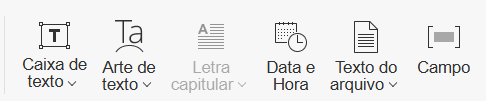 Permite inserir blocos informativos e elementos dinâmicos de escrita ou estilização, contendo:
 - Caixa de texto: Cria um bloco isolado de texto que pode ser movido livremente pela página
- Arte de texto: Insere fontes estilizadas com efeitos gráficos e cores diferenciadas;
- Letra capitular: Destaca e aumenta significativamente a primeira letra do parágrafo, comum em aberturas de capítulos
- Data e Hora: Insere a informação em diferentes formatos, com a possibilidade de atualização automática;
- Texto do arquivo: Permite importar e mesclar todo o conteúdo de outro documento inteiro para dentro do arquivo atual;
Obs. Devido a uma limitação na versão atual do editor, o sistema apresentará erro e a importação não será concluída caso:
- O arquivo selecionado para importação possua imagens;
- O documento atual (criado no Qualyteam) já possua um cabeçalho e você tente importar um arquivo que também contenha um cabeçalho.
Como contornar: Se o arquivo que você precisa importar tiver imagens ou cabeçalhos, remova esses elementos do documento original antes de realizar o procedimento. Depois que o texto limpo for importado com sucesso, você poderá inserir as imagens manualmente usando o menu Imagem do próprio editor. - Campo: insere marcadores dinâmicos automáticos, como o número da página atual, total de páginas ou nome do autor.
- Símbolos
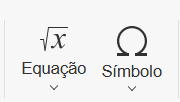 Disponibiliza ferramentas para a inserção de caracteres especiais e fórmulas matemáticas, como:
 - Equação: Abre o editor de fórmulas complexas e expressões matemáticas estruturadas;
- Símbolo: Permite escolher caracteres que não existem no teclado comum, como setas, marcas registradas e símbolos matemáticos.
- Controles de conteúdo
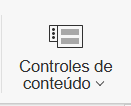 Permite inserir campos editáveis como caixas de seleção, listas suspensas e calendários, ideais para criar formulários ou modelos de documentos que precisam ser preenchidos por outros usuários
Desenhar
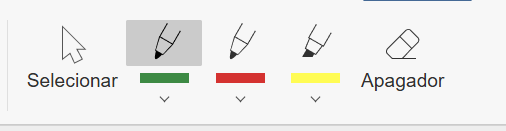 Este menu permite fazer desenhos de mão livre, anotações táteis e marcações visuais diretamente sobre o corpo do documento.
- Caneta: Permite desenhar linhas finas e contínuas de mão livre;
- Marcador: funciona como um marca-texto semitransparente, ideal para destacar trechos importantes;
- Borracha: Permite apagar traços específicos ou desenhos inteiros feitos com a caneta ou marcador.
Layout

O menu Layout reúne ferramentas que permitem ajustar a aparência e a organização do documento, como margens, orientação da página, tamanho do papel e alinhamento geral do conteúdo.
- Configurar página
 Disponibiliza recursos para ajustar as propriedades físicas da folha, como:
 - Margens, orientação, tamanho;
Obs. Estas opções ficam temporariamente visíveis no editor, mas suas alterações não são salvas. O sistema Qualyteam padroniza o layout dos arquivos automaticamente durante a abertura e fechamento do documento. - Colunas: Divide o texto em duas ou mais colunas verticais na página, estilo jornal ou artigo científico;
- Quebras: Permite forçar o texto a ir para a próxima página ou criar seções isoladas para aplicar formatações diferentes no mesmo arquivo;
- Números de Linhas: Insere uma contagem numérica automática na margem esquerda de cada linha do documento;
- Hifenização: Ativa a separação de silabas com hífen no final das linhas, evitando grandes espaços em branco e deixando o texto mais harmônico
- Margens, orientação, tamanho;
- Parágrafo
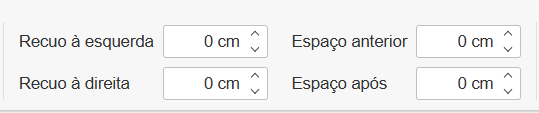 Permite ajustar o posicionamento exato do texto em relação às margens.
 - Organizar
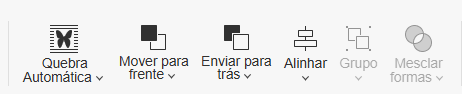 Disponibiliza recursos para gerenciar a disposição e o alinhamento de objetos (como imagens e formas) na página, incluindo ferramentas para:
 - Quebra de texto automática: Ajusta como o texto corre ao redor ou através de uma imagem posicionada na página;
- Trazer para a frente ou enviar para trás: altera a ordem de sobreposição dos objetos, definindo quem fica por cima e quem fica por baixo;
- Alinhamento e agrupamento de objetos.
- Plano de fundo da página
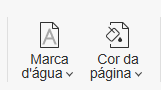 Permite personalizar os elementos de fundo do documento, disponibilizando recursos como:
 - Marca d'água;
- Cor da página.
- Esquema de cores
 Permite alterar a paleta de cores padrão do documento, para mudar o conjunto de cores sugeridas nos seletores de fontes, tabelas e formas para manter a identidade visual da sua empresa
Referências

Este menu serve para gerenciar elementos de fundamentação, navegação e indexação do seu documento, sendo essencial para relatórios técnicos, manuais e procedimentos operacionais padrão (POPs).
- Tabela de Conteúdo
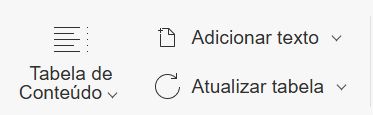 Disponibiliza recursos para criar e gerenciar índices e sumários no documento.
- Tabela de Conteúdo: Gera um sumário automático estruturado a partir dos títulos configurados no texto;
Adicionar texto: Inclui o parágrafo selecionado em um nível específico do sumário automático;
Atualizar tabela: Recalcula as páginas e títulos do sumário após você realizar alterações no documento.
- Nota de rodapé
 Permite inserir e gerenciar notas explicativas ou de referência no final das páginas.
 - Links
 Disponibiliza ferramentas para criar links e pontos de ancoragem e navegação rápida no texto.
 - Legendas
 Permite catalogar, identificar e cruzar dados de elementos visuais do documento.
- Legenda: Adiciona uma identificação numerada automaticamente logo abaixo ou acima de imagens, tabelas ou gráficos, como "Figura 1" ou "Tabela 2");
Referência cruzada : Cria um link interno dinâmico que aponta o leitor para outro elemento do arquivo, por exemplo: "conforme detalhado na Tabela 2" ou "veja mais na página 4";
Tabela de Figuras: Gera um índice automático listando exclusivamente os títulos de todas as imagens, gráficos e ilustrações do documento;
Atualizar tabela.
Colaboração
As opções deste menu ficam indisponíveis no editor. O controle de alteração e a escrita do documento são gerenciados de forma centralizada pelo fluxo de criação da Qualyteam, permitindo que apenas o usuário na etapa de elaboração realize modificações no texto.
Ver

Este menu reúne ferramentas para personalizar a visualização do ambiente de trabalho, ajustando elementos da tela para melhorar o conforto visual e a precisão na edição.
- Navegação
Permite alternar a visualização estrutural do documento, exibindo ou ocultando a estrutura de títulos do arquivo no painel lateral, facilitando pular direto para seções específicas.
Zoom
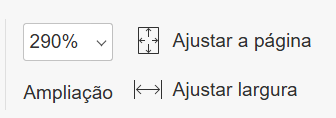
Permite ajustar o tamanho do documento na tela para melhorar a legibilidade, incluindo:
Ampliação: Permite definir uma porcentagem exata de aumento ou redução do documento;
Ajustar a página: Redimensiona o documento para que a folha inteira caiba de uma vez na área visível;
Ajustar largura: Amplia o documento para que as margens ocupem toda a largura da sua tela.
- Aparência
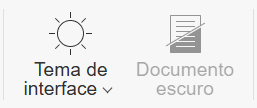 Disponibiliza opções para customizar o esquema de luz do sistema através de:
- Tema de interface: Permite escolher entre os modos claro, escuro ou clássico do próprio editor;
- Documento escuro: Inverte as cores da folha de papel para preto e do texto para branco, reduzindo o cansaço visual em ambientes de pouca luz. Disponível apenas quando utilizado o modo escuro.
- Elementos da tela
 Disponibiliza caixas de seleção interativas para ativar ou desativar barras e painéis complementares na tela:
- Sempre mostrar a barra de ferramentas;
- Barra de status: Linha inferior que apresenta informações rápidas sobre o arquivo, como número de páginas e contagem de palavras;
- Painel esquerdo: Exibe ou oculta a barra lateral que contém a busca, comentários e sumário;
- Painel direito: Exibe ou oculta a barra lateral de configurações rápidas do documento ou de objetos selecionados.
- Guias visuais
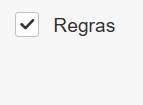 Permite ativar marcadores de auxílio e precisão na página, exibindo as réguas de margem para o alinhamento visual do texto e dos objetos.
Painéis Laterais (Barras Laterais)
O editor de texto conta com painéis laterais interativos (esquerdo e direito) que auxiliam na navegação, na organização e na formatação rápida de elementos específicos do documento sem interromper o fluxo de escrita.
Painel Esquerdo (Navegação e Comentários)
Facilita a gestão estrutural do arquivo através de três abas principais:Títulos: Exibe o sumário dinâmico do documento baseado nos estilos configurados, permitindo pular direto para seções específicas com um clique.
Buscar: Permite localizar palavras-chave ou termos específicos em todo o corpo do texto e substituí-los de forma automatizada.
Comentários: Centraliza as anotações e observações feitas ao longo do arquivo.
Painel Direito (Configurações e Formatação Dinâmica)
Funciona de forma contextual, modificando suas opções de acordo com o elemento selecionado na página:Texto e Parágrafo: Exibe ferramentas rápidas de tipografia para formatação avançada de blocos de texto e espaçamentos.
Configuração de Objetos: Quando uma imagem, forma ou tabela é selecionada, o painel direito é ativado automaticamente para exibir ajustes de tamanho, bordas, alinhamento e quebra de texto.