Objetivo
A categoria de documento é um campo obrigatório utilizado para facilitar a organização e localização dos documentos. Por isso, o nome e as configurações aplicadas a essa categoria devem ser pensados para um contexto geral.
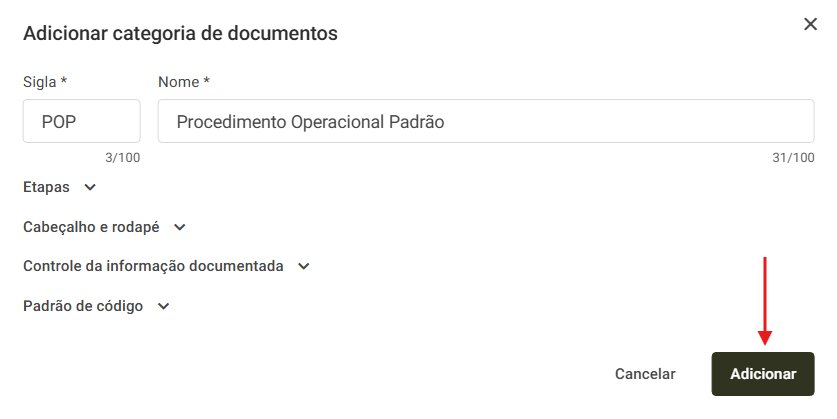
Para exemplificar o contexto acima, foi criada a categoria Procedimento Operacional Padrão (POP). Essa categoria será utilizada para vincular todos os documentos internos relacionados aos procedimentos operacionais dos diversos setores da empresa, como por exemplo: Procedimento para Gestão de Não Conformidades, Procedimento para Fechamento Financeiro, entre outros.
Índice
Pré-requisitos
- Para cadastrar uma categoria, é necessário possuir a permissão: Cadastrar documento interno, para saber mais detalhes sobre as permissões do módulo Documentos, clique aqui.

Passo a passo
1. Acesse a aba de Documento interno.

2. Clique no campo Categoria e depois na opção Adicionar novo.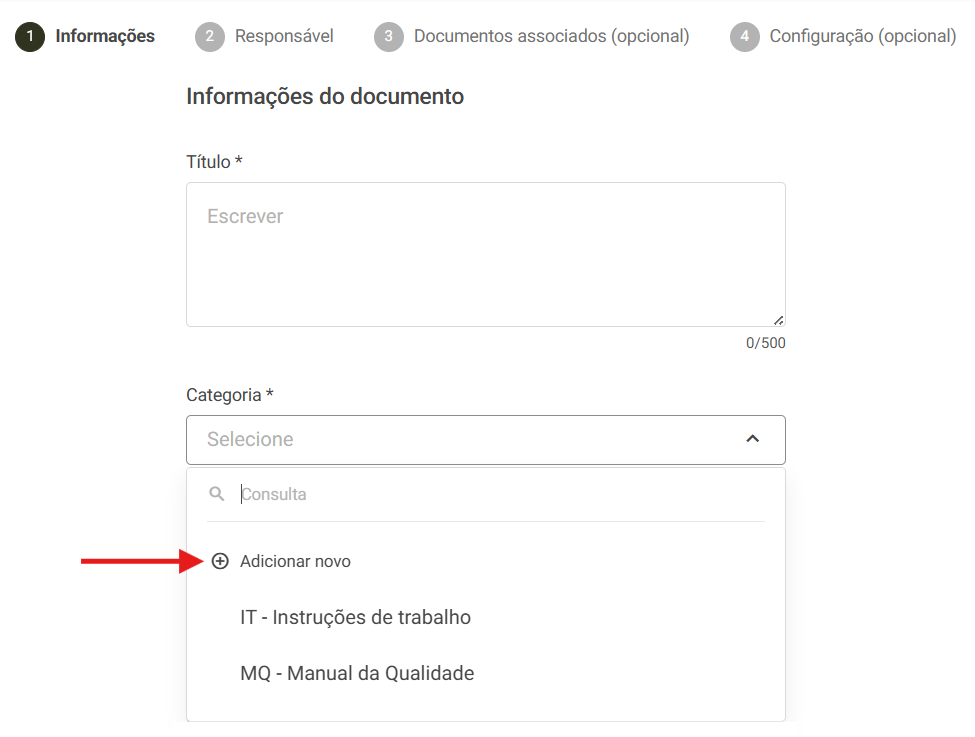
3. Será exibida a tela para inserir as informações da nova categoria. veja abaixo o detalhamento:
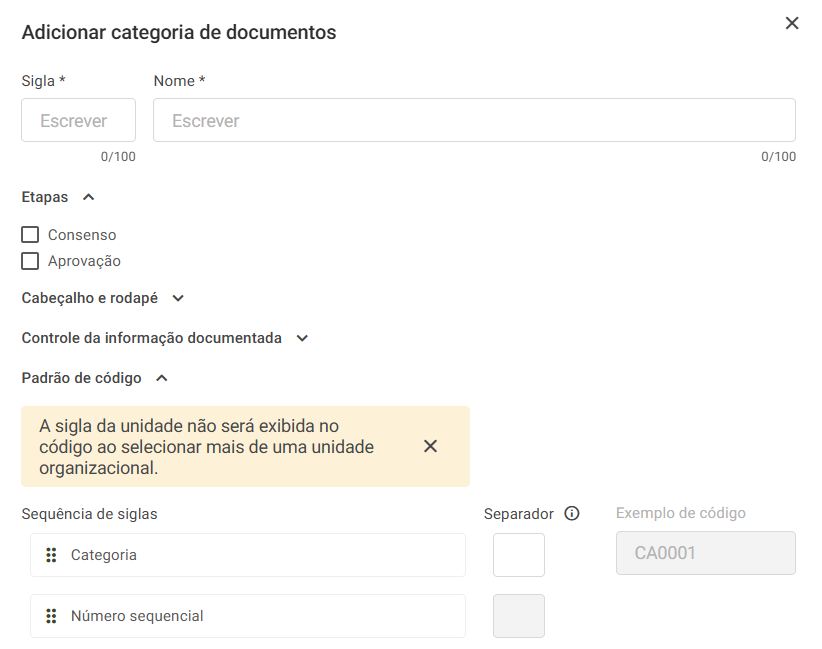
Sigla:
No campo Sigla, deve ser inserida uma abreviação do nome da categoria, como por exemplo: POP.
Nome:
No campo Nome, insira a descrição da categoria, como por exemplo: Procedimento Operacional Padrão.
Etapas:
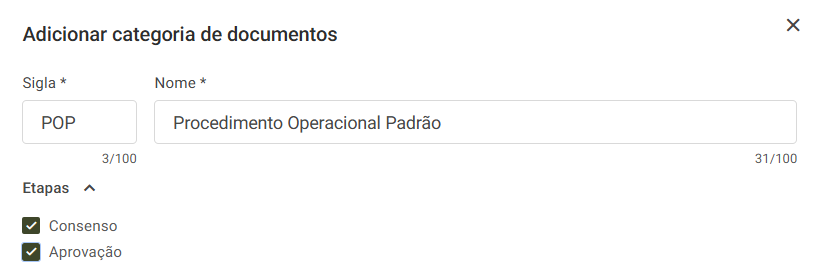
Em Etapas, selecione as opções Consenso e Aprovação caso os documentos desta categoria precisem passar por essas etapas durante o fluxo.
Cabeçalho e Rodapé:
Logo após, estará disponível a opção para inserir cabeçalho e rodapé nos documentos criados dentro do sistema para essa categoria. Para mais detalhes sobre a criação de documentos, clique aqui.
Cabeçalho:
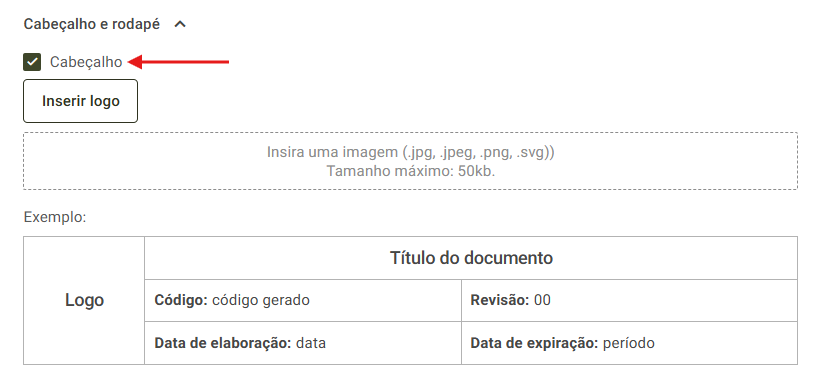
Para adicionar um cabeçalho, clique na opção Cabeçalho e rodapé, marque a opção Cabeçalho e será disponibilizada a opção para inserir a logo da sua empresa.
Logo abaixo será exibido um exemplo de como o cabeçalho será apresentado ao criar um novo documento.
Rodapé:
Mais abaixo também estará disponível marcar a opção Rodapé.
E também será exibido um modelo de como o rodapé será apresentado no documento.

Controle da informação documentada:
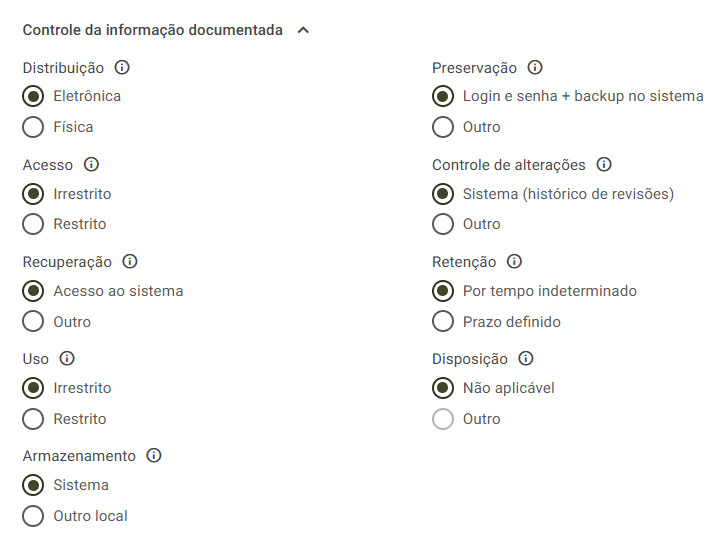
Serão exibidas as opções para definir como os documentos serão controlados e documentados.
Por padrão, o sistema já apresenta a primeira opção selecionada. Caso não seja necessário realizar alterações, basta seguir para as demais configurações.
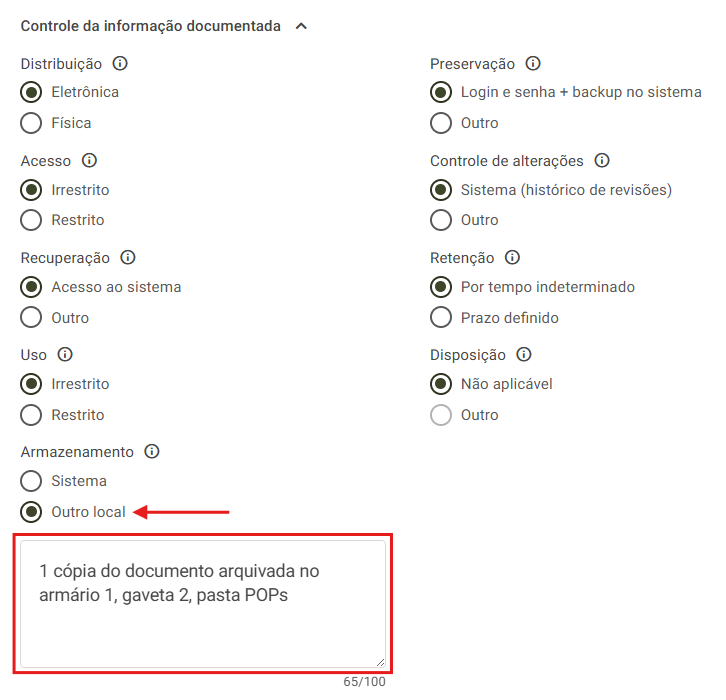
- Caso seja necessário alterar a opção selecionada, será exibido um campo que deverá ser preenchido obrigatoriamente com as informações de controle do documento, conforme o exemplo abaixo:
- Ao posicionar o mouse sobre o ícone de interrogação
 , o sistema exibirá a definição referente à opção de controle selecionada. Esse recurso pode ser utilizado em qualquer opção de controle.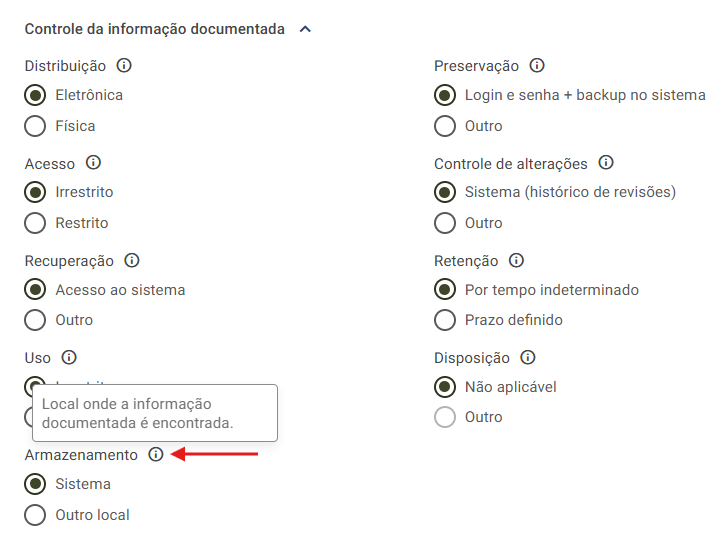
Padrão de Código:
Ao clicar em Padrão de código, serão exibidas as configurações para definir como o código dos documentos serão apresentados. Além do padrão (Categoria e Número sequencial), os códigos também podem conter Unidade organizacional e Processo.
Conforme a composição do código for sendo definida, o sistema exibirá no lado direito, em Exemplo de código, como ficará o resultado final.
Categoria e Número sequencial:Os campos Categoria e Número sequencial são padrões do sistema. Caso deseje alterar a ordem deles, clique, arraste e solte na posição desejada.
Unidade organizacional e Processo: Também é possível adicionar ao código as siglas da Unidade organizacional e do Processo. Para isso, habilite os campos clicando no ícone de olho
 ao lado direito do nome do campo. Essas siglas podem ser habilitadas conforme a necessidade da organização, sendo possível utilizar apenas a Unidade organizacional, apenas o Processo ou ambos.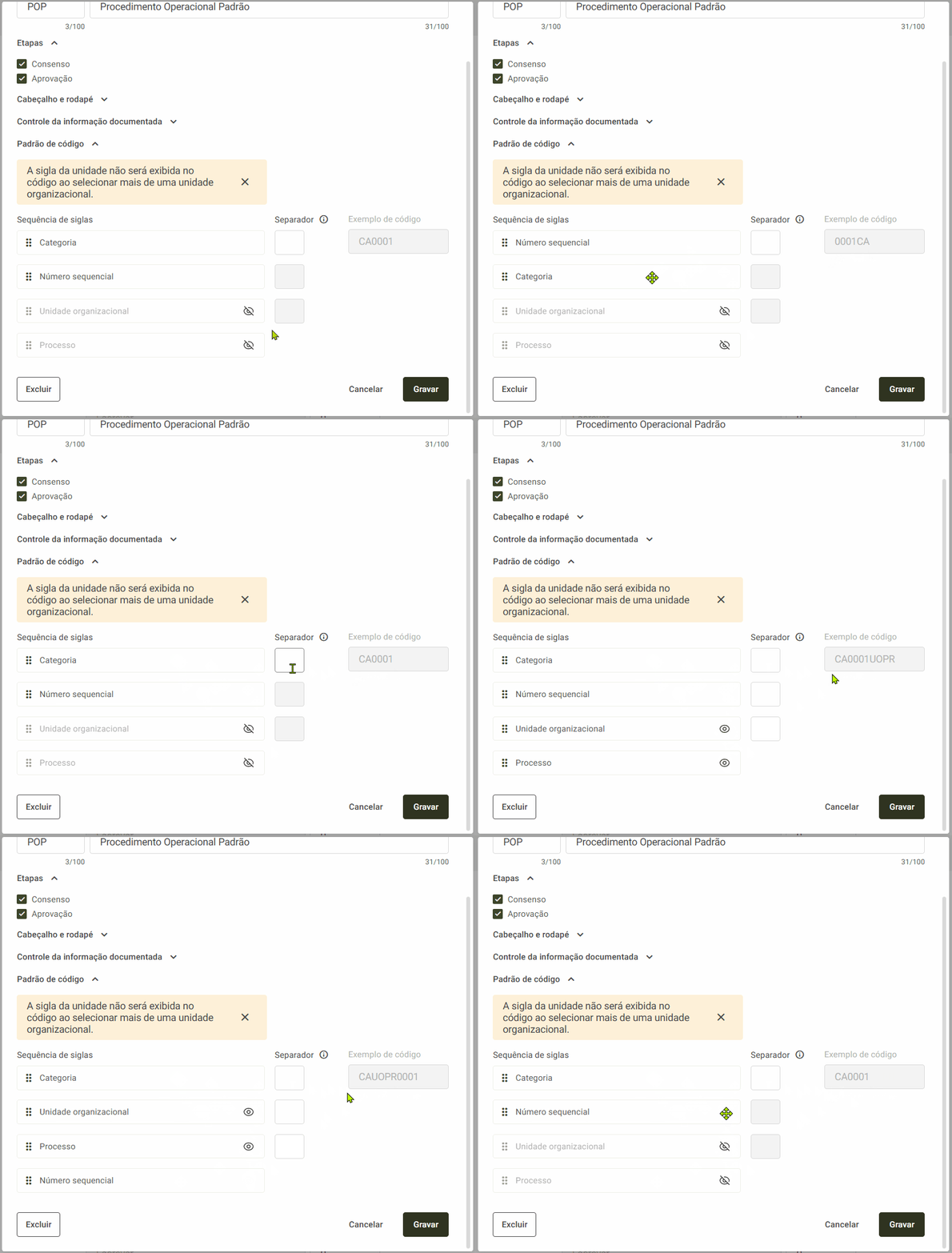
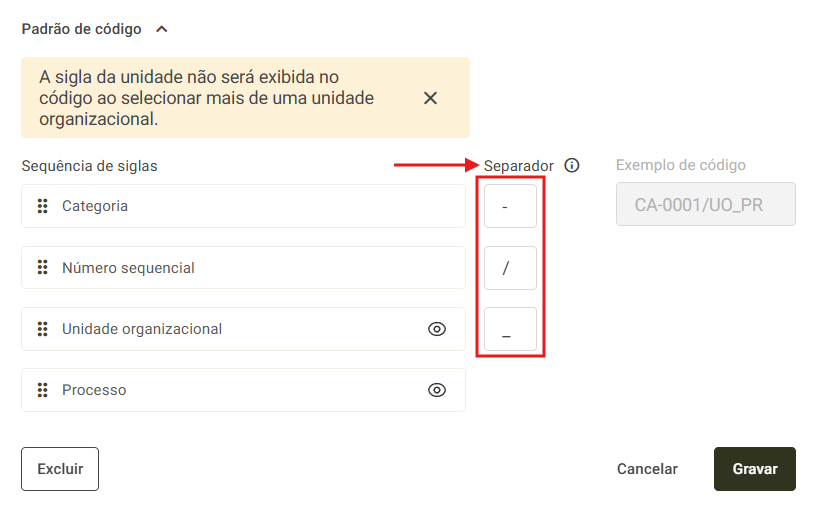
- Separador:Também é possível definir um separador para as siglas. Para isso, insira um caractere especial no campo Separador ao lado da sigla desejada.Exemplo: (. , _ -).
4. Após inserir todas as informações da categoria, clique em Adicionar para concluir o cadastro. Em seguida, o sistema exibirá a mensagem informando que a categoria foi salva com sucesso.