
Objetivo
El módulo de Gestión de Documentos permite inactivar un documento para que deje de utilizarse debido a su discontinuidad.
Prerrequisitos
- Si su usuario no es responsable de la elaboración, podrá solicitar la inactivación del documento al responsable de la elaboración. Para más detalles, haga clic aqui.
- Si su usuario es responsable de la elaboración, siga los pasos a continuación para inactivar un documento.
Paso a paso
- Acceda al menú Consulta, localice y seleccione el documento que desea inactivar. Puede utilizar los filtros para refinar la búsqueda. Para comprender mejor cómo consultar un documento, haga clic aqui.
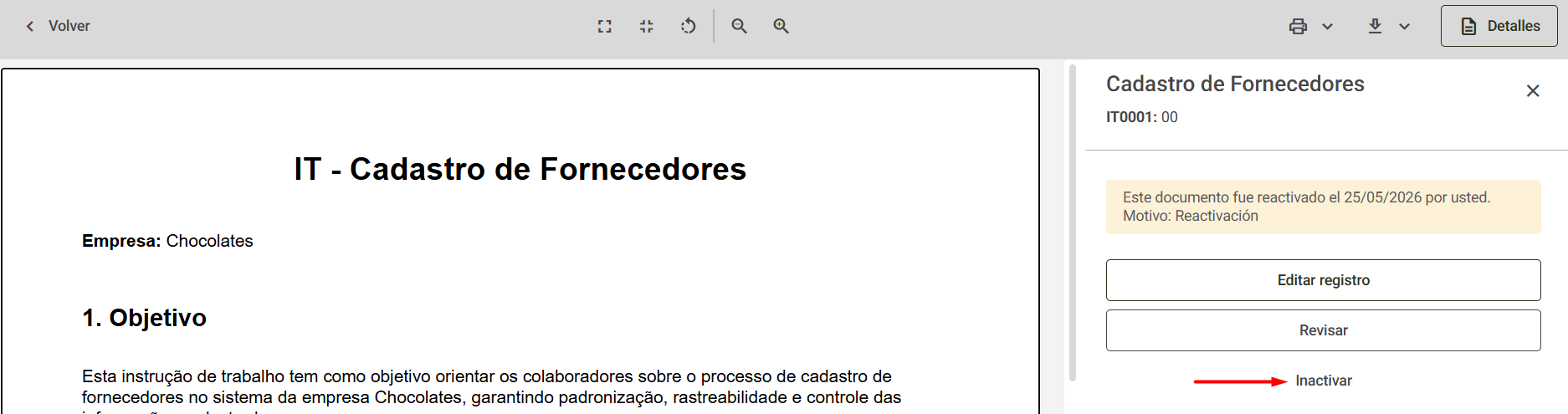
- Al hacer clic en el documento seleccionado, se abrirá su visualización y, a la derecha, se mostrará la pantalla de detalles. Para obtener más información sobre esta pantalla, haga clic aqui.
- A continuación, seleccione la opción Inactivar que se muestra en la pantalla.
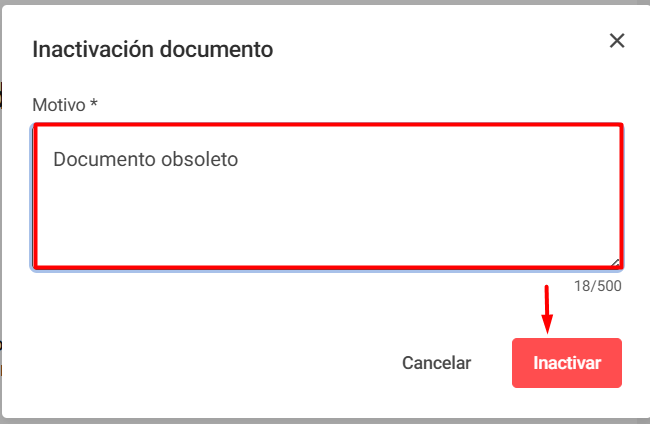
- El sistema solicitará que ingrese el motivo de la inactivación. Después de ingresarlo, haga clic en Inactivar.
- Luego, el documento será inactivado y el sistema mostrará el mensaje: Documento inactivado.
