Objetivo
Quando um usuário que não é o responsável pelo documento solicita a inativação do mesmo, o sistema irá gerar uma tarefa de solicitação de inativação para decisão, ou seja, o usuário responsável pela elaboração do documento, poderá decidir se o documento será inativado ou não.
Pre-requisitos
- Ser o usuário responsável pela elaboração do documento.
- O documento precisa ter uma solicitação de inativação feita por outro usuário.
Passo a passo
- Acesse a aba Tarefas.

- Clique na aba Solicitação.

Todas as solicitações abertas para seu usuário irão aparecer. - Clique na solicitação que deseja tratar:
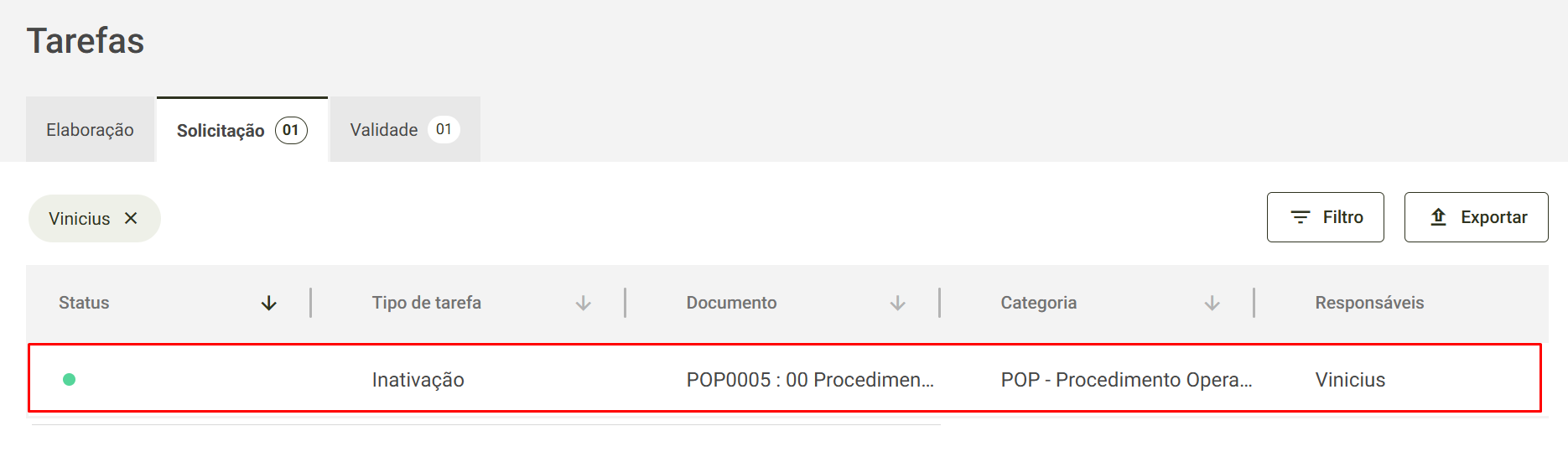
Ao clicar na solicitação, será aberta a tela com os detalhes do documento. Para saber mais detalhes sobre a consulta de documentos, clique aqui.
Logo abaixo do código de exibição do documento, irá aparecer a solicitação detalhada da inativação, mostrando informações como usuário solicitante, data e o motivo: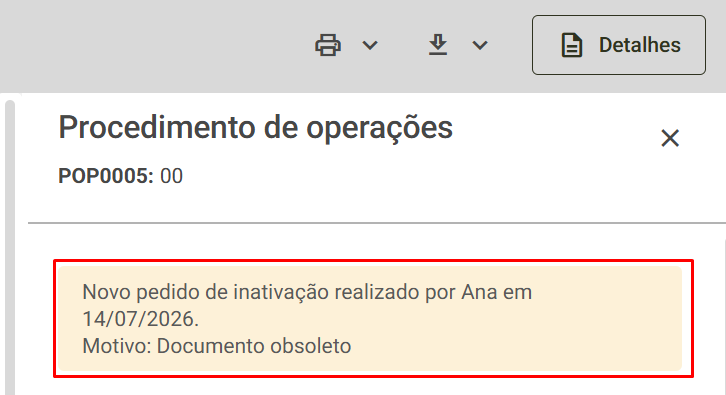
- Após avaliar a solicitação de inativação, será possível prosseguir com dois caminhos:
- Aprovar solicitação de inativação:
1) Clique em Aprovar solicitação de inativação: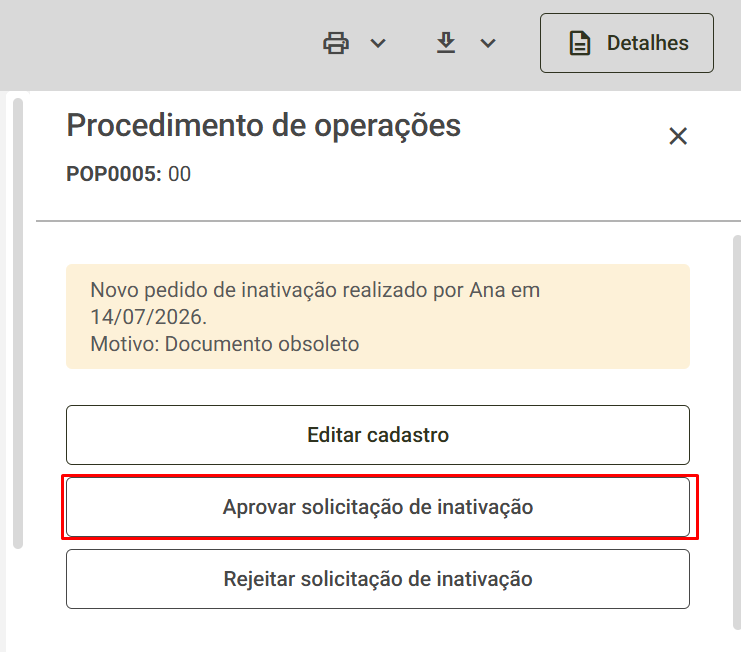
2) Clique em Gravar para prosseguir com a inativação: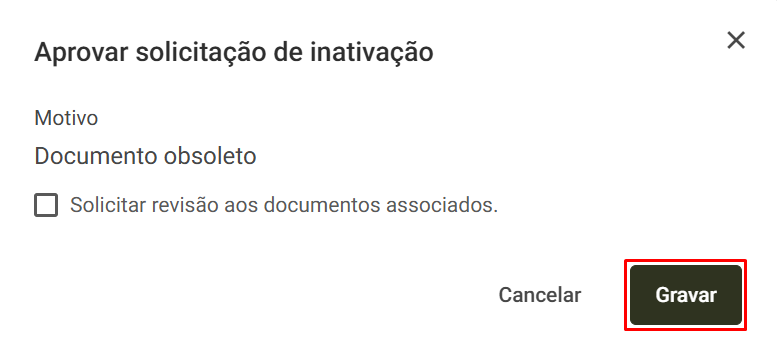
Caso desejar, marque a caixinha Solicitar revisão aos documentos associados. Assim, ao gravar a inativação, será solicitado a revisão de todos os documentos associados ao que foi inativado.
Essa mensagem será exibida, indicando que a inativação foi realizada com sucesso:
- Rejeitar solicitação de inativação:
1) Clique em Rejeitar solicitação de inativação: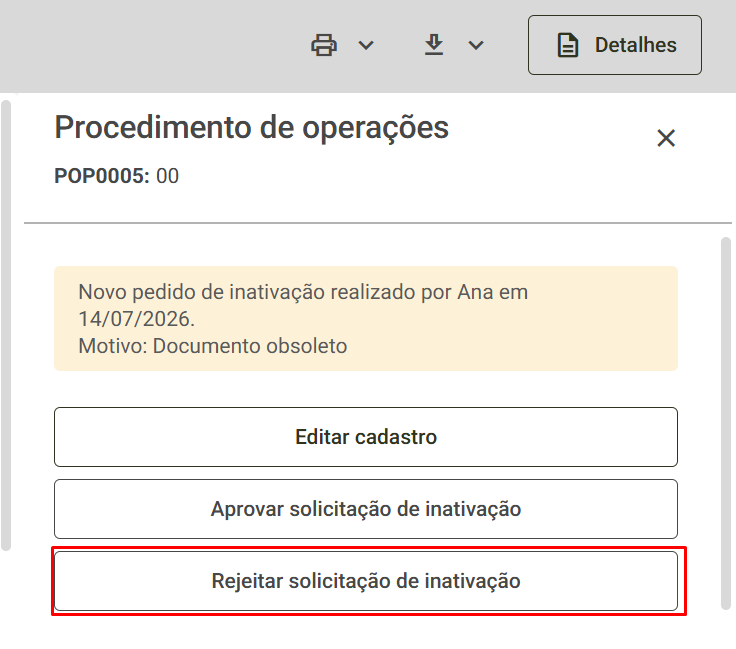
2) Insira um motivo no campo Justificativa e depois clique em Gravar: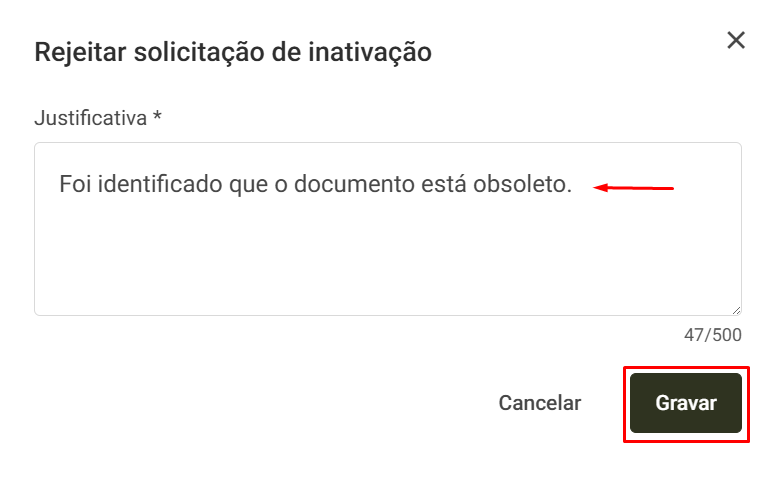
Essa mensagem será exibida, indicando que a rejeição da inativação foi realizada com sucesso:
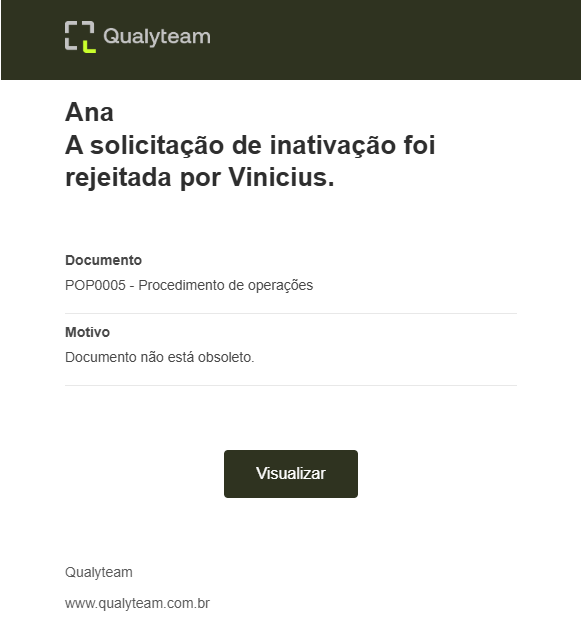
Após finalizar a pendência, o usuário que solicitou a inativação será notificado por e-mail, sendo informado que a sua solicitação de inativação foi rejeitada, e o motivo da rejeição. Exemplo de e-mail enviado:
- Aprovar solicitação de inativação: