
Objetivo
Neste artigo será apresentado como consultar os detalhes de um documento publicado, permitindo visualizar informações como responsáveis pelo fluxo de revisão, histórico de revisões, visualizações, anexos, documentos associados, cópias controladas e demais informações disponíveis.
Índice
Pré-requisitos
- Possuir a permissão Consultar documentos.

- Ter permissão para visualizar o documento desejado.
Passo a passo
1. Acesse o menu Consulta -> Documentos internos. Localize o documento utilizando a pesquisa ou filtros disponíveis. Para saber mais sobre os filtros da consulta, clique aqui. Clique no documento desejado.

2. Na tela de visualização, clique no botão Detalhes.

Painel de detalhes do documento
Ao abrir o painel, você poderá visualizar as seguintes informações.
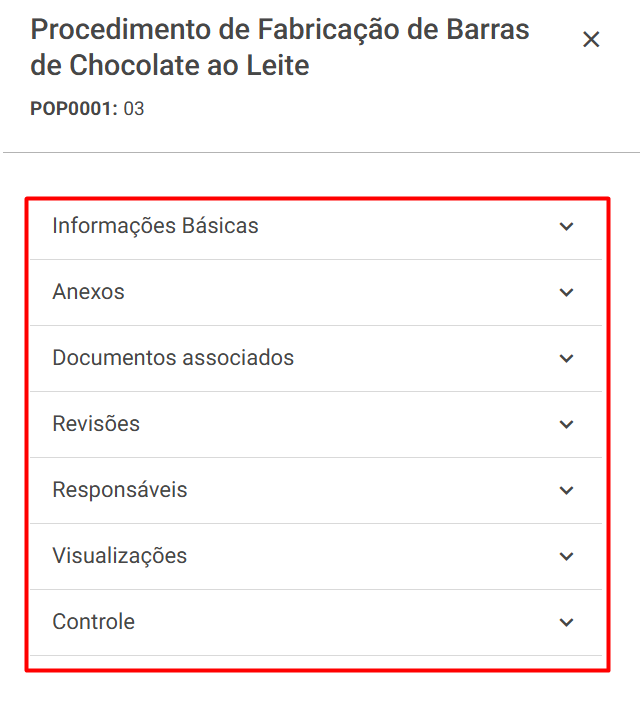
- Informações Básicas: Exibe todas as informações cadastradas no documento, como processo, unidades organizacionais e categoria.
- Anexos: Apresenta os anexos adicionados durante a elaboração do documento. Caso o usuário possua a permissão Alterar arquivo publicado, também será possível incluir, substituir ou remover anexos.
- Documentos associados: Exibe os documentos relacionados ao documento atual, quando existirem associações cadastradas.
- Revisões: Apresenta o histórico de revisões do documento, contendo informações como: Número da revisão; Data da publicação; Usuário responsável pela solicitação da revisão. (Ao expandir uma revisão, também é possível consultar o motivo da mesma.)
- Responsáveis: Exibe os responsáveis por cada etapa do fluxo de revisão, bem como a data de conclusão de cada etapa.
- Visualizações: Apresenta os usuários que realizaram a leitura do documento e a respectiva data da visualização.
- Cópias controladas: Caso existam cópias controladas distribuídas, serão exibidos os detalhes das mesmas. Caso o usuário possua a permissão Excluir cópia controlada distribuída, também será exibido o ícone lixeira para excluir o histórico da impressão. Para saber mais sobre as permissões, clique aqui.
- Controle: Exibe as informações de Controle da Informação Documentada definidas na categoria do documento. Para saber mais, clique aqui.
Ações disponíveis
No painel de detalhes, podem estar disponíveis (dependendo das permissões):
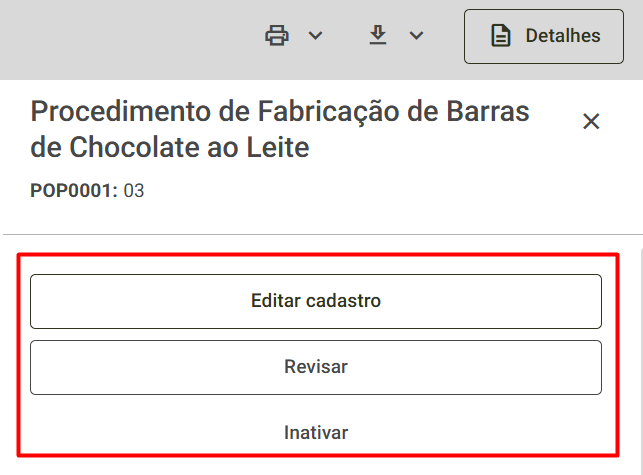
- Editar cadastro: Permite editar as informações de cadastro do documento. Para saber mais, clique aqui.
- Revisar: Permite solicitar uma revisão do documento. Para saber mais, clique aqui
- Inativar: Permite solicitar a inativação do documento. Para saber mais, clique aqui
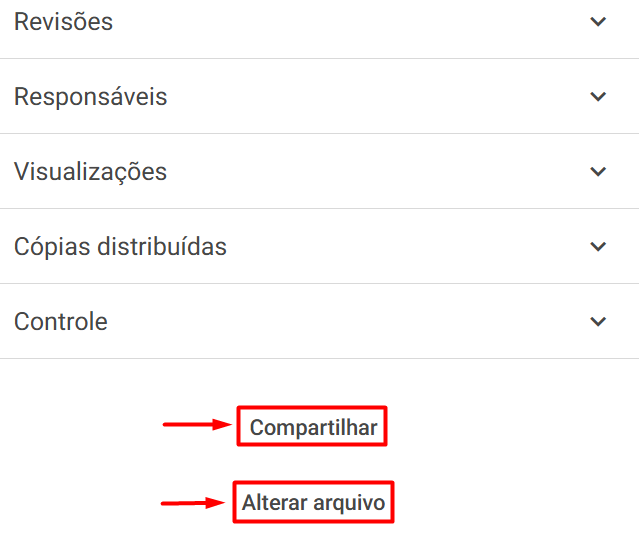
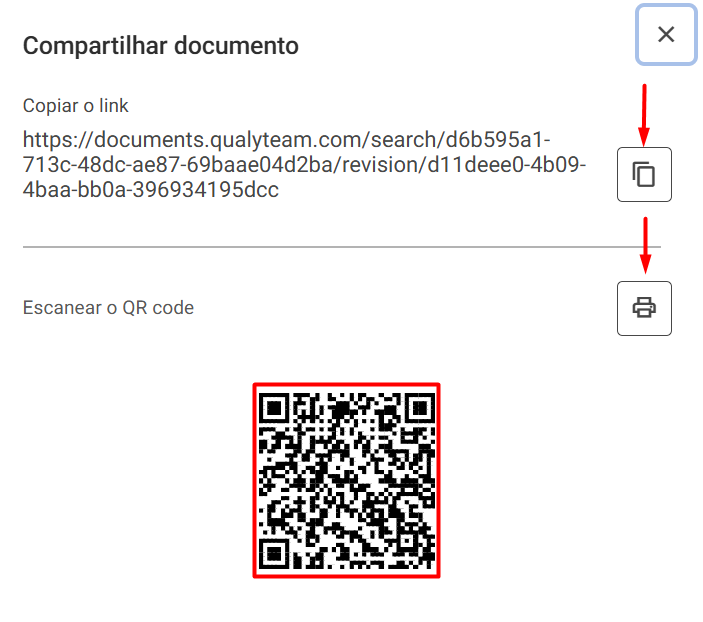
- Compartilhar: Permite copiar o link do documento para compartilhamento com outros colaboradores da empresa ou visualizar o QR Code para acesso por dispositivos móveis.
- Alterar arquivo: Usuários com a permissão Alterar arquivo publicado poderão estar alterando ou excluindo o arquivo publicado, para mais detalhes clique aqui.
Para fechar o painel de detalhes, clique no ícone X no canto superior direito ou, para retornar à tela de consulta, clique no botão Voltar no canto superior esquerdo da tela.

Informações Adicionais
- As opções exibidas podem variar conforme as permissões e responsabilidades do usuário.
- Algumas seções só aparecem quando há informações cadastradas.
- As ações de edição, revisão e inativação dependem das permissões habilitadas no grupo de usuários, para saber mais clique aqui.