
Objetivo
Este artículo le mostrará cómo ver los detalles de un documento publicado, lo que le permitirá consultar información como quién es el responsable del flujo de trabajo de revisión, el historial de revisiones, las vistas, los archivos adjuntos, los documentos asociados, las copias controladas y otra información disponible.
Índice
Prerrequisitos
- Para tener permiso Buscar documentos.

- Tener permiso para ver el documento deseado.
Paso a paso
1. Acceda al menú Consulta -> Documentos internos. Localice el documento utilizando la búsqueda o los filtros disponibles. Para obtener más información sobre los filtros de consulta, haga clic aquí. Haga clic en el documento deseado.

2. En la pantalla de vista previa, haga clic en el botón Detalles.

Panel de detalles del documento
Al abrir el panel, podrá ver la siguiente información.
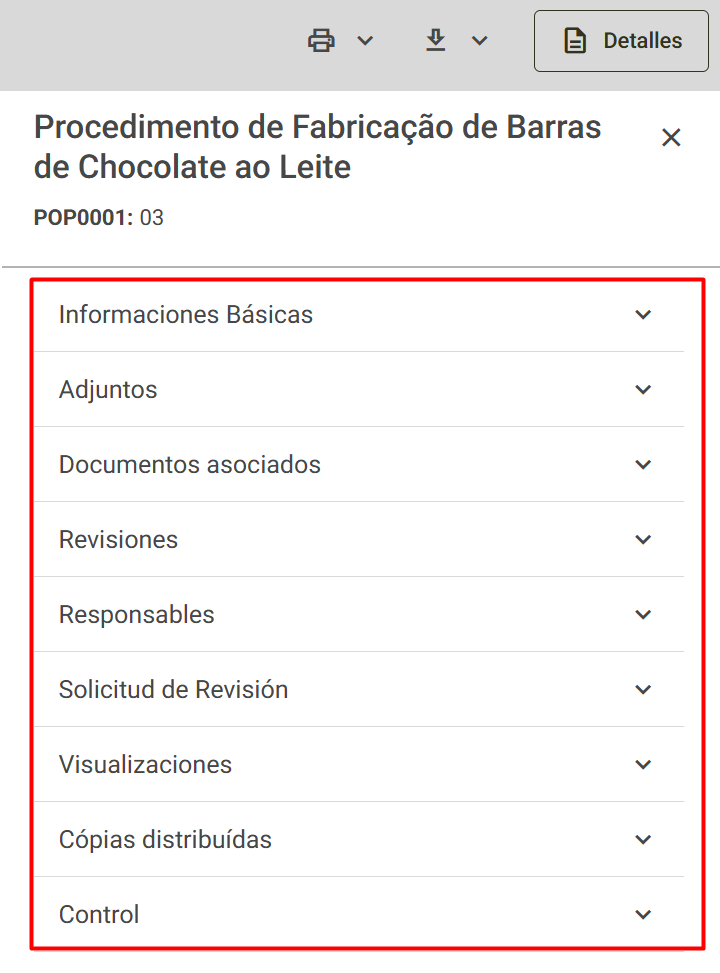
- Informaciónes básicas: Muestra toda la información registrada en el documento, como el proceso, las unidades organizativas y la categoría.
- Adjuntos: Muestra los archivos adjuntos añadidos durante el proceso de creación del documento. Si el usuario tiene el permiso "Editar archivo publicado" , también podrá añadir, reemplazar o eliminar archivos adjuntos.
- Documentos asociados: Muestra los documentos relacionados con el documento actual, si hay alguna asociación registrada.
- Revisiones: Muestra el historial de revisiones del documento, que incluye información como: Número de revisión ; Fecha de publicación; Usuario responsable de la solicitud de revisión. ( Al expandir una revisión, también se puede ver el motivo de la misma).
- Responsables: Muestra a las personas responsables de cada paso del flujo de trabajo de revisión, así como la fecha de finalización de cada paso.
- Solicitud del revision: Muestra a las solicitaciones de cada revision.
- Visualizaciones: Muestra los usuarios que han leído el documento y la fecha en que lo consultaron.
- Copias distribuidas: Si existen copias controladas distribuidas, se mostrarán sus detalles. Si el usuario tiene el permiso para eliminar copias controladas distribuidas , también se mostrará el icono de la papelera para borrar el historial de impresión. Para obtener más información sobre los permisos, haga clic aquí.
- Control: Muestra la información de Control de Información Documentada definida en la categoría de documento. Para obtener más información, haga clic aquí.
Acciones disponibles
En el panel de detalles, puede estar disponible lo siguiente (dependiendo de los permisos):
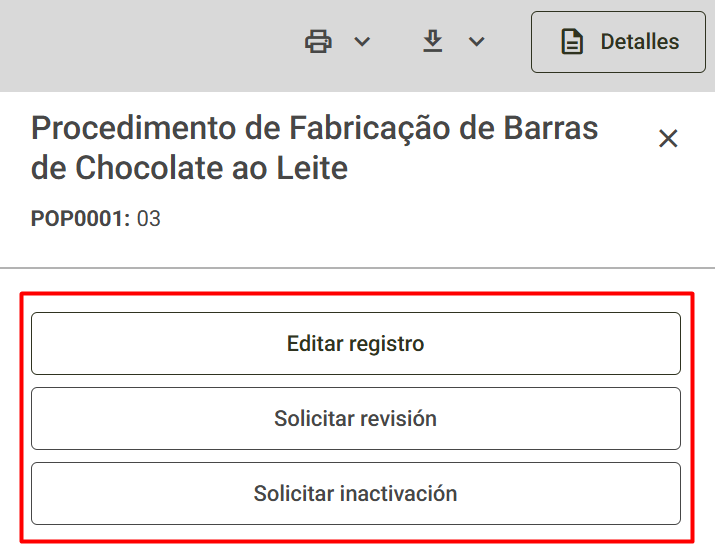
- Editar registro: Permite editar la información de registro del documento. Para obtener más información, haga clic aquí .
- Solicitar revisión: Permite solicitar una revisión del documento. Para obtener más información, haga clic aquí.
- Solicitar inativacion: Permite solicitar la desactivación del documento. Para obtener más información, haga clic aquí.
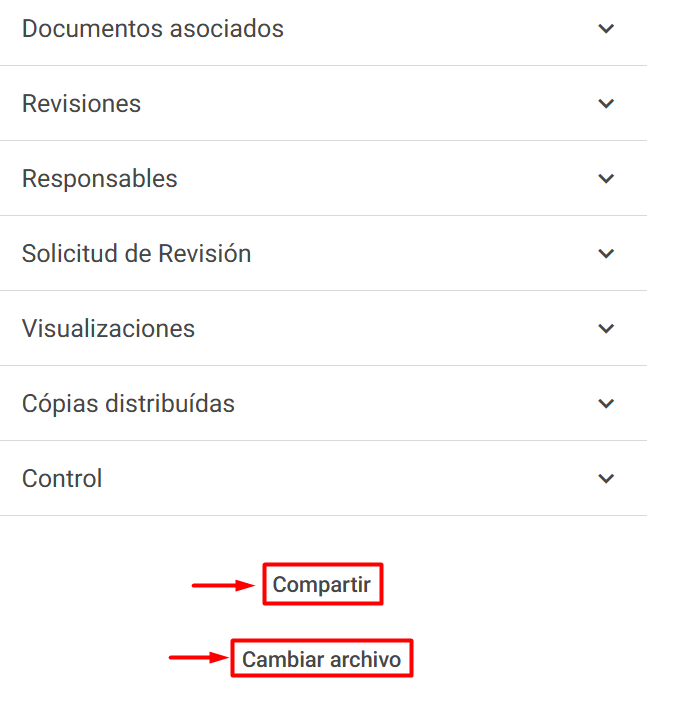
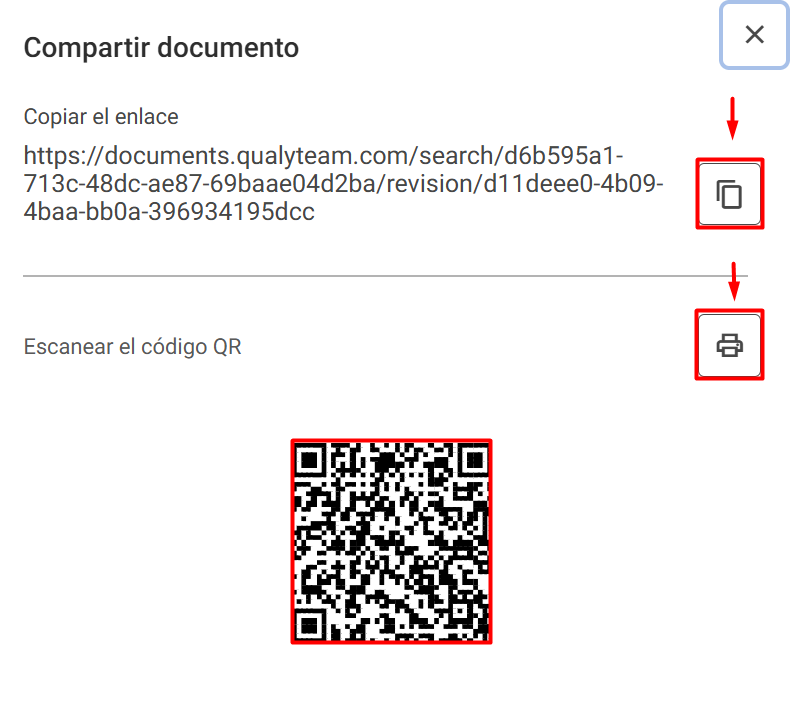
- Compartir: Permite copiar el enlace del documento para compartirlo con otros empleados de la empresa o visualizar el código QR para acceder a él a través de dispositivos móviles.
- Cambiar archivo: Los usuarios con permiso para editar archivos publicados podrán modificar o eliminar el archivo publicado; para obtener más detalles, haga clic aquí.
Para cerrar el panel de detalles, haga clic en el icono X en la esquina superior derecha; para volver a la pantalla de consulta, haga clic en el botón Voltar en la esquina superior izquierda de la pantalla.

Informaciones adicionales
- Las opciones que se muestran pueden variar en función de los permisos y responsabilidades del usuario.
- Algunas secciones solo aparecen cuando hay información registrada.
- Las acciones de edición, revisión y desactivación dependen de los permisos habilitados en el grupo de usuarios; para obtener más información, haga clic aquí.