Objetivo
A elaboração consiste no desenvolvimento, em meio eletrônico, de um arquivo contendo as informações necessárias à execução de determinada atividade, seguindo as regras estabelecidas pela organização e em atendimento às necessidades inseridas no Cadastro de Documento Interno.
Índice
Pré-requisitos
Para realizar a elaboração de um documento interno, é necessário que o usuário seja o responsável por esta etapa no cadastro do documento.
Passo a Passo
1. Após o cadastro de um documento interno ou a aprovação de uma nova revisão, ele entrará na fase de elaboração. O responsável pela elaboração irá receber um e-mail semelhante ao ilustrado abaixo, informando qual é o documento que está para elaboração e o prazo da pendência.
Clicando no botão Veja sua tarefa no e-mail, será aberta a página para realizar a elaboração do documento.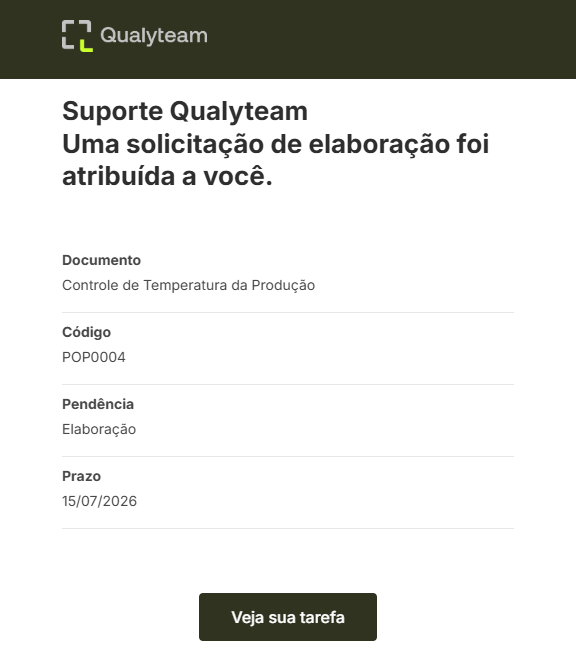
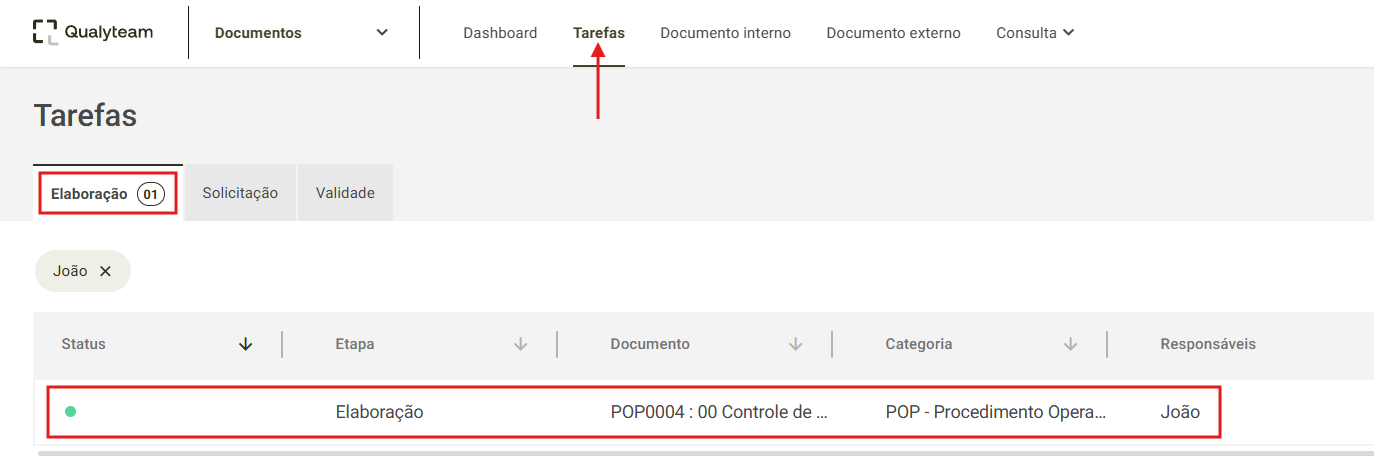
Diretamente no sistema, também é possível acessar a pendência clicando no menu Tarefas. Na aba Elaboração, localize o documento desejado e clique sobre ele.
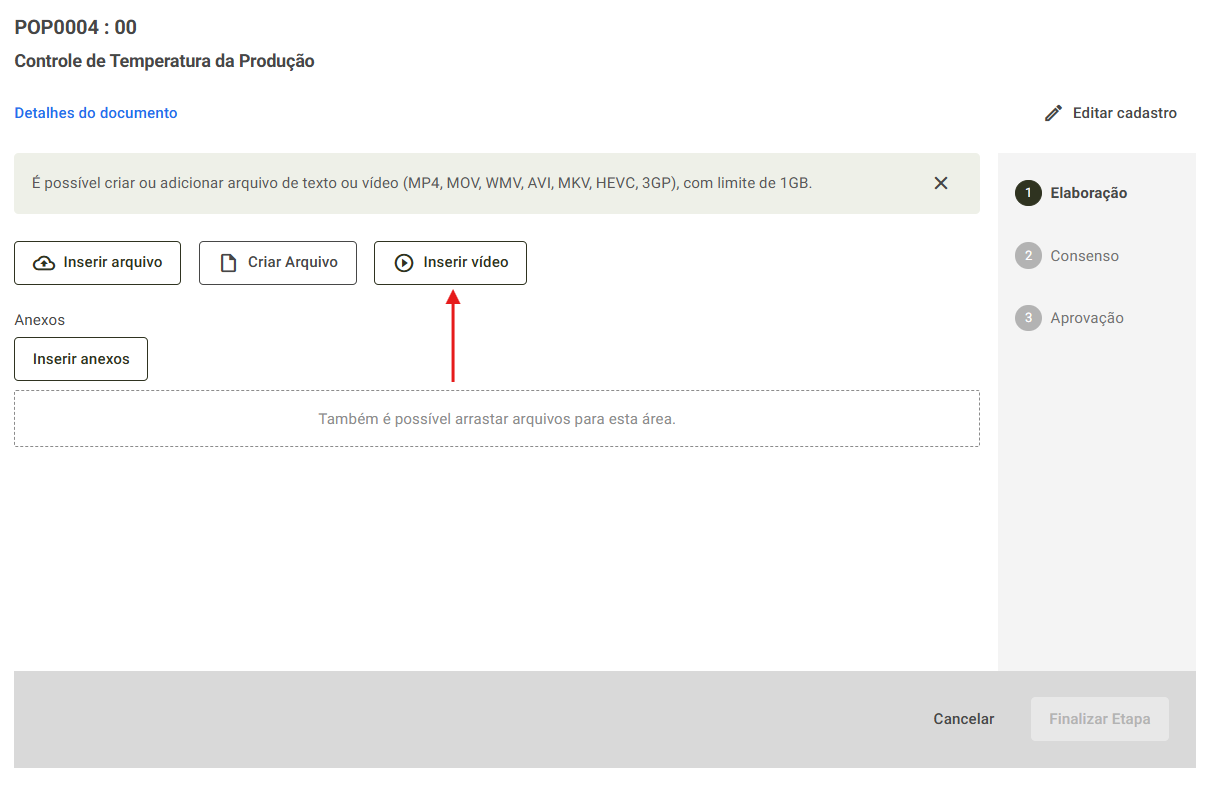
2. Ao abrir a tela, estarão disponíveis as seguintes opções: Inserir arquivo, Criar arquivo e Inserir vídeo.
Inserir arquivo: Utilize essa opção para inserir um arquivo já elaborado, como documentos em Word, Excel, entre outros.
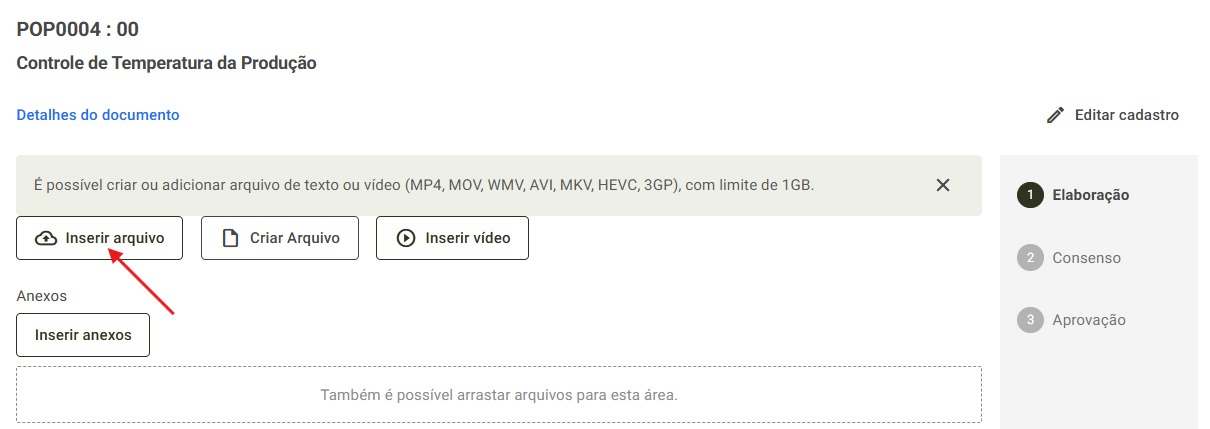
Ao clicar em Inserir arquivo, será aberta uma janela do seu navegador de internet, localize em seu computador e selecione o arquivo que deseja inserir e clique em Abrir.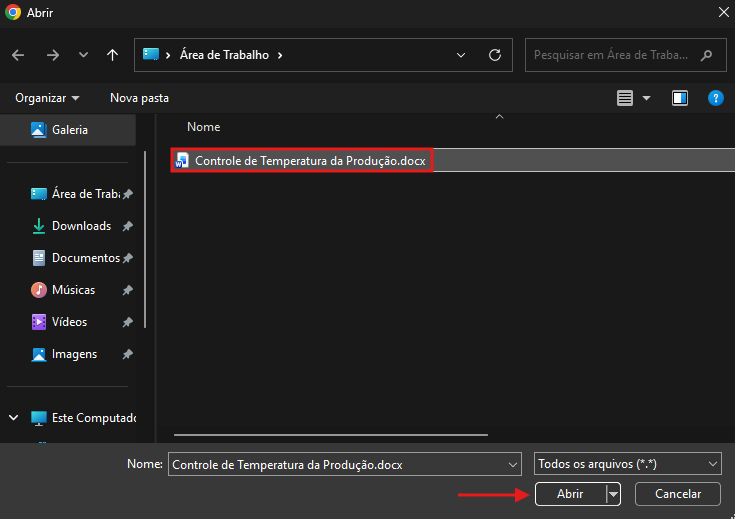
Em seguida, será possível visualizar o arquivo inserido clicando na opção Abrir.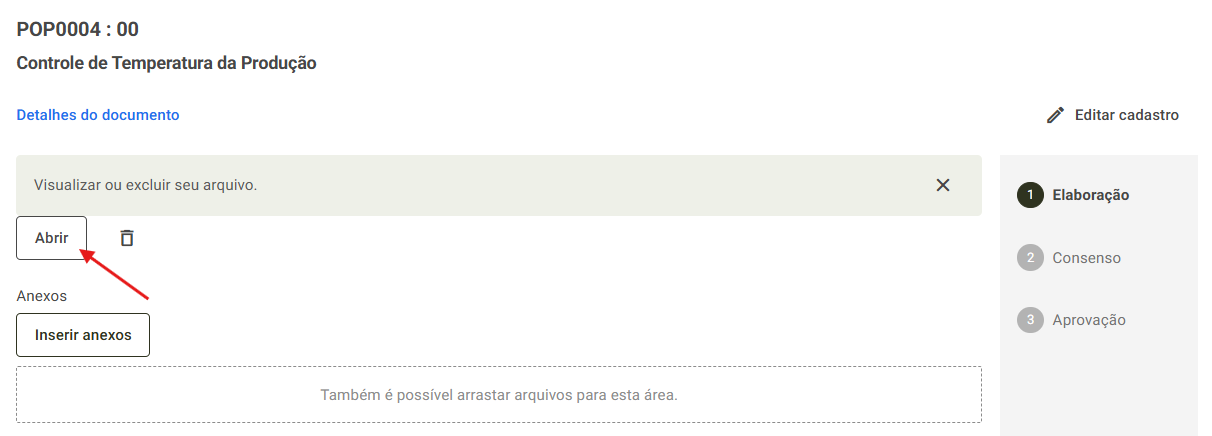
Será exibida a visualização em PDF do arquivo do documento que está sendo elaborado.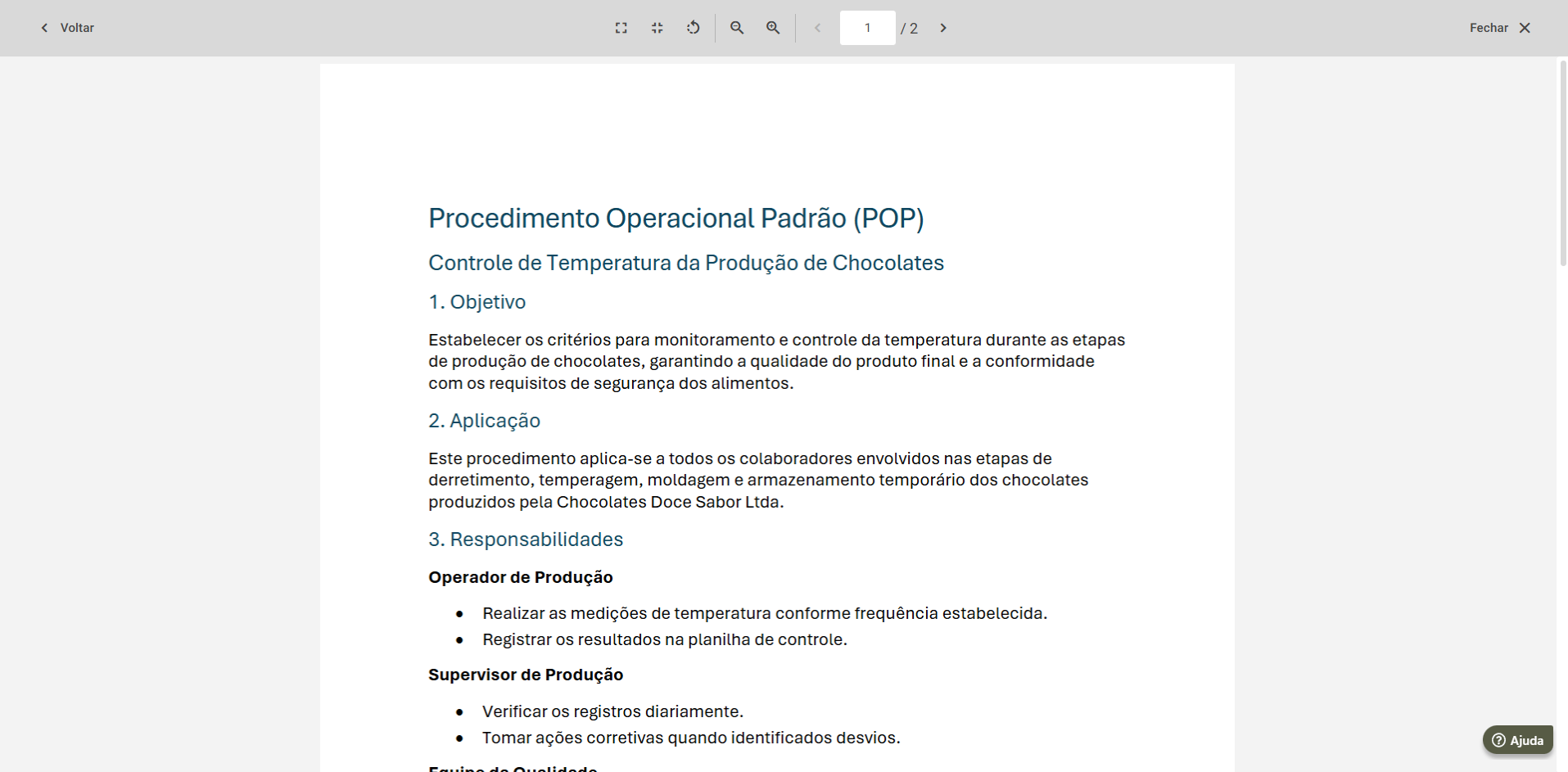
Na visualização do documento, existem algumas ferramentas que podem ser utilizadas, conforme descrito abaixo: 
- Ampliar Visualização: Este botão permite ampliar a visualização do documento.
- Tamanho Padrão: Este botão retorna a visualização do documento ao tamanho padrão.
- Rotacionar Documento: Este botão permite rotacionar a visualização do documento.
- Diminuir Zoom: Este botão permite diminuir o zoom da visualização do documento.
- Aumentar Zoom: Este botão permite aumentar o zoom da visualização do documento.
- Página Atual: Esta opção exibe a página atual do documento que está sendo visualizada.
Para sair da tela da visualização do documento e voltar para a tela de elaboração clique em Fechar ou Voltar, localizados respectivamente no canto superior direito e esquerdo da tela.
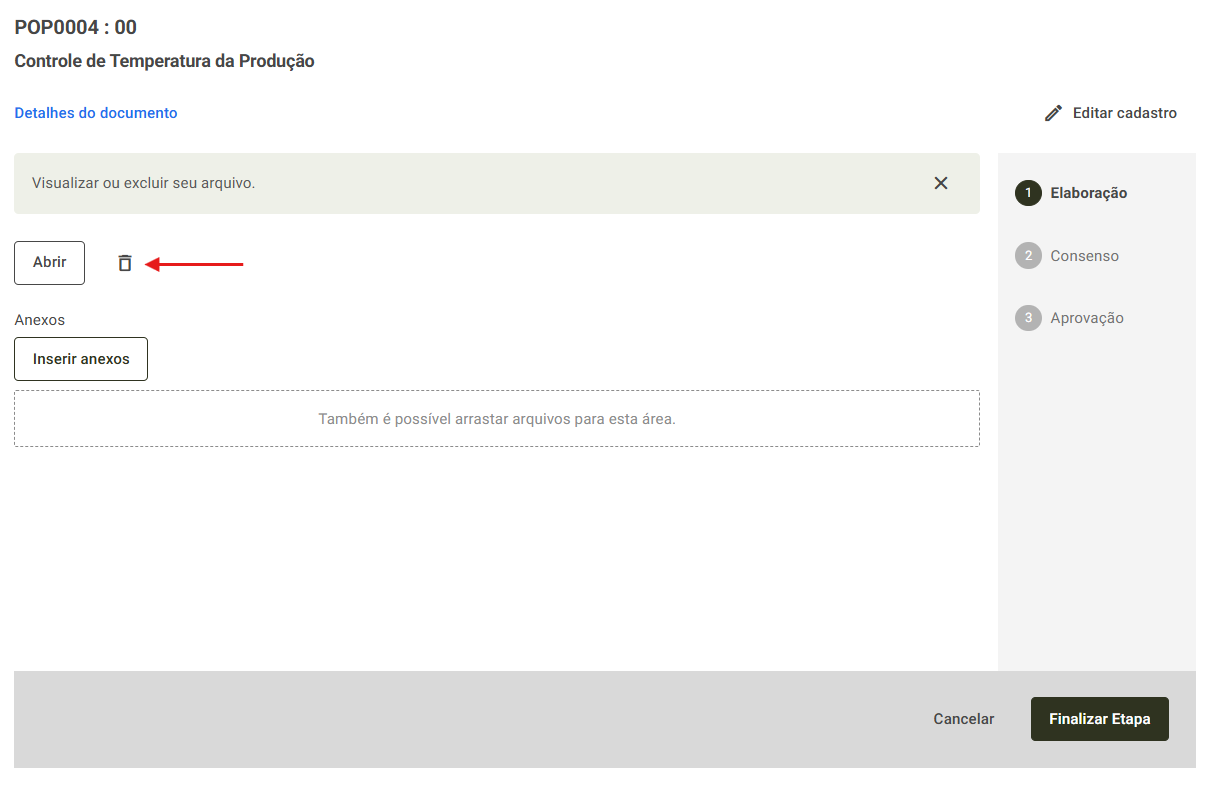
Caso queira excluir o arquivo inserido para adicionar outro, clique no botão de lixeira ao lado da opção abrir.
Criar arquivo: Utilize essa opção para criar o documento diretamente no editor do sistema. Para mais detalhes sobre a criação de documentos, clique aqui.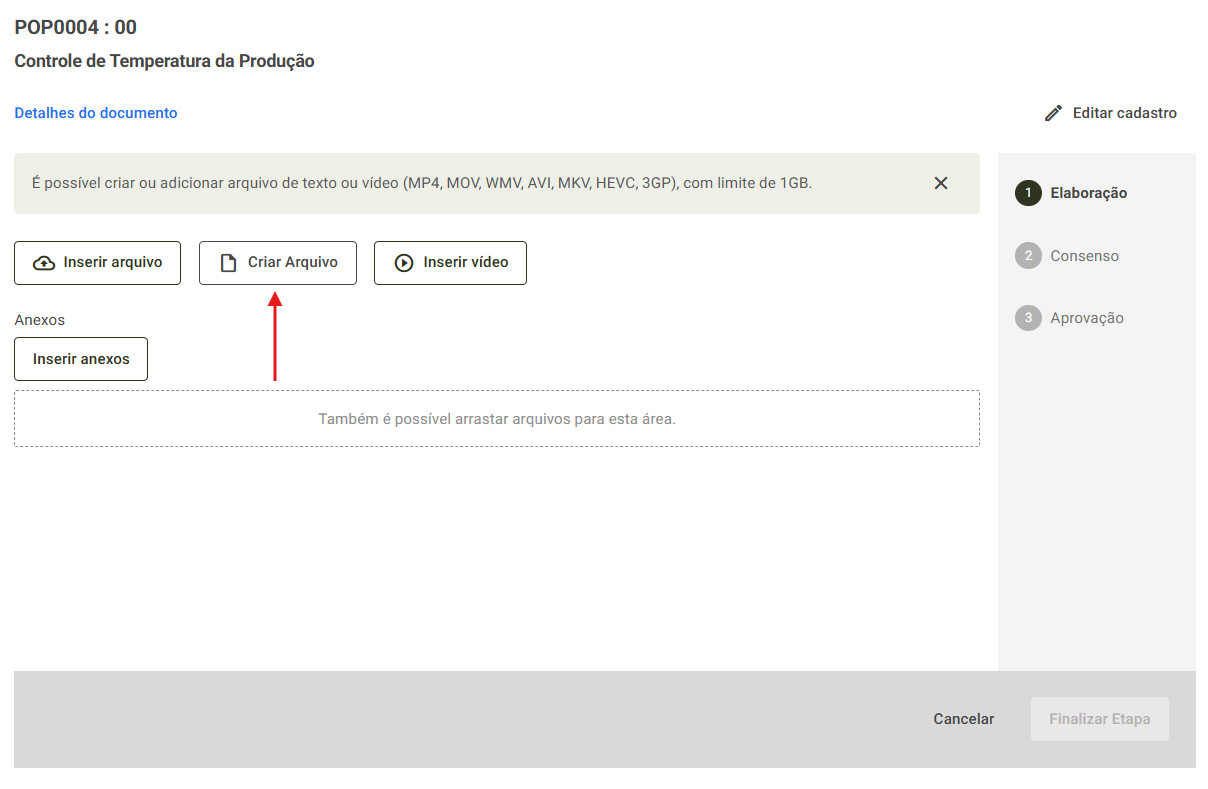
Inserir vídeo: Utilize essa opção caso seja necessário inserir arquivos de vídeo.
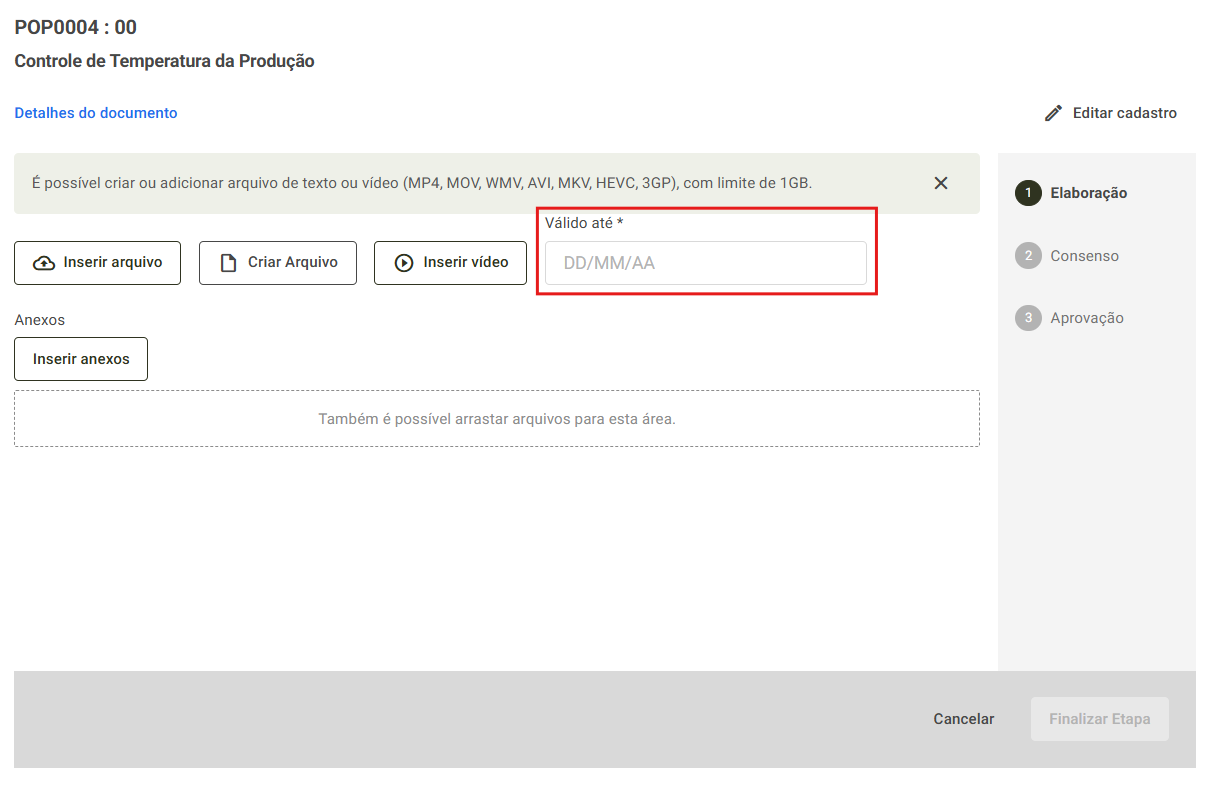
3. Caso o documento tenha sido cadastrado com validade específica, será exibido o campo Válido até para inserir a data de validade do documento. Para saber mais sobre o cadastro de documento com validade, clique aqui.
4. Nessa tela também é possível inserir arquivos como anexos do documento, para isso clique no botão Inserir anexos ou arraste o arquivo para a área pontilhada abaixo do botão. 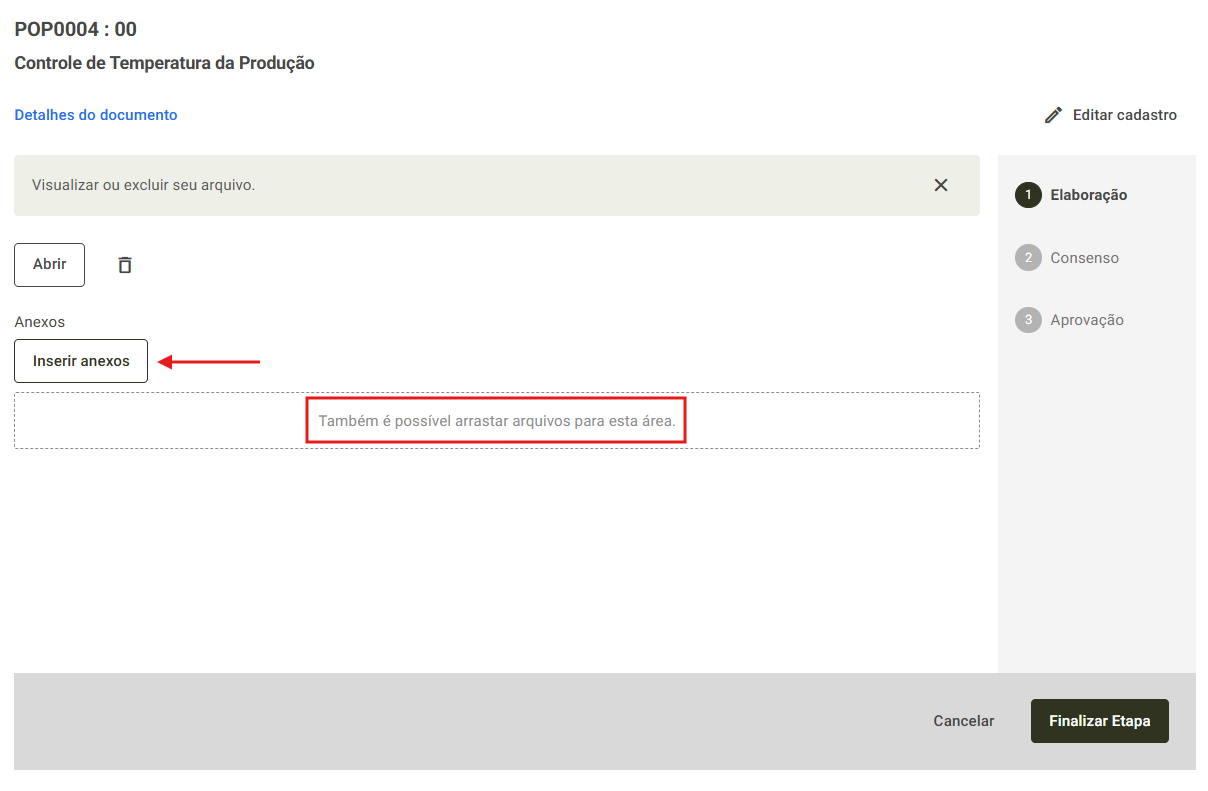
5. Após concluída a elaboração do documento, clique no botão Finalizar etapa, para o documento seguir para a próxima etapa da revisão.
Caso deseje sair da tela sem concluir a elaboração do documento, clique no botão Cancelar.
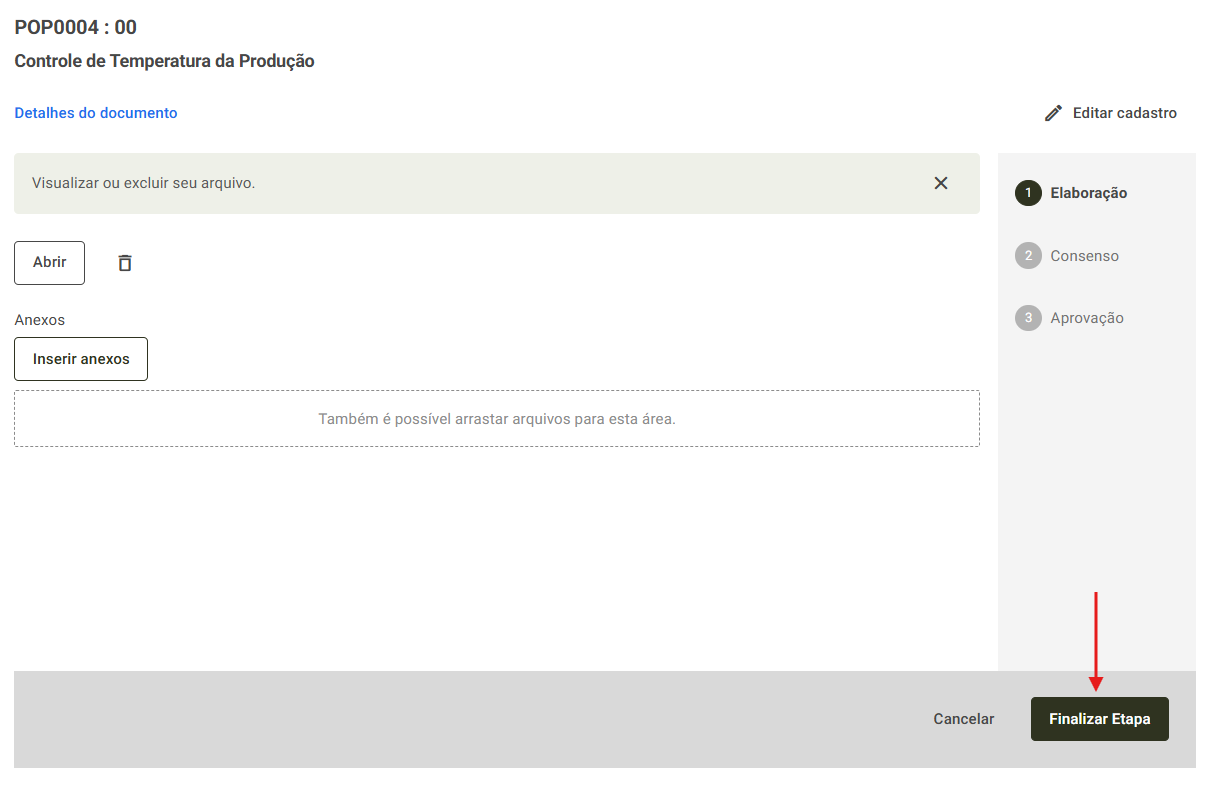
Em seguida, o sistema informará que o documento foi elaborado e que seguirá para a próxima etapa. Para voltar para a tela de tarefas, clique em Ir para tarefas.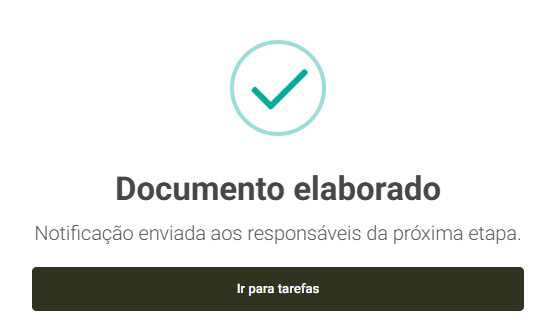
Informações adicionais
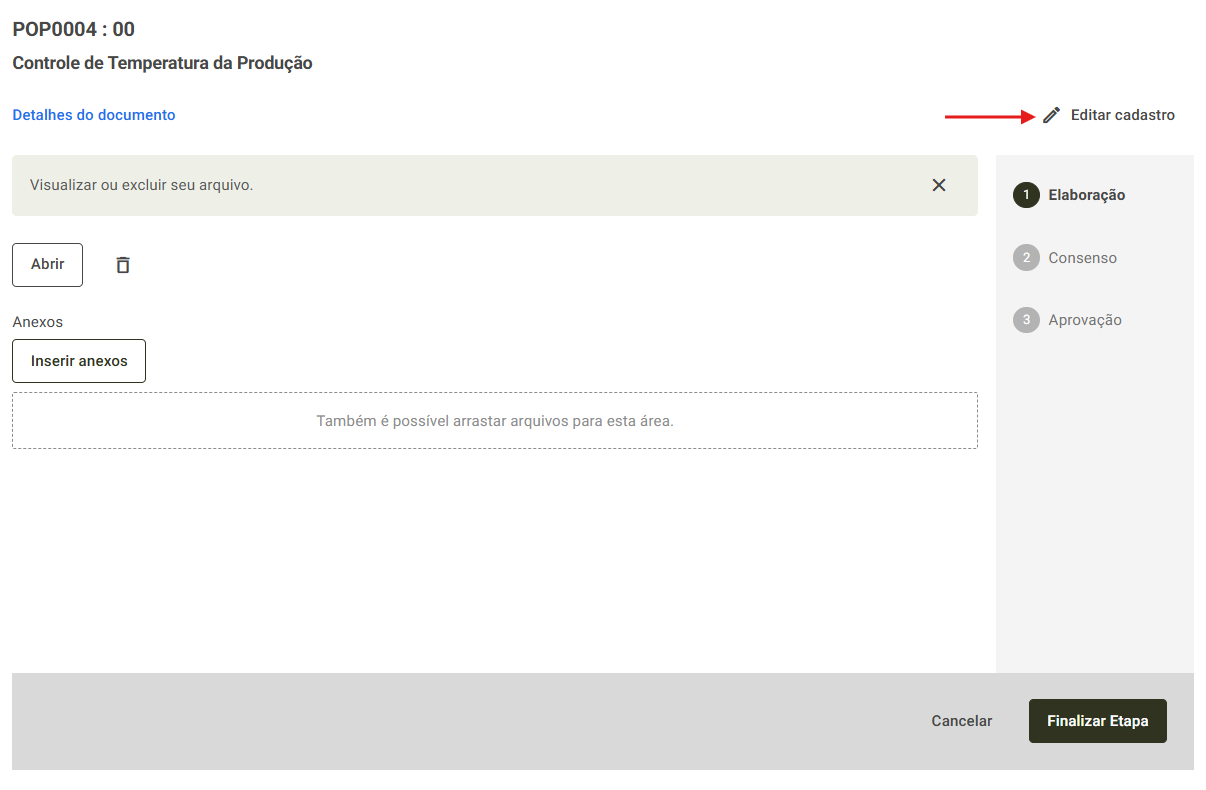
É possível editar as informações do cadastro do documento, clicando em Editar cadastro, localizado no lado direito da tela. Porém, para realizar essa ação, é necessário possuir a permissão Editar documentos habilitada em seu nível de usuário. Para mais detalhes sobre as permissões do módulo Documentos, clique aqui.
Ao clicar no botão Editar cadastro, você será direcionado para a tela de cadastro do documento, onde poderá realizar as alterações necessárias. Para mais detalhes sobre a edição de documentos internos, clique aqui.
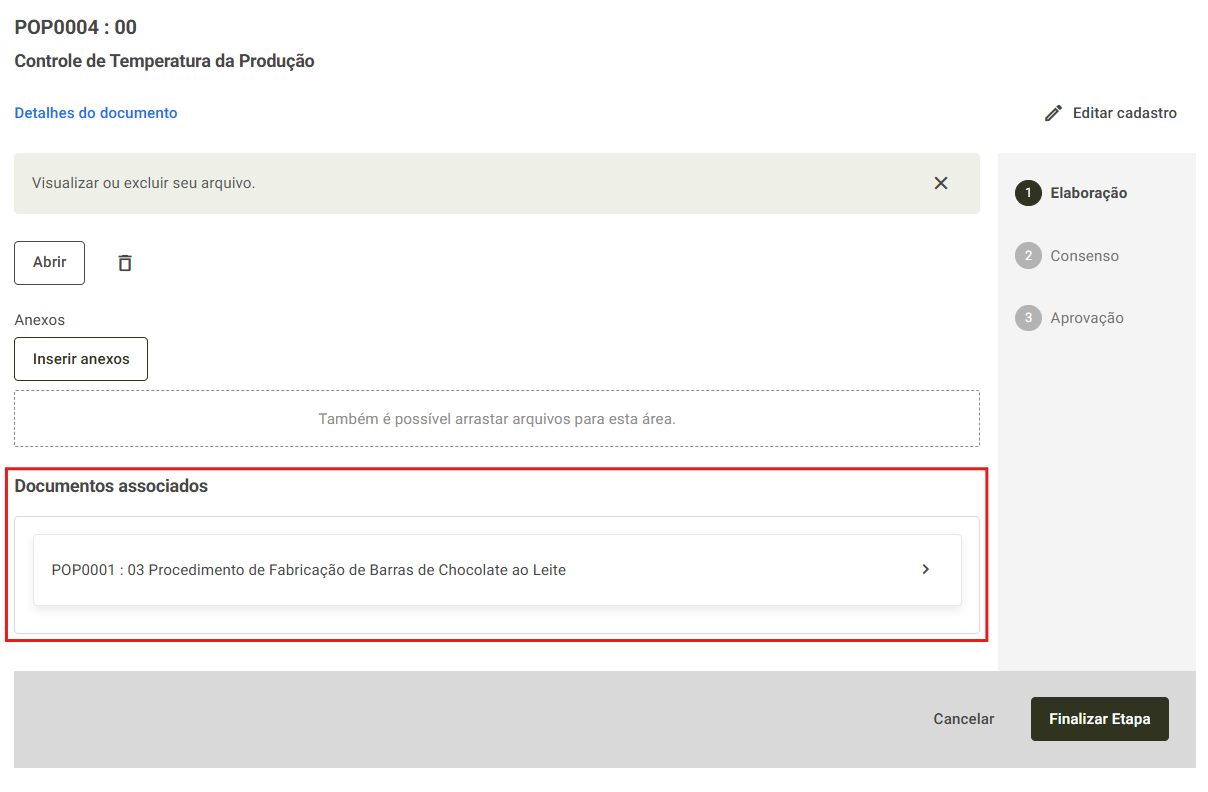
Caso o documento interno tenha outro documento associado, o sistema irá exibir a qual documento ele está associado e clicando sobre ele, é possível consultá-lo.
Caso queira editar o documento inserido, é possível fazer isso dentro do sistema, basta clicar no ícone de lápis para abrir o Editor: