Objetivo
La elaboración consiste en el desarrollo, en medio electrónico, de un archivo que contenga la información necesaria para la ejecución de una determinada actividad, siguiendo las reglas establecidas por la organización y atendiendo las necesidades registradas en el Registro de Documento Interno.
Índice
Prerrequisitos
- Para realizar la elaboración de un documento interno, es necesario que el usuario sea el responsable de esta etapa.
Passo a passo
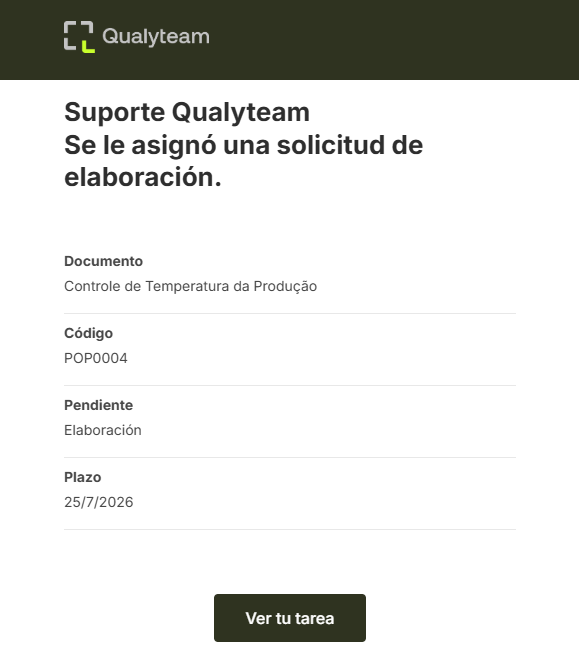
1. Después del registro de un documento interno o de la aprobación de una nueva revisión, este entrará en la fase de elaboración. El responsable de la elaboración recibirá un correo electrónico similar al ilustrado a continuación, informando cuál es el documento pendiente de elaboración y el plazo de la tarea.
Al hacer clic en el botón Vea su tarea en el correo electrónico, se abrirá la página para realizar la elaboración del documento.
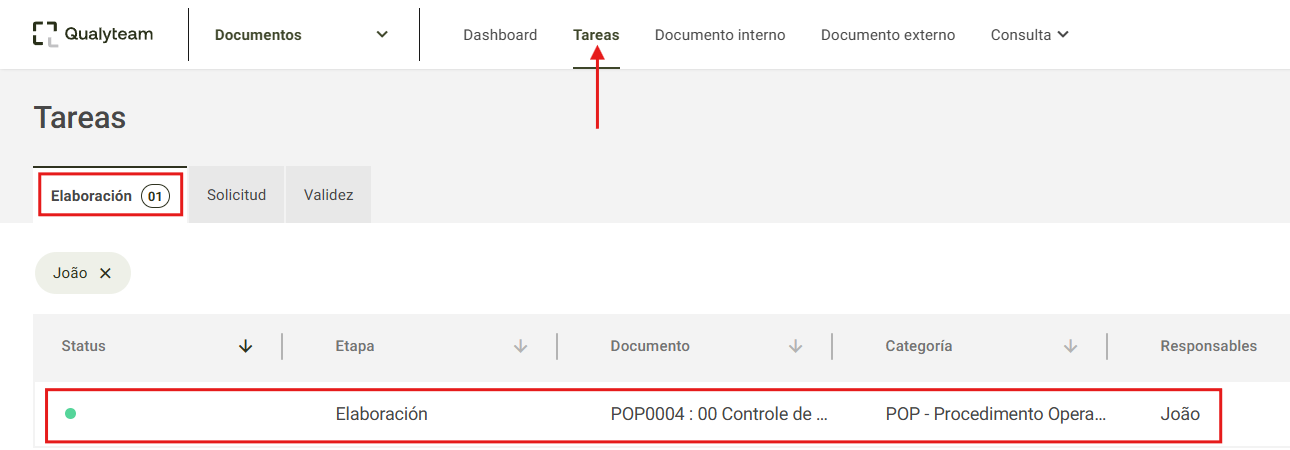
Directamente en el sistema, también es posible acceder a la tarea pendiente haciendo clic en el menú Tareas. En la pestaña Elaboración, localiza el documento deseado y haz clic sobre él.
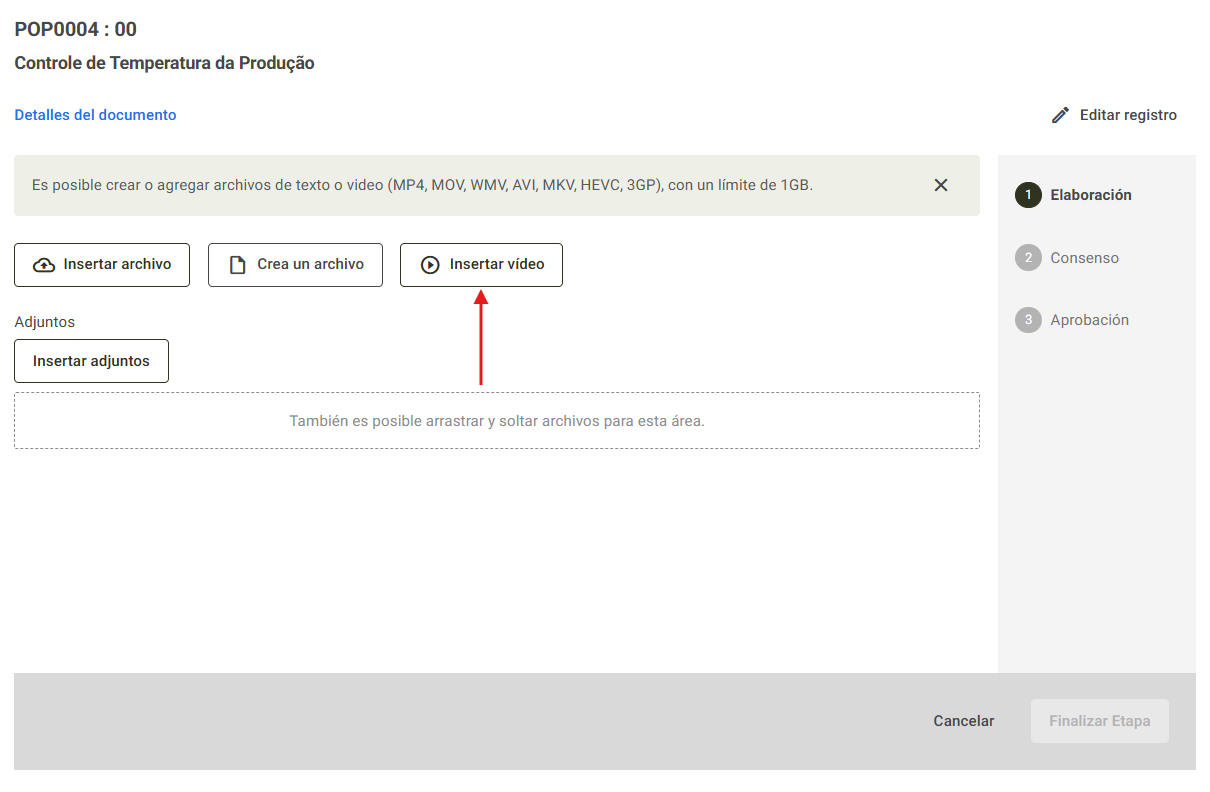
2. Al abrir la pantalla, estarán disponibles las siguientes opciones: Insertar archivo, Crea un archivo e Insertar vídeo.
Insertar archivo: Utiliza esta opción para insertar un archivo ya elaborado, como documentos en Word, Excel, entre otros.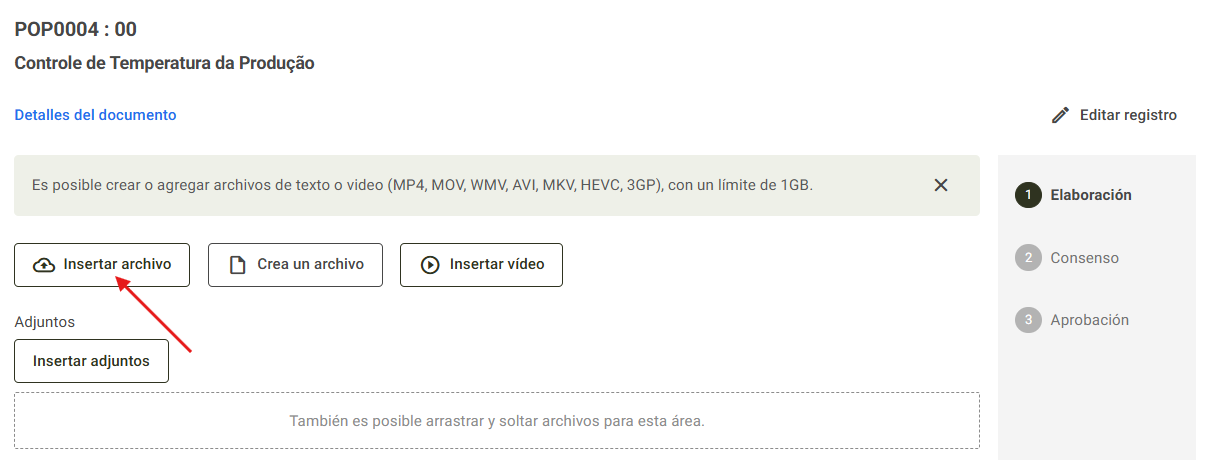
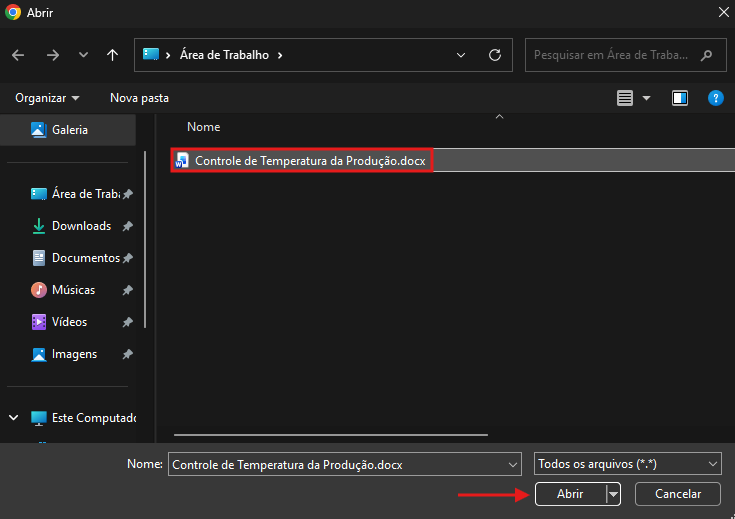
Al hacer clic en Insertar archivo, se abrirá una ventana de tu navegador de internet. Ubica en tu computadora el archivo que deseas insertar, selecciónalo y haz clic en Abrir.
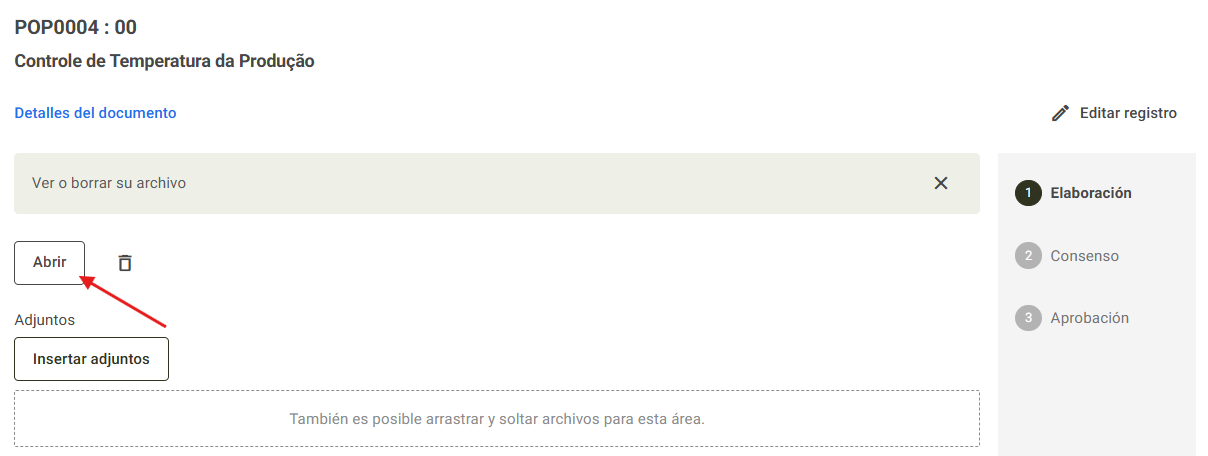
A continuación, será posible visualizar el archivo insertado haciendo clic en la opción Abrir.
Se mostrará la visualización en PDF del archivo del documento que está siendo elaborado.
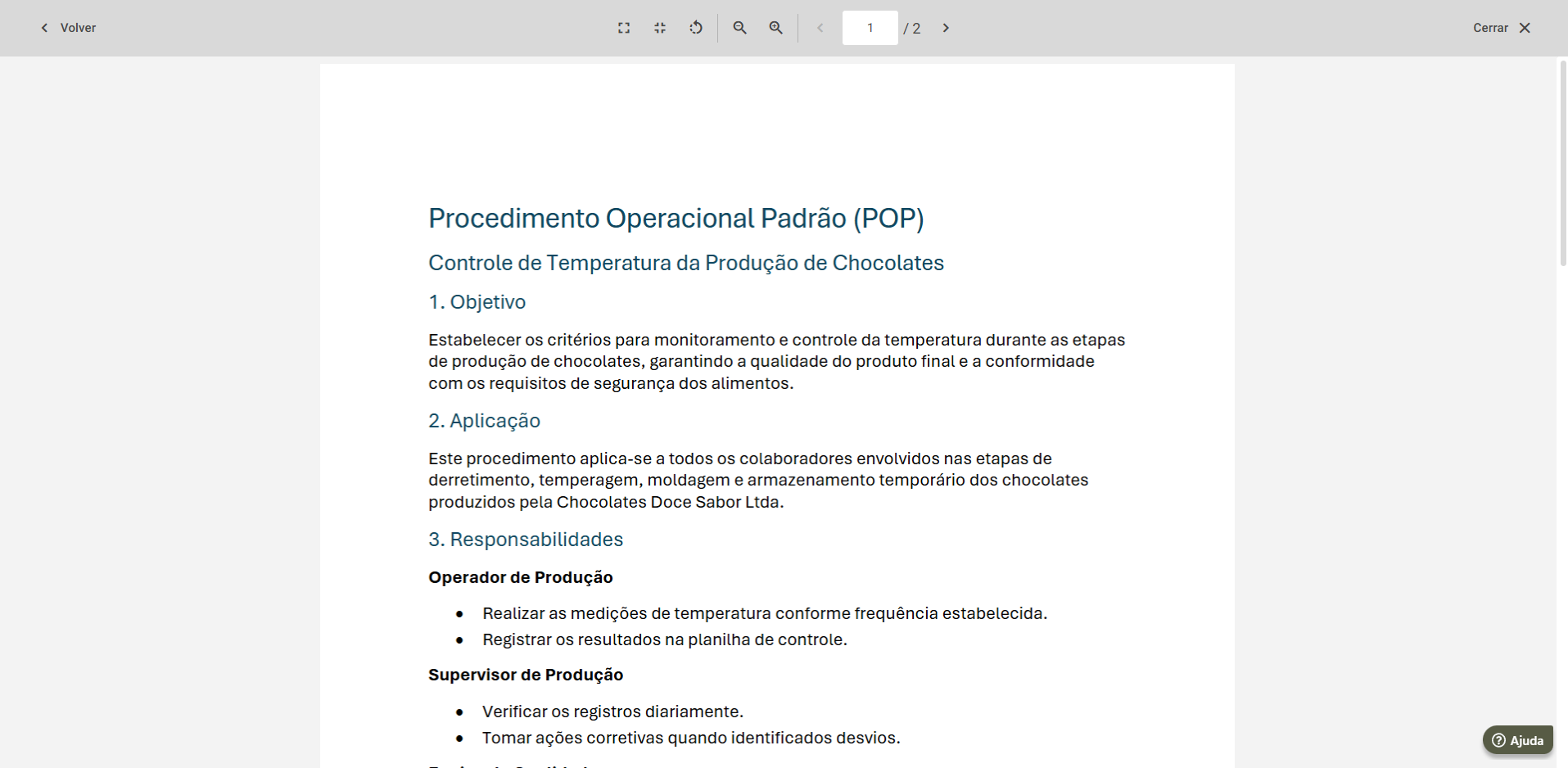
Na visualização do documento, existem algumas ferramentas que podem ser utilizadas, conforme descrito abaixo:

- Ampliar visualización: Este botón permite ampliar la visualización del documento.
- Tamaño estándar: Este botón devuelve la visualización del documento al tamaño estándar.
- Rotar documento: Este botón permite rotar la visualización del documento.
- Disminuir zoom: Este botón permite reducir el zoom de la visualización del documento.
- Aumentar zoom: Este botón permite aumentar el zoom de la visualización del documento.
- Página actual: Esta opción muestra la página actual del documento que se está visualizando.
Para salir de la pantalla de visualización del documento y volver a la pantalla de elaboración, haz clic en Cerrar o Volver, ubicados respectivamente en la esquina superior derecha e izquierda de la pantalla.
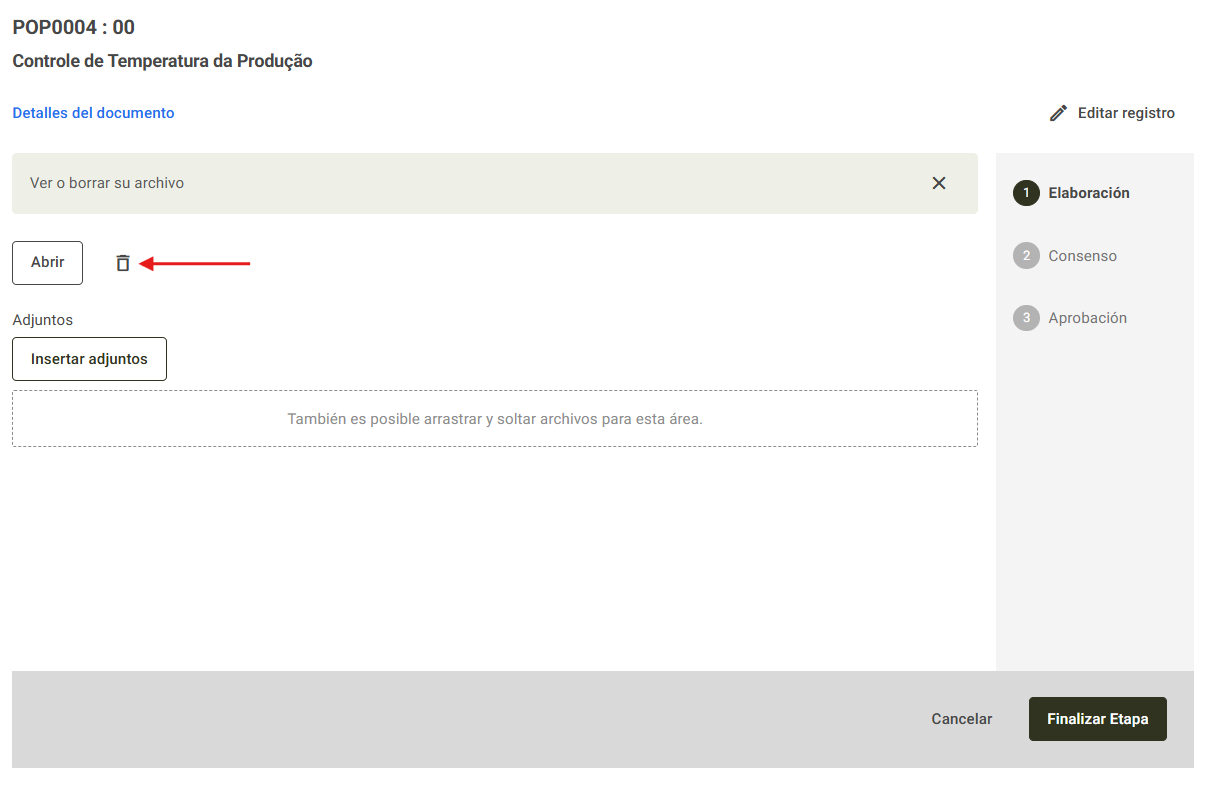
Si deseas eliminar el archivo insertado para añadir otro, haz clic en el botón de papelera junto a la opción Abrir.
Crea un archivo: Utiliza esta opción para crear el documento directamente en el editor del sistema. Para más detalles sobre la creación de documentos, haga clic aquí.
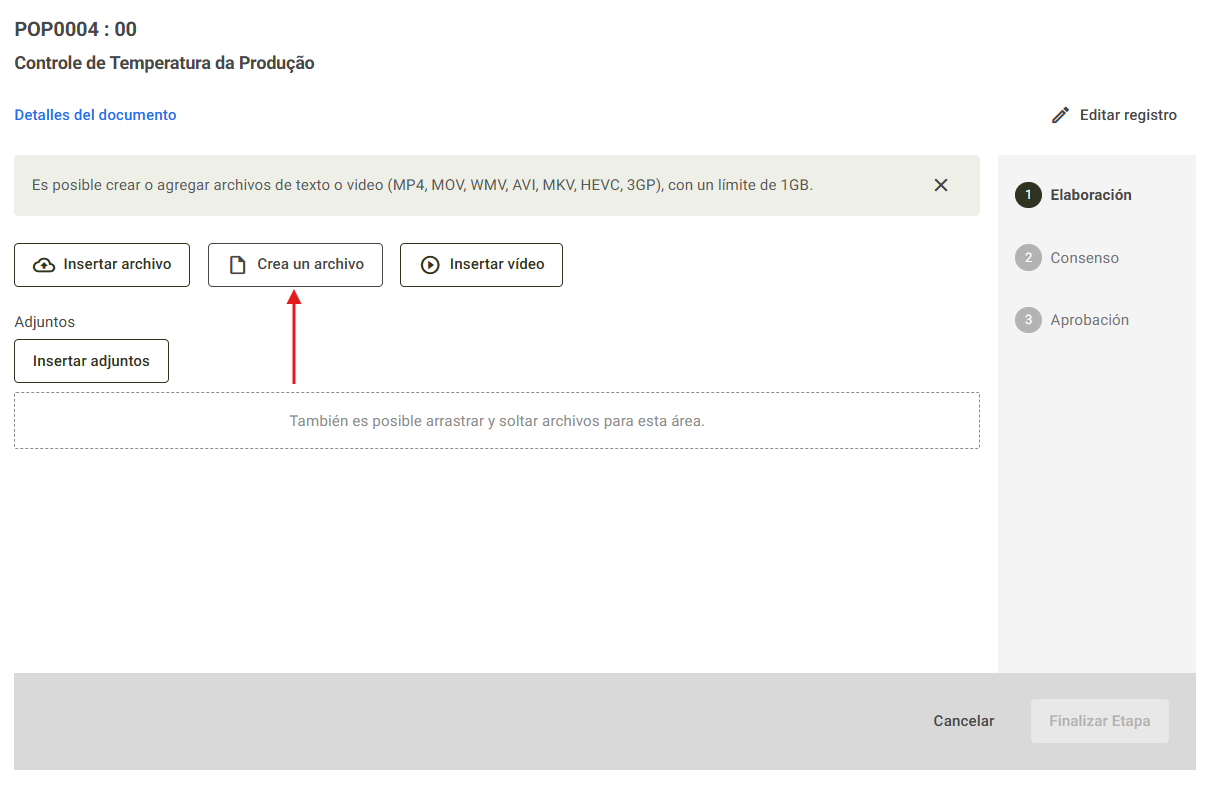
Insertar video: Utiliza esta opción en caso de que sea necesario insertar archivos de video.
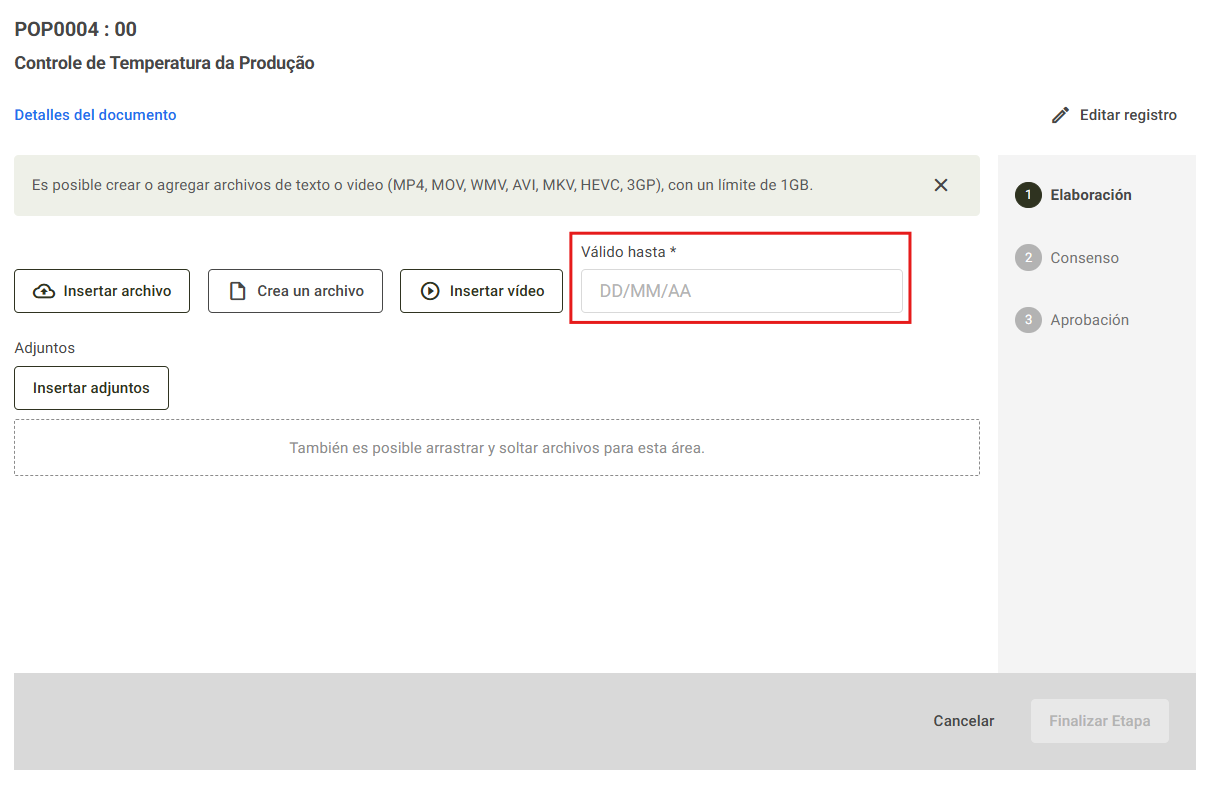
3. Si el documento ha sido registrado con una validez específica, se mostrará el campo Válido hasta para ingresar la fecha de validez del documento. Para saber más sobre el registro de documentos con validez, haga clic aquí.
4. En esta pantalla también es posible insertar archivos como anexos del documento; para ello, haz clic en el botón Insertar adjuntos o arrastra el archivo al área punteada debajo del botón.
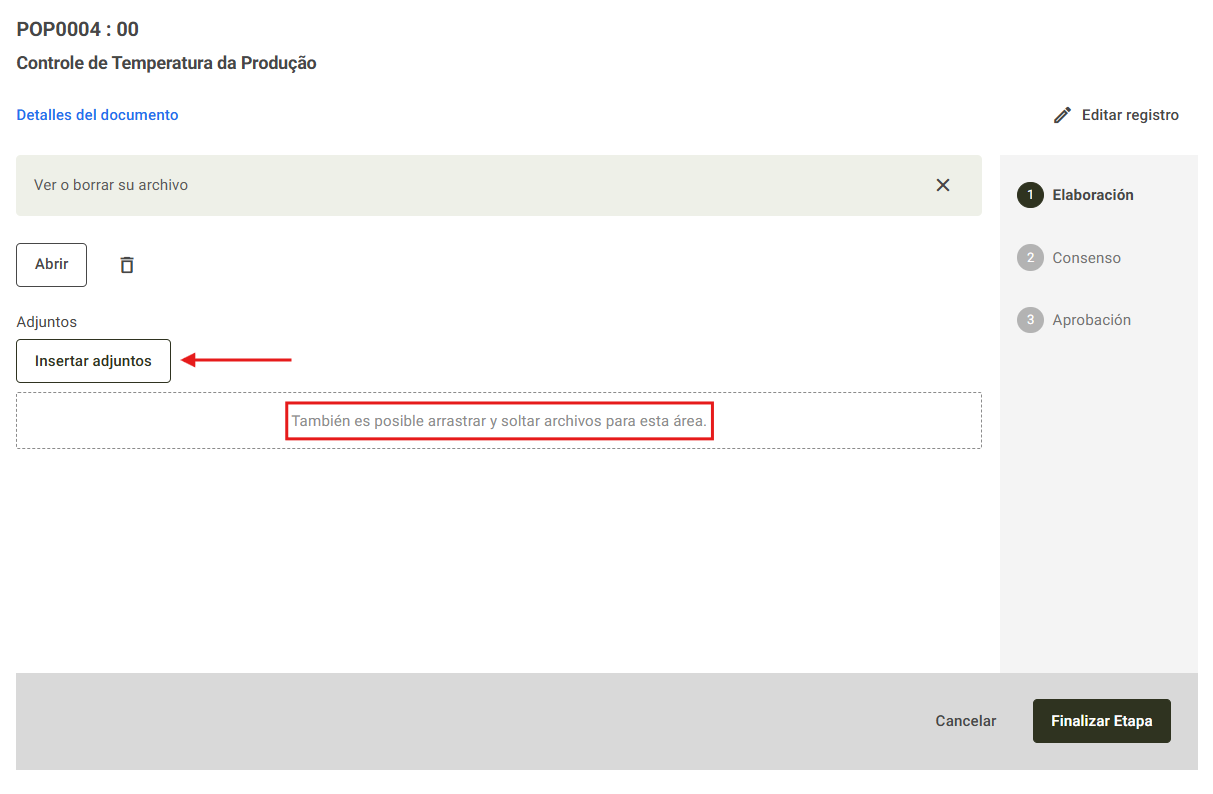
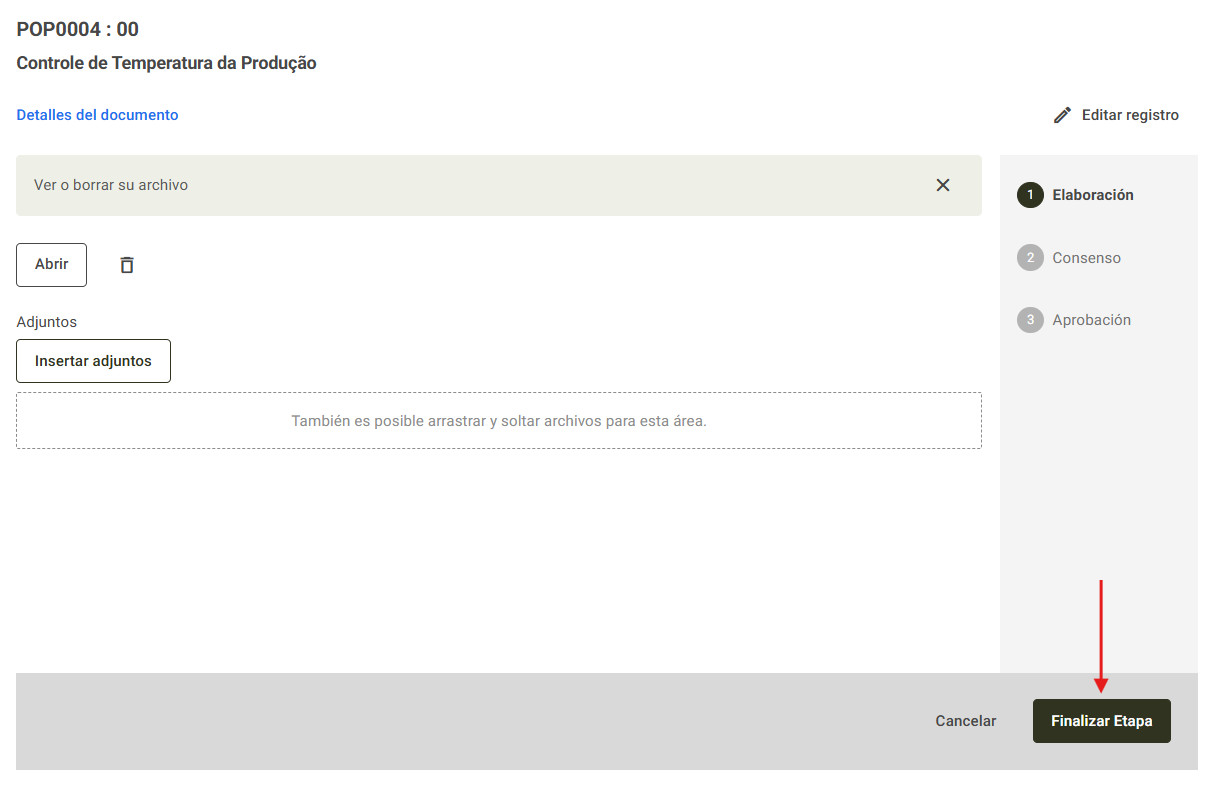
5. Una vez finalizada la elaboración del documento, haz clic en el botón Finalizar etapa para que el documento pase a la siguiente etapa de revisión.
junto a la opción Abrir.
Si deseas salir de la pantalla sin completar la elaboración del documento, haz clic en el botón Cancelar.
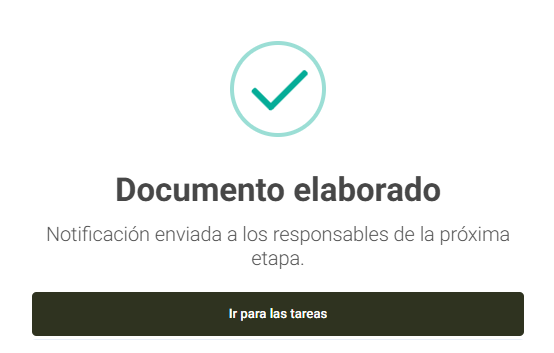
A continuación, el sistema informará que el documento ha sido elaborado y que pasará a la siguiente etapa. Para volver a la pantalla de tareas, haz clic en Ir para las tareas.
Información adicional
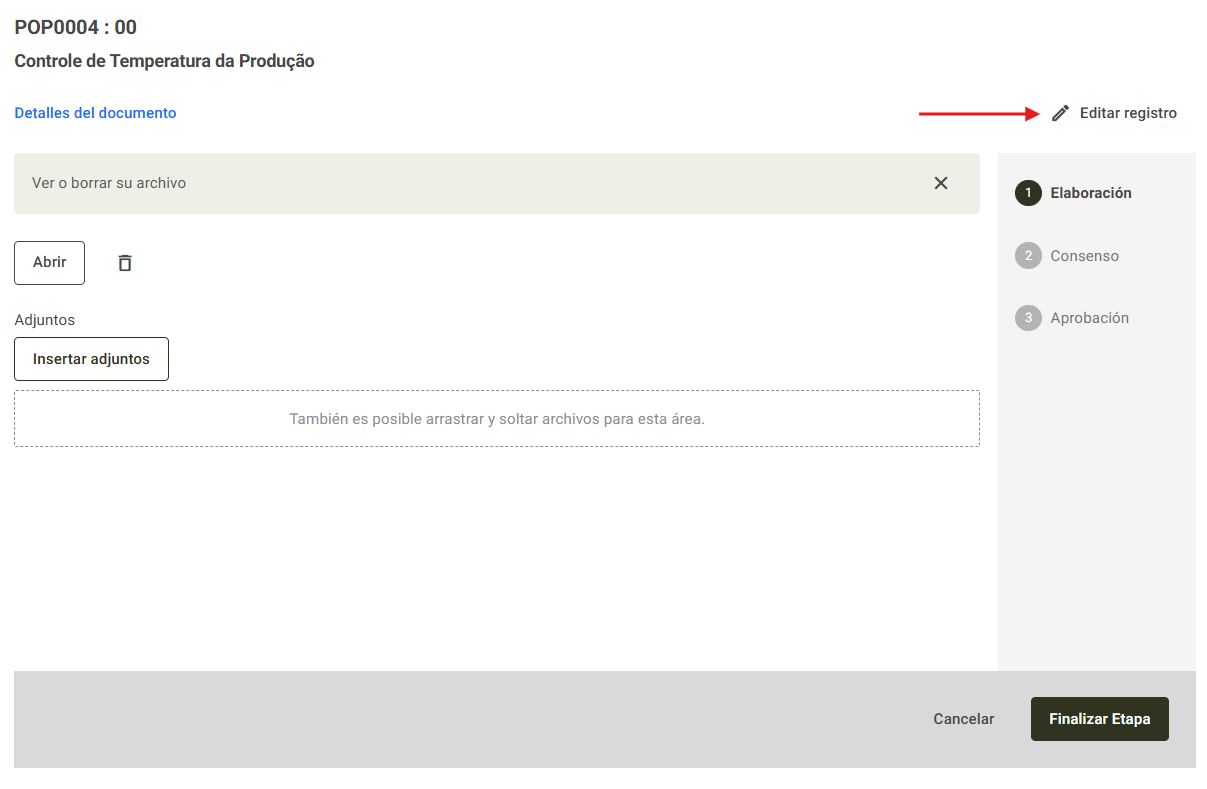
Es posible editar la información del registro del documento haciendo clic en Editar registro, ubicado en el lado derecho de la pantalla. Sin embargo, para realizar esta acción es necesario contar con el permiso Editar documentos habilitado en su nivel de usuario. Para más detalles sobre los permisos del módulo Documentos, haga clic aquí.
Al hacer clic en el botón Editar registro, será redirigido a la pantalla de registro del documento, donde podrá realizar las modificaciones necesarias. Para más detalles sobre la edición de documentos, haga clic aquí.
En caso de que el documento interno tenga otro documento asociado, el sistema mostrará a qué documento está vinculado y, al hacer clic sobre él, será posible consultarlo.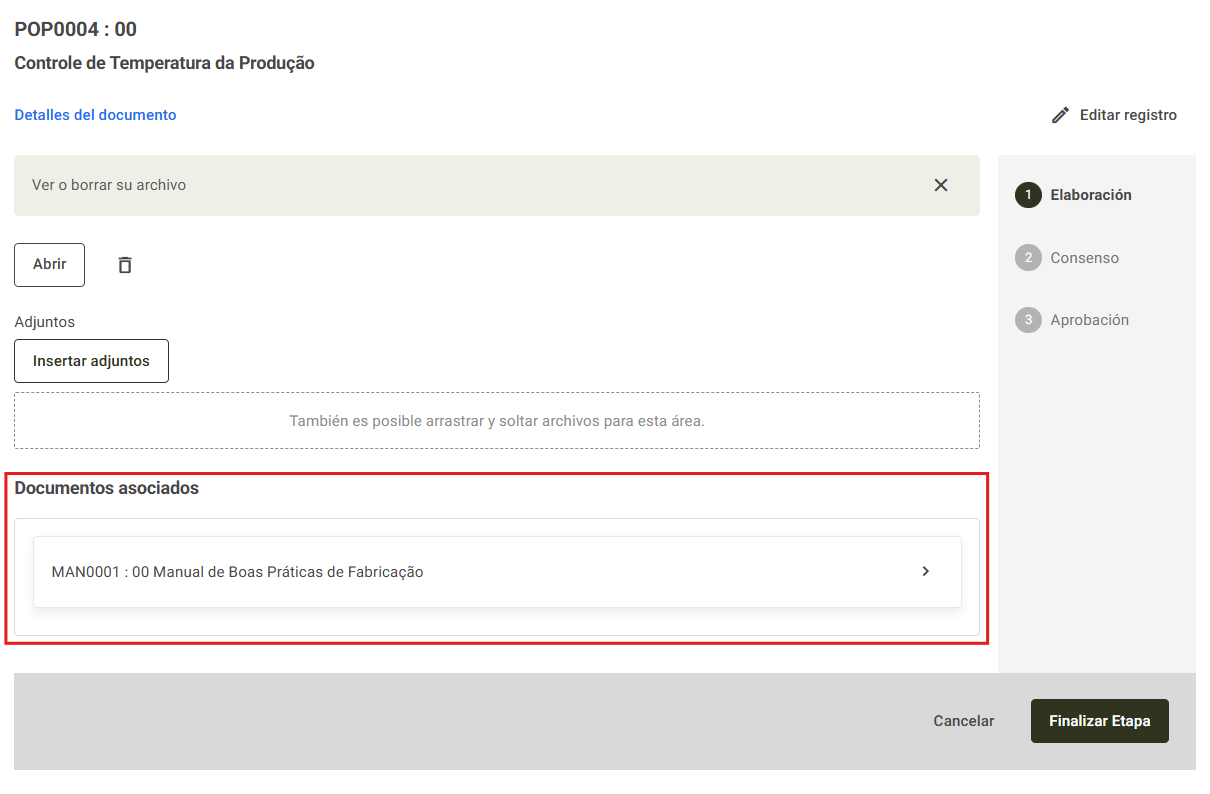
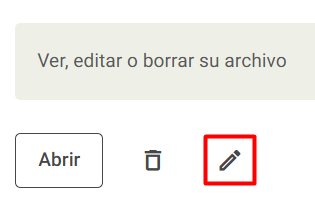
Si desea editar el documento insertado, puede hacerlo directamente desde el sistema. Simplemente haga clic en el ícono del lápiz para abrir el Editor: