
Objetivo
Este artículo explica cómo reactivar documentos internos que fueron desactivados anteriormente.
Paso a paso
- Acceda a la pestaña de Consulta, localice y seleccione el documento que desea reactivar. Si es necesario, utilice los filtros para refinar la búsqueda seleccionando el status Inactivo para localizar documentos inactivos. Para comprender mejor cómo consultar un documento , haga clic aquí.
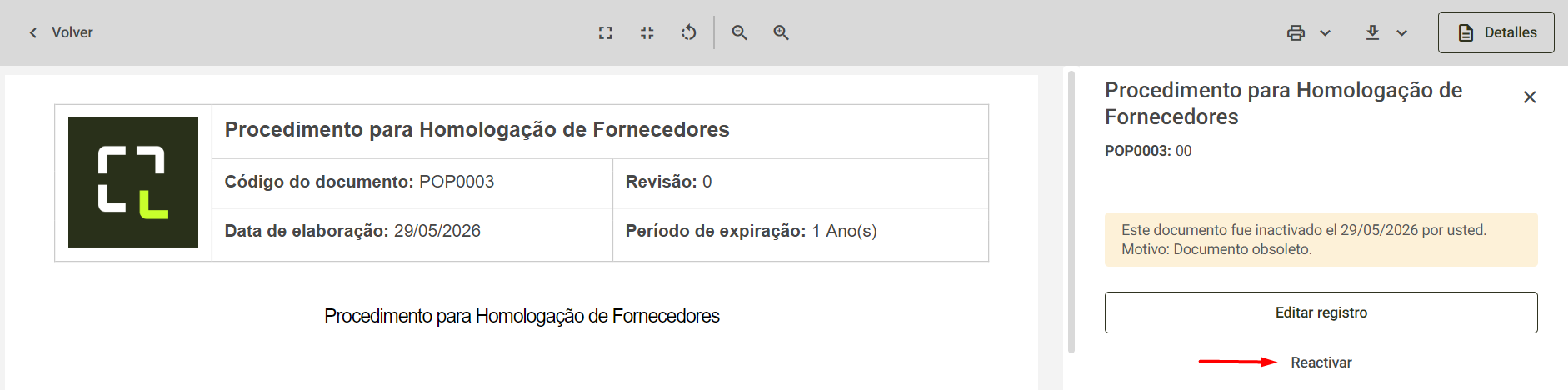
- Al hacer clic en el documento seleccionado, se abrirá su visualización y, a la derecha, la pantalla de detalles. Para obtener más información sobre esta pantalla, haga clic aquí.
- A continuación, seleccione la opción Reactivar que se muestra en la pantalla.
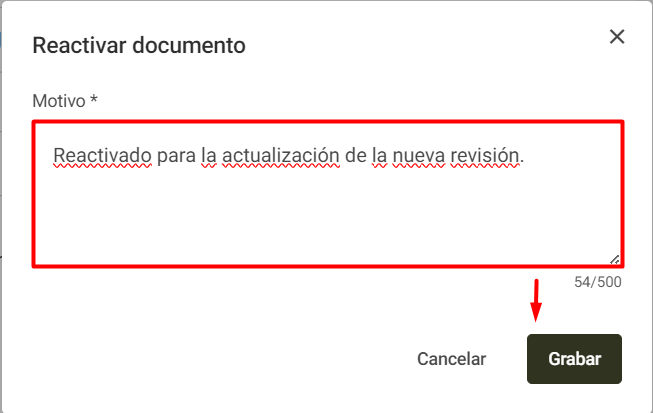
- El sistema solicitará que ingrese el Motivo de la reactivación. Después de ingresarlo, haga clic en Grabar.
- A continuación, el documento será reactivado y el sistema mostrará el mensaje Documento reactivado con éxito.
