
Objetivo
Neste artigo você aprenderá como consultar o dashboard do módulo Gestão de Documentos, utilizar os filtros disponíveis e interpretar os indicadores apresentados.
Pre-requisitos
- Possuir a permissão Ver dashboard, que permite ao usuário consultar o dashboard do módulo Documentos, para saber mais sobre as permissões no módulo Documentos, clique aqui.

1. No módulo Documentos, clique na aba Dashboard.

2. Na parte superior da tela estão disponíveis os filtros para refinar as informações exibidas.
Unidade organizacional
Selecione a unidade organizacional para visualizar apenas os documentos relacionados à unidade escolhida.
Processo
Selecione um processo para exibir apenas os documentos vinculados ao processo informado.
Após selecionar os filtros desejados, clique no ícone Pesquisar.

3. O dashboard apresenta os seguintes painéis:
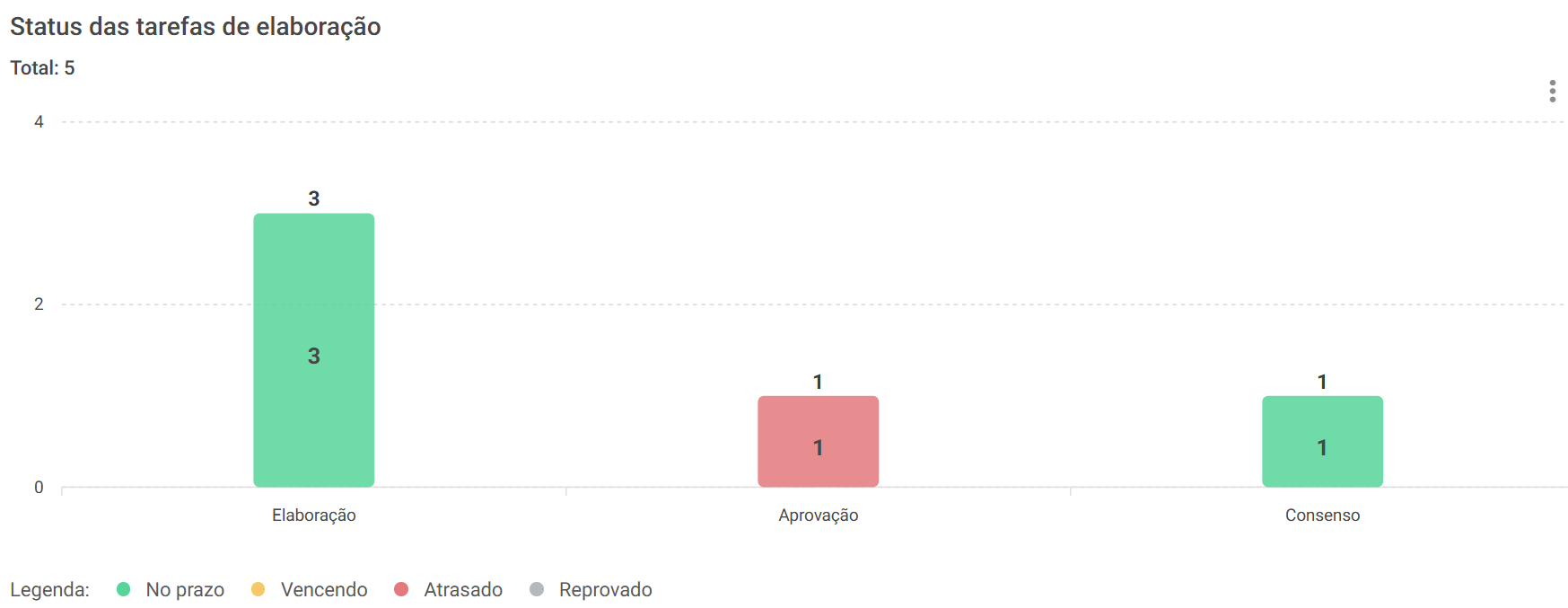
Status das tarefas de elaboração
Apresenta as tarefas de Elaboração, Aprovação e Consenso, classificadas conforme a situação:
- No prazo;
- Vencendo;
- Atrasado;
- Reprovado (quando aplicável).
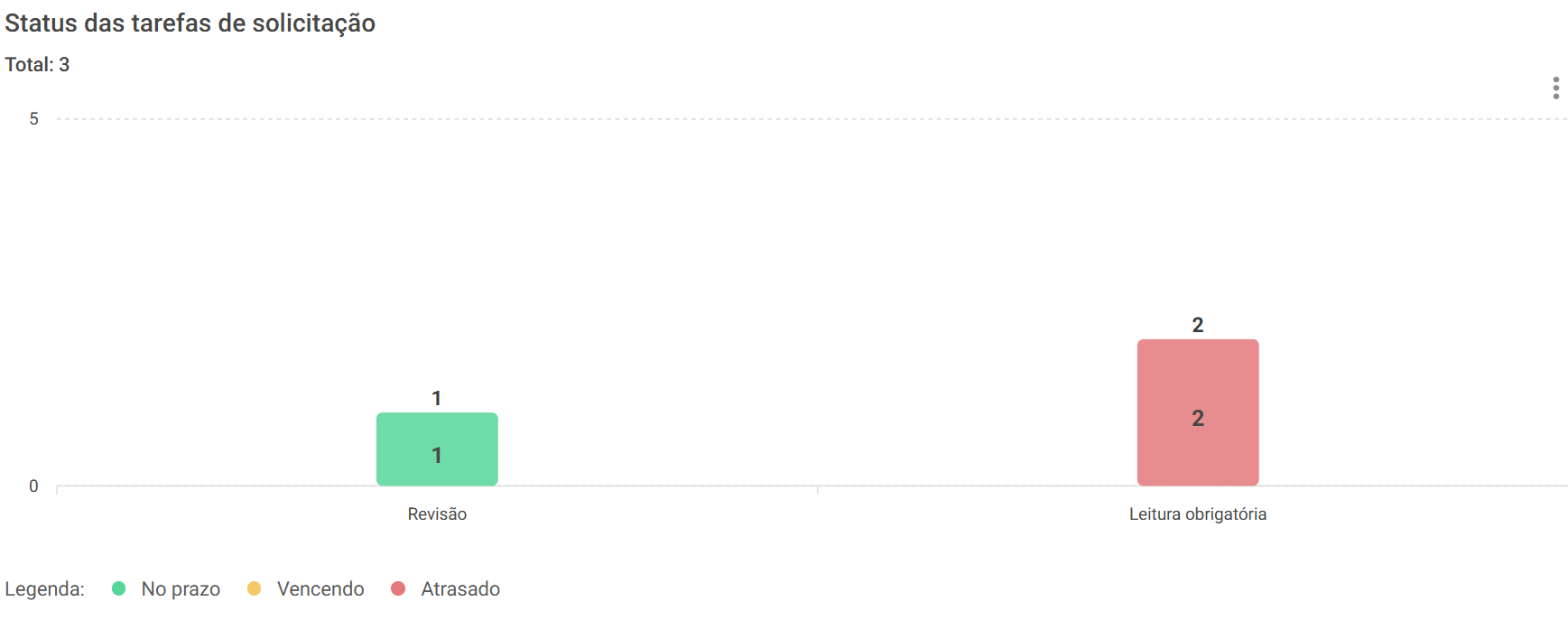
Status das tarefas de solicitação
Exibe as solicitações pendentes do módulo de Documentos, classificadas em:
- No prazo;
- Vencendo;
- Atrasado.
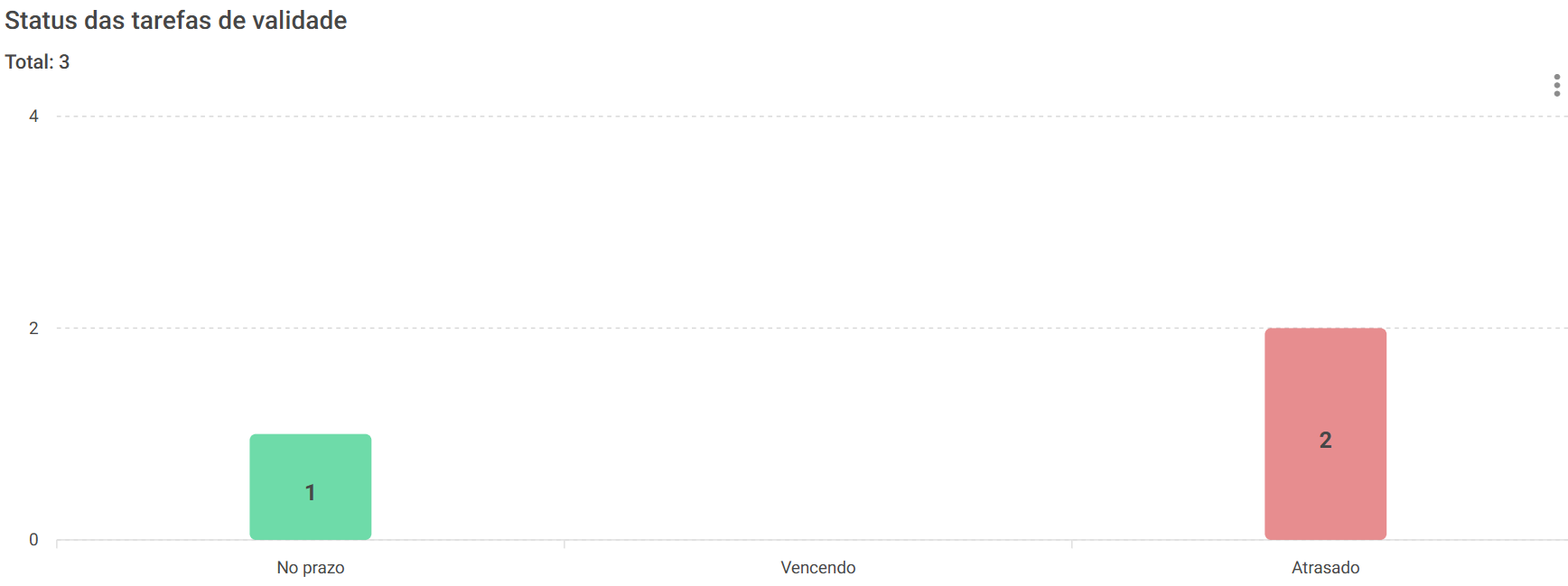
Status das tarefas de validade
Exibe os documentos que possuem revisão periódica, classificados em:
- No prazo;
- Vencendo;
- Atrasado.
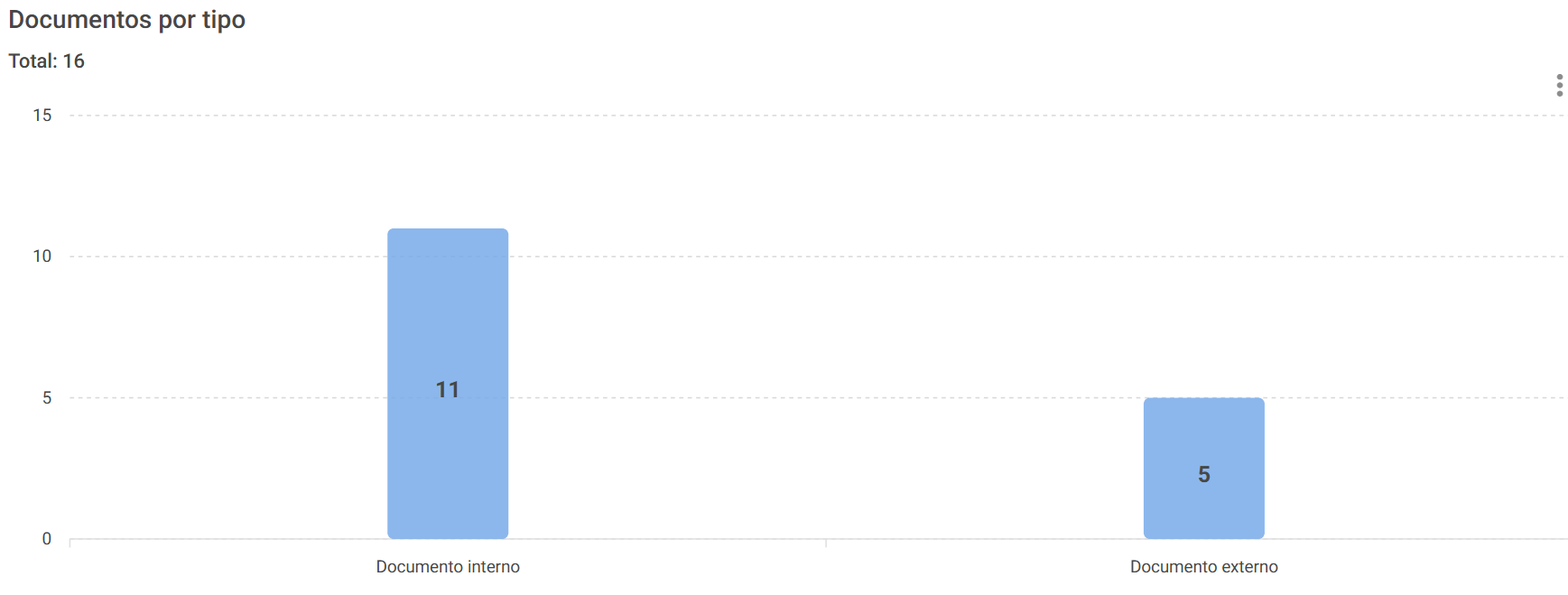
Documentos por tipo
Exibe a quantidade de documentos internos e externos cadastrados.
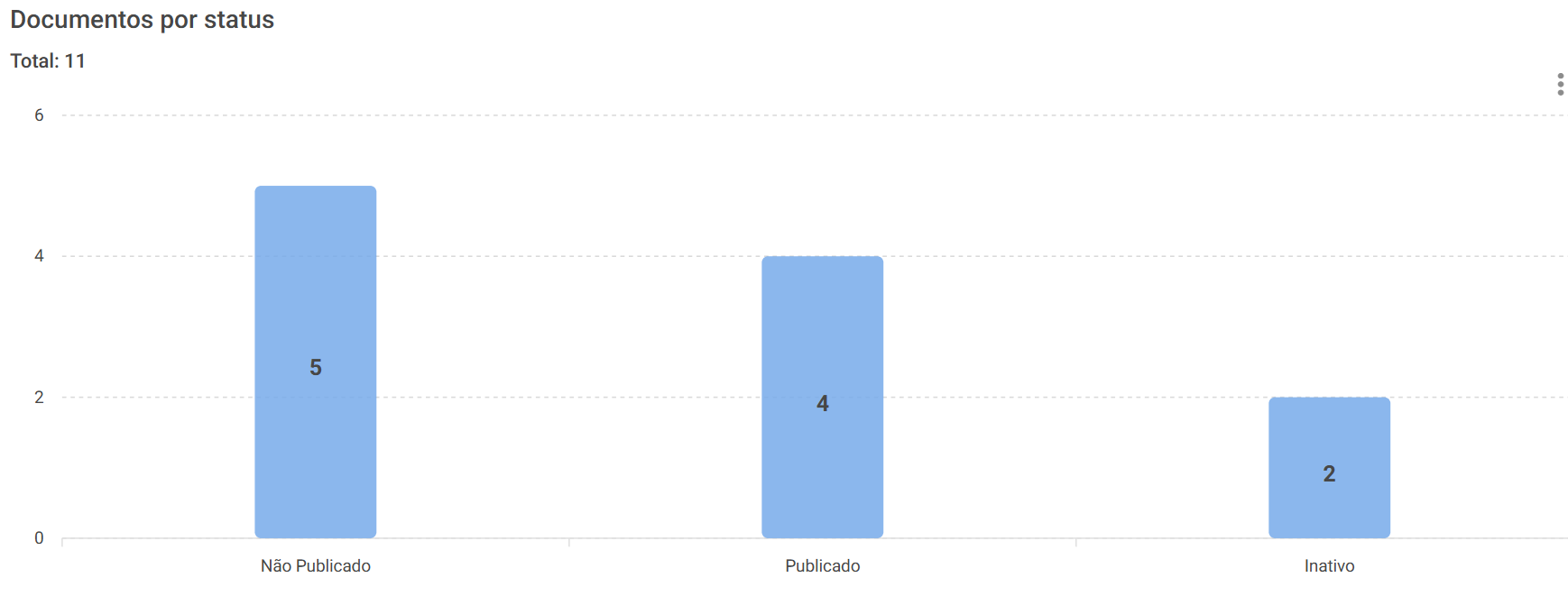
Documentos por status
Apresenta os documentos conforme seu status:
- Publicado;
- Não publicado;
- Inativo.
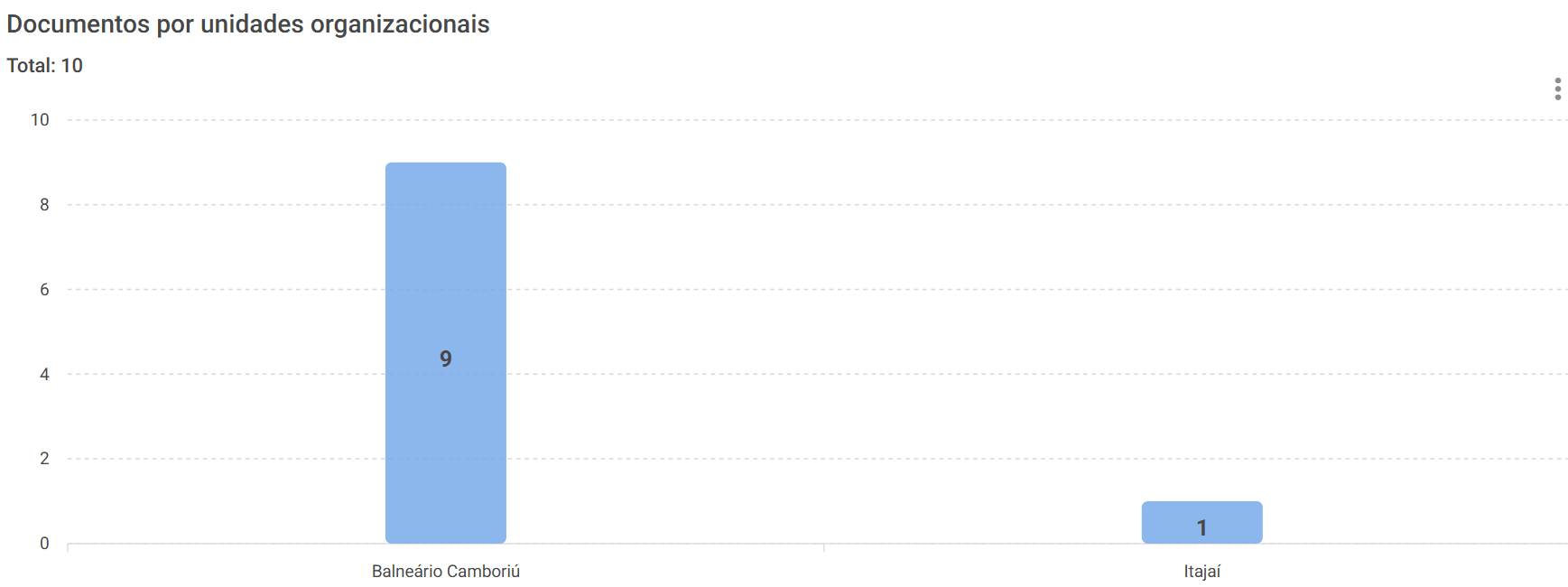
Documentos por unidade organizacionais
Mostra a distribuição dos documentos entre as unidades organizacionais.
Documentos por processo
Mostra a quantidade de documentos vinculados a cada processo.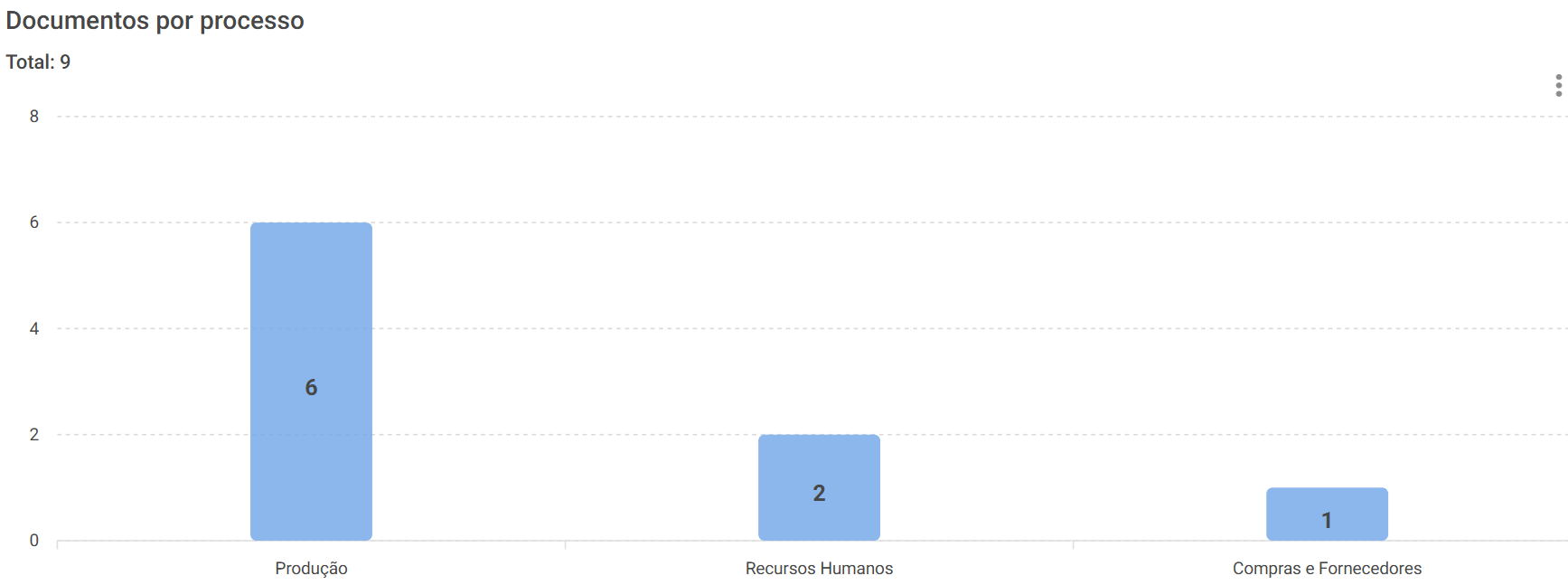
Documentos por categoria
Apresenta os documentos agrupados por categoria cadastrada.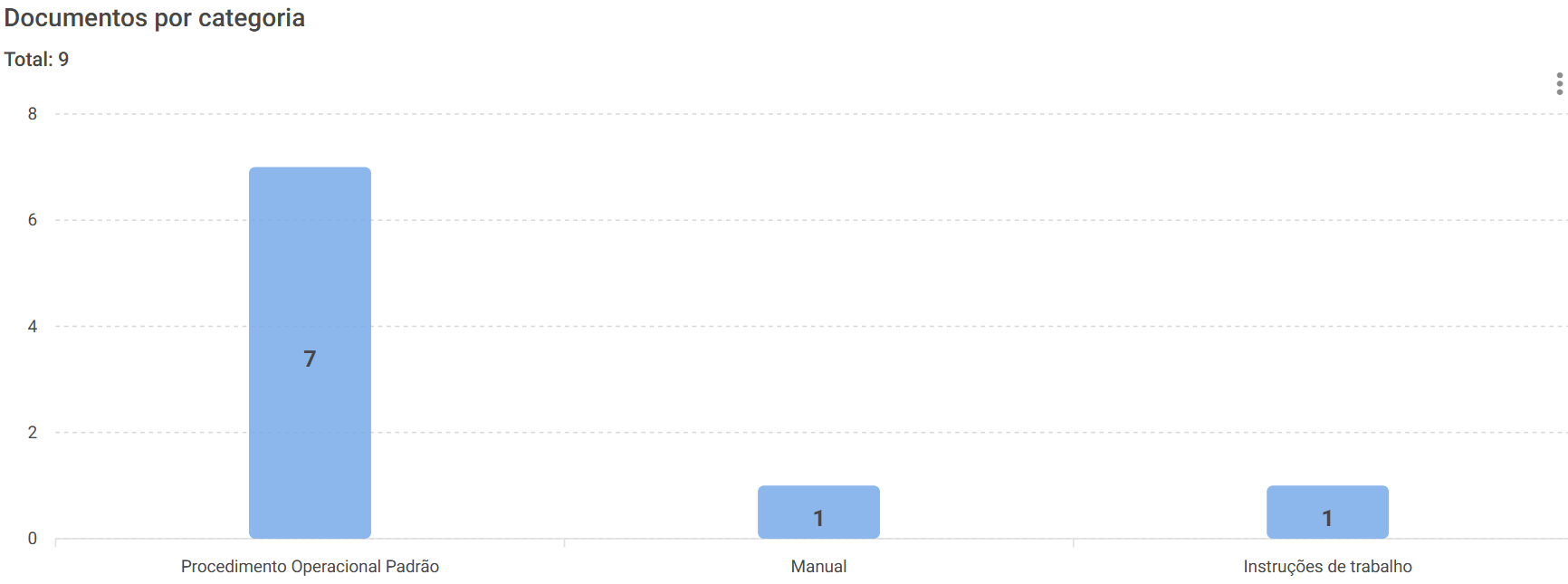
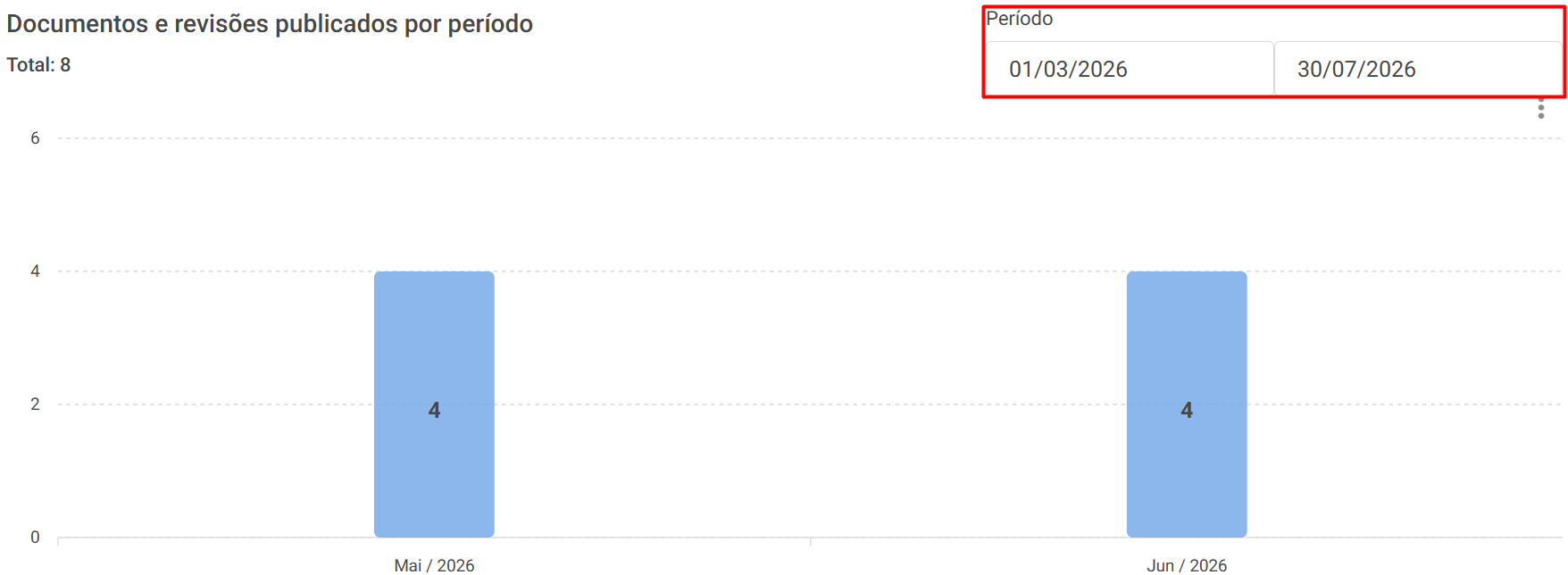
Documentos e revisões publicados por período
Exibe a quantidade de documentos publicados e revisados dentro do período informado.
Para filtrar o gráfico, informe a Data inicial e Data final.
Informações adicionais
- Os filtros aplicados atualizam todos os gráficos do dashboard.
- Ao clicar sobre um indicador, o sistema apresenta a consulta correspondente.
- Todos os painéis possuem recursos adicionais no canto superior direito. Clique no ícone de três pontinhos para exportar o gráfico nos formatos SVG, PNG ou CSV.
