
Objetivo
En este artículo aprenderá cómo ver el panel de control del módulo de Gestión de Documentos , utilizar los filtros disponibles e interpretar los indicadores que se muestran.
Prerrequisitos
- El permiso "Ver dashboard permite al usuario ver el panel del módulo Documentos. Para obtener más información sobre los permisos en el módulo Documentos, haga clic aquí.

1. En el módulo Documentos , haga clic en la pestaña Panel de control .

2. En la parte superior de la pantalla hay filtros disponibles para refinar la información mostrada.
Unidad organizativa
Seleccione la unidad organizativa para ver únicamente los documentos relacionados con la unidad elegida.
Proceso
Seleccione un proceso para mostrar únicamente los documentos vinculados a dicho proceso.
Tras seleccionar los filtros deseados, haga clic en el icono de búsqueda .

3. El panel de control muestra los siguientes paneles:
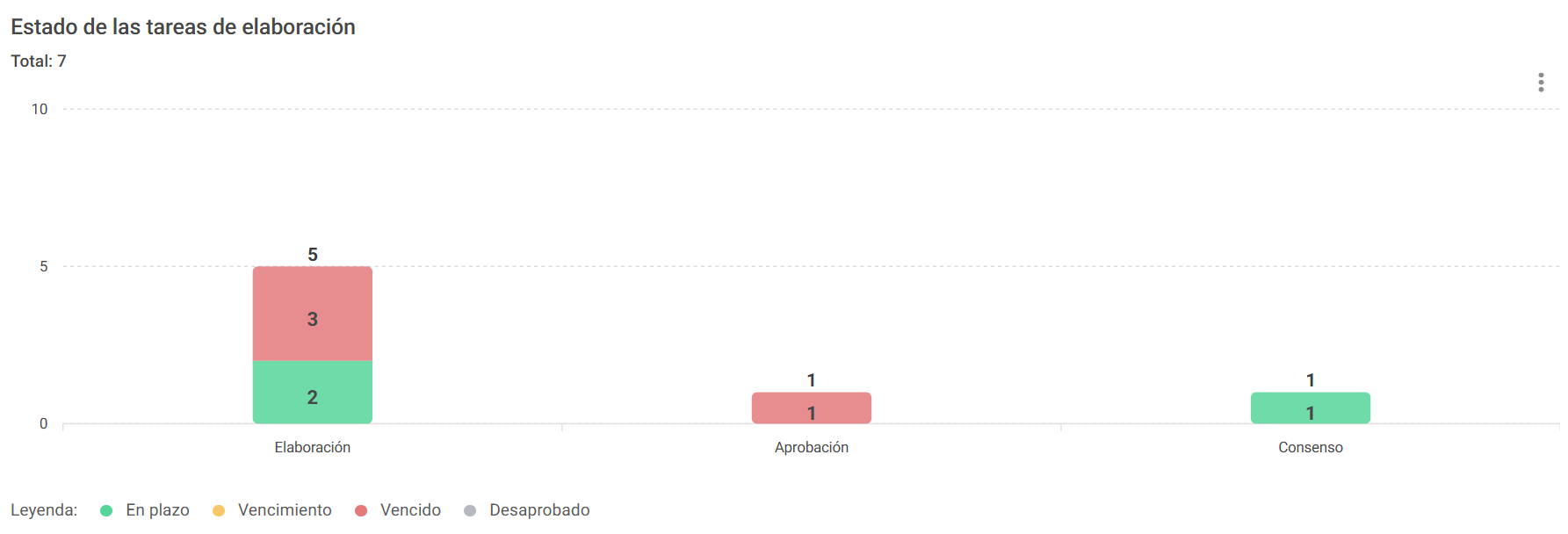
Estado de las tareas de relaboración
Presenta las tareas de Redacción , Aprobación y Consenso , clasificadas según la situación:
- Em plazo;
- Vencimento;
- Vencido;
- Desaprobado (cuando corresponda).
Estado de las tareas de solicitud
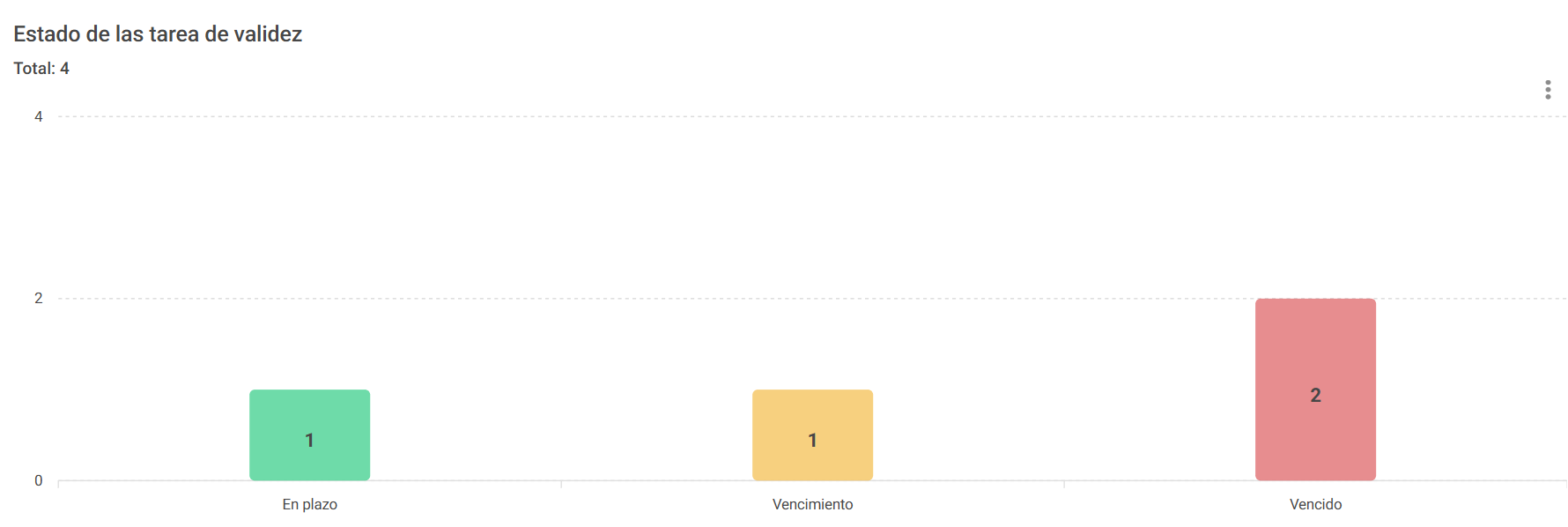
Muestra las solicitudes pendientes del módulo Documentos, categorizadas de la siguiente manera:
- En prazo;
- Vencimento;
- Vencido.
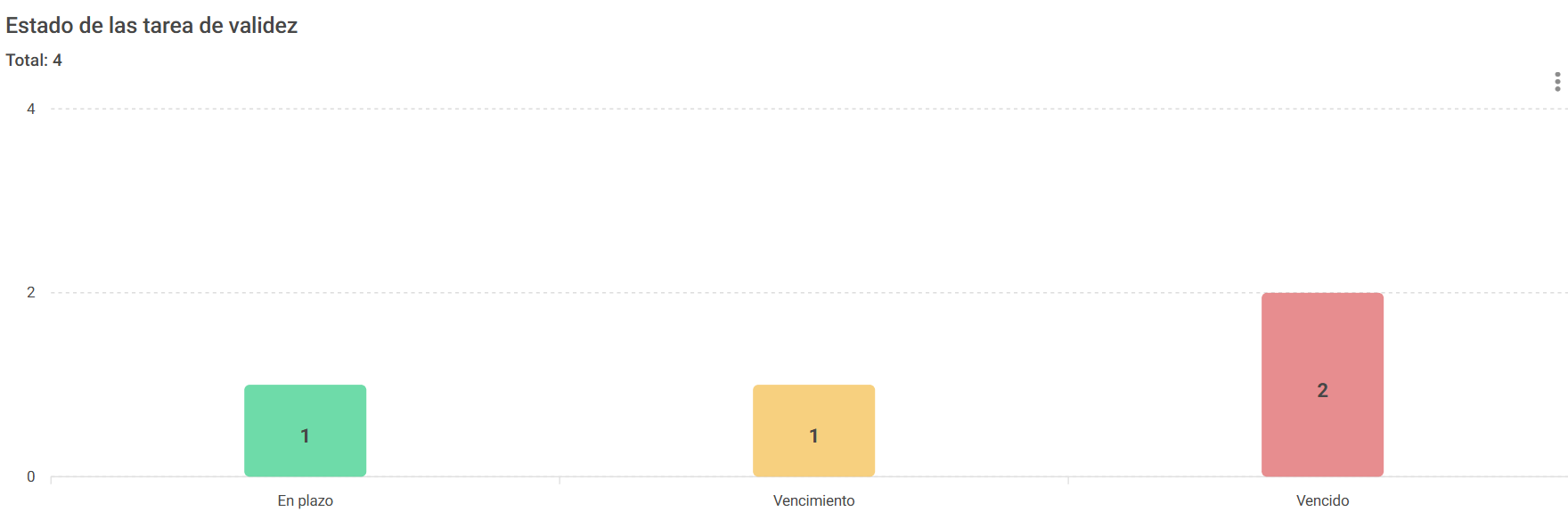
Estado de las tareas de validación
Muestra los documentos que se someten a revisión periódica, clasificados como:
- En plazo;
- Vencimento;
- Vencido.
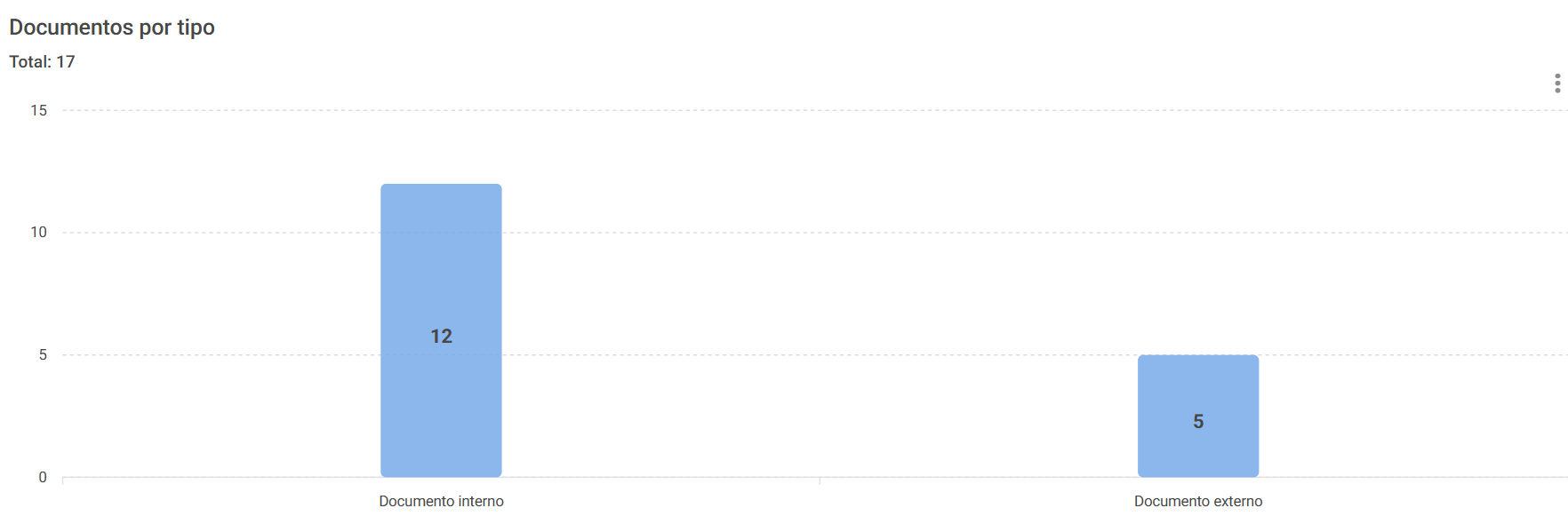
Documentos por tipo
Muestra el número de documentos internos y externos registrados.
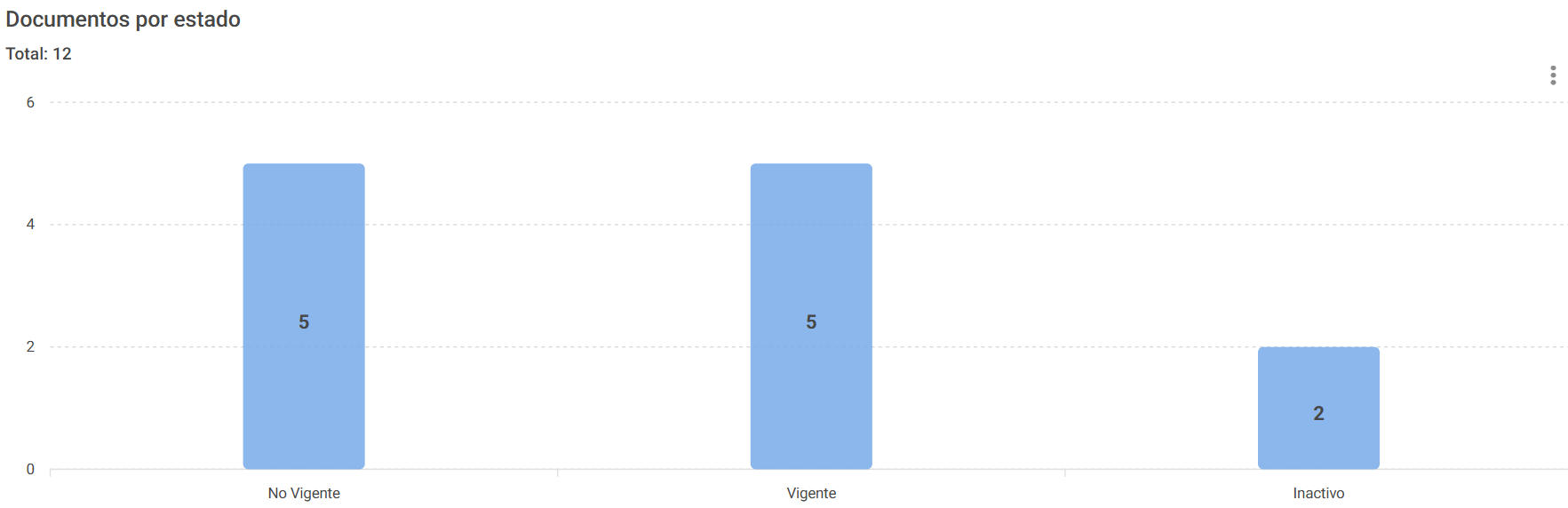
Documentos por estado
Presente los documentos según su estado:
- No vigente;
- Vigente;
- Inactivo.
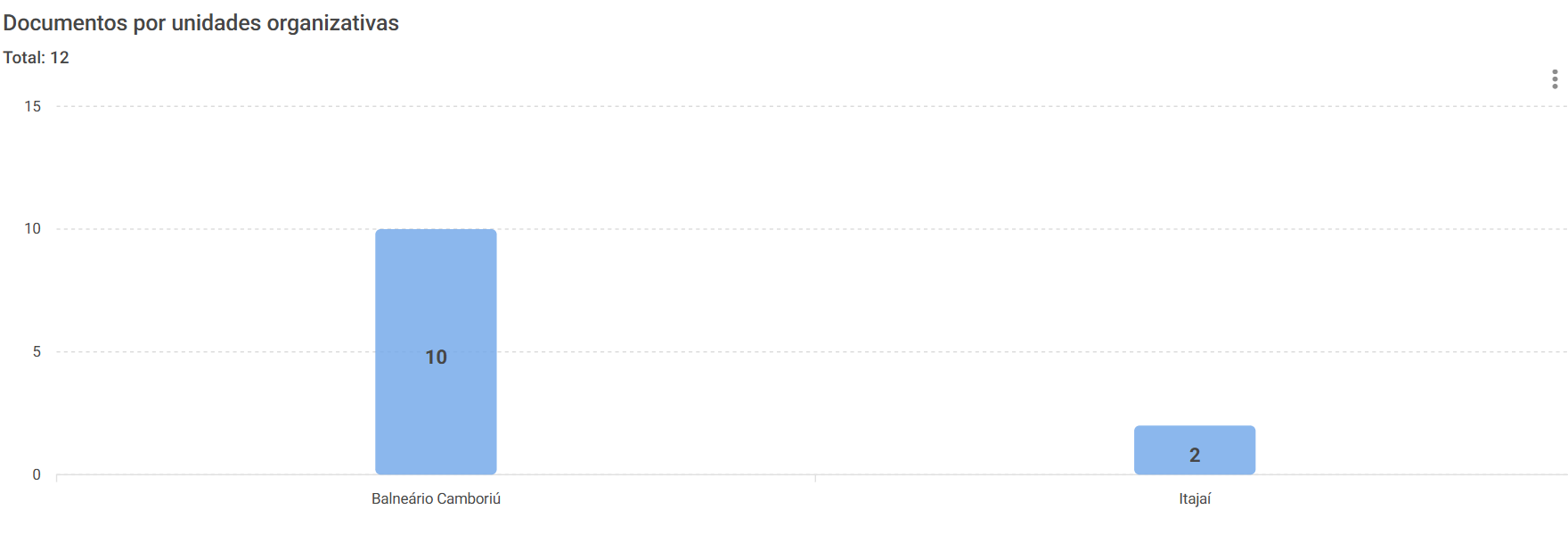
Documentos por unidad organizativa
Muestra la distribución de los documentos entre las unidades organizativas.
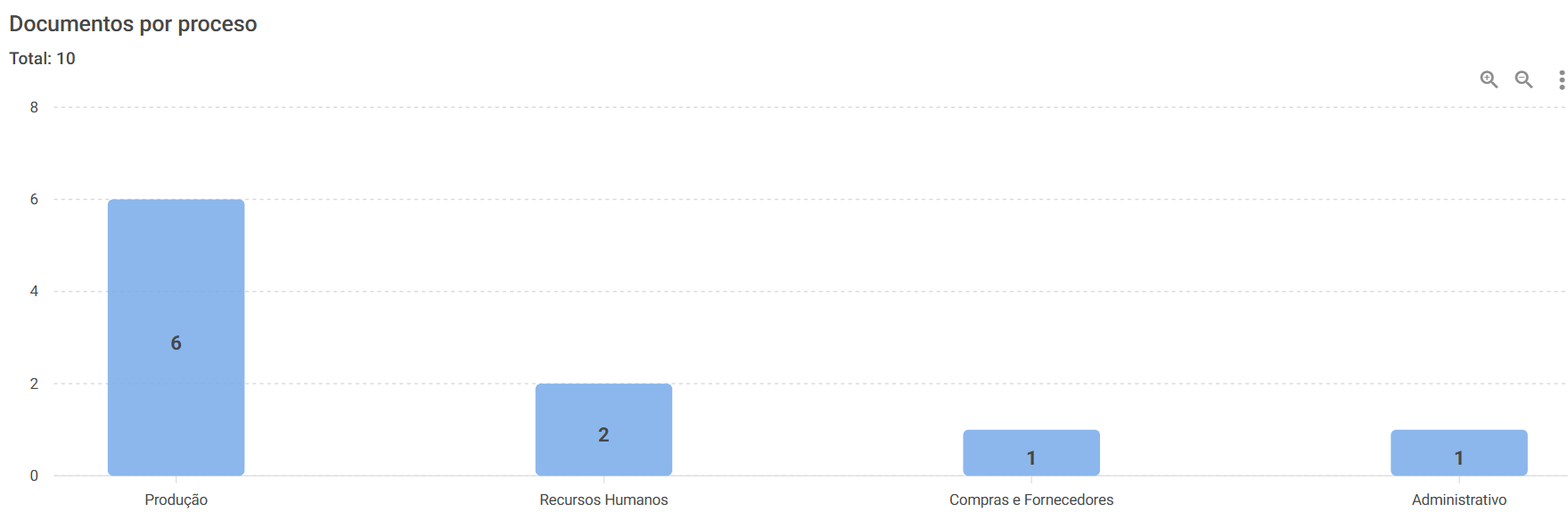
Documentos por proceso
Muestra el número de documentos vinculados a cada proceso.
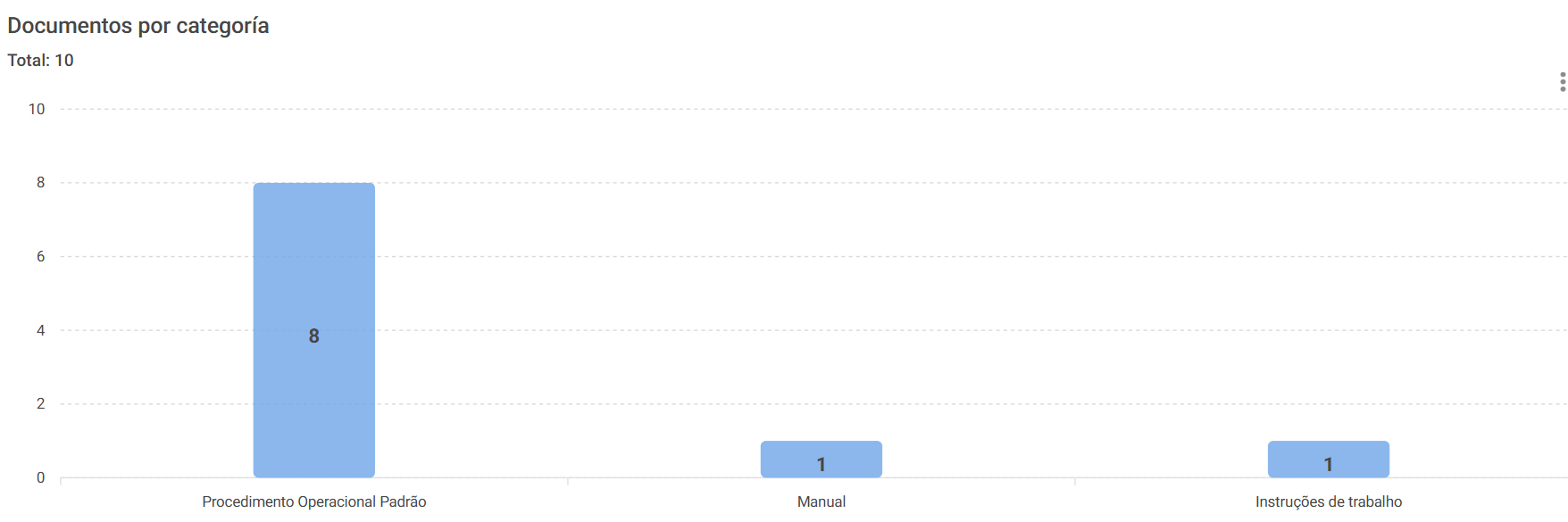
Documentos por categoría
Muestra los documentos agrupados por categoría registrada.
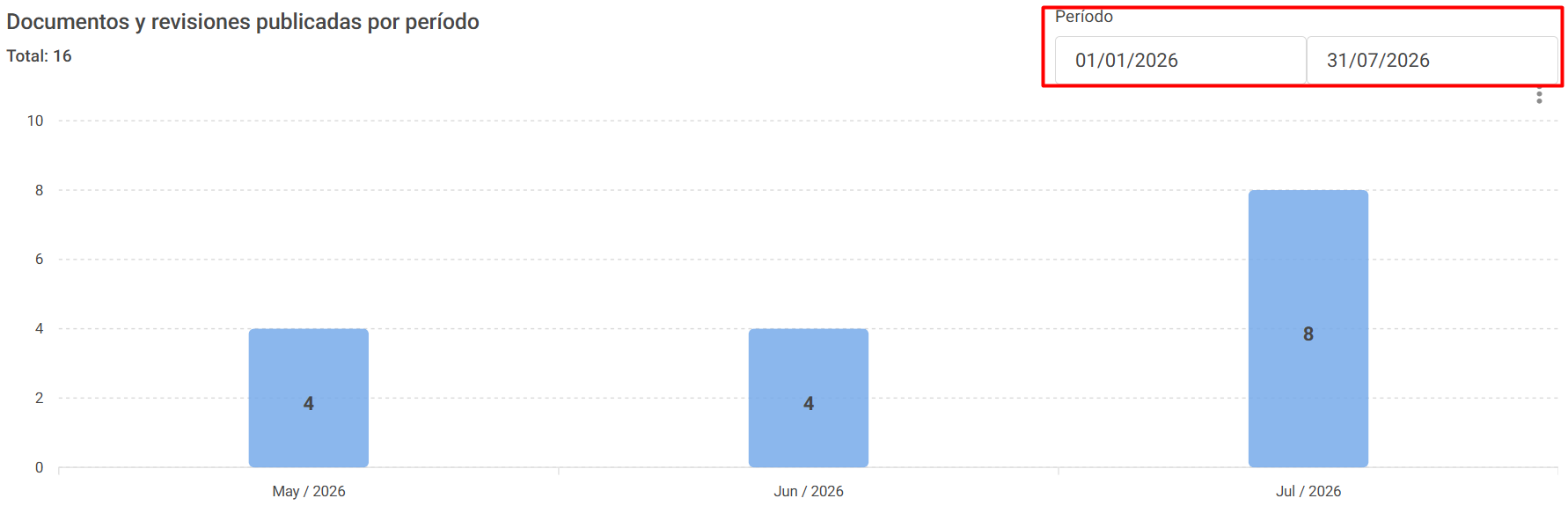
Documentos y revisiones publicados por período
Muestra el número de documentos publicados y revisados durante el período especificado.
Para filtrar el gráfico, introduzca la fecha de inicio y la fecha de finalización .
Informaciones adicionales
- Los filtros aplicados actualizan todos los gráficos del panel de control.
- Al hacer clic en un indicador, el sistema muestra la consulta correspondiente.
- Todos los paneles de control incluyen funciones adicionales en la esquina superior derecha. Haga clic en el icono de tres puntos para exportar el gráfico en formato SVG, PNG o CSV.
