
Objetivo
A tela de detalhes da ocorrência é o local que possibilita conferir informações específicas da ocorrência cadastrada, além de visualizar os responsáveis pelo cadastro e aprovação da mesma, dentre outras informações.
ÍNDICE
Pre-requisitos
- Possuir a permissão Consultar RNC. Para saber mais detalhes sobre as permissões do módulo Não Conformidades, clique aqui.

Passo a passo
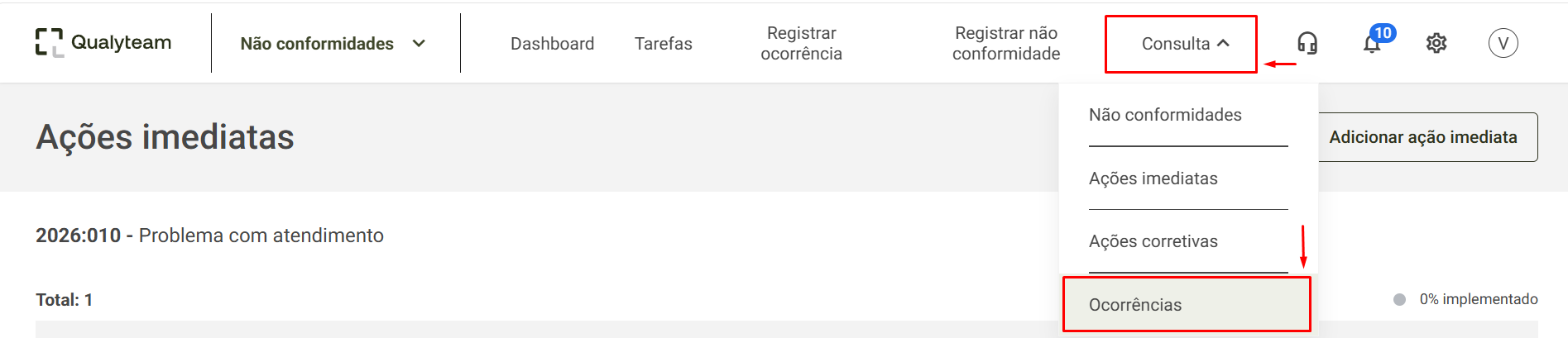
- Clique em Consulta -> Ocorrências. Localize a ocorrência utilizando a pesquisa ou filtros disponíveis. Para saber mais sobre os filtros da consulta, clique aqui.
- Clique na ocorrência que deseja consultar os detalhes:
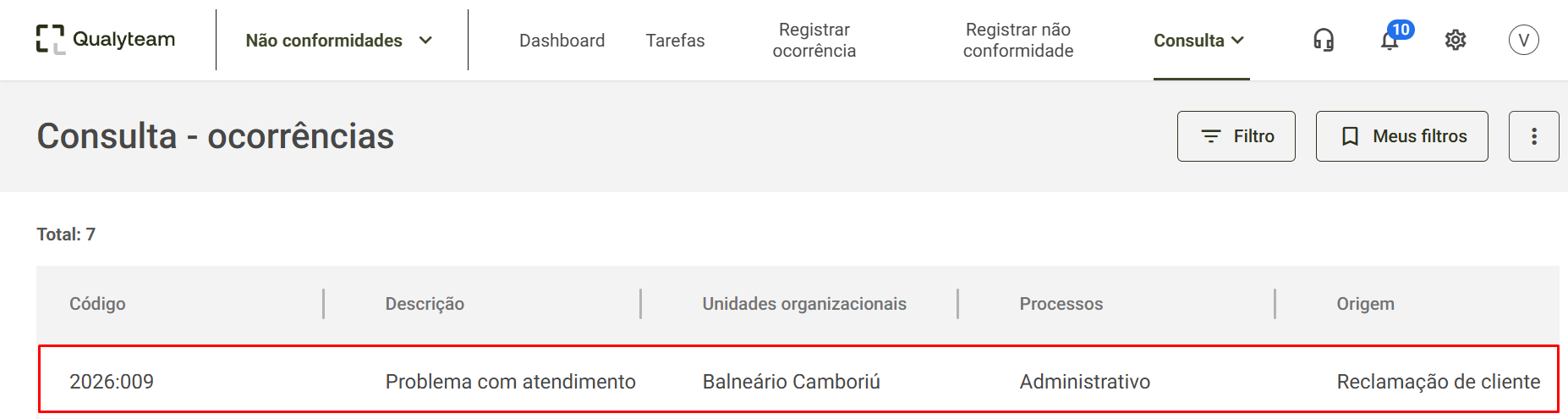
Detalhes da ocorrência
Ao clicar na ocorrência, será aberta uma tela que exibirá as seguintes informações: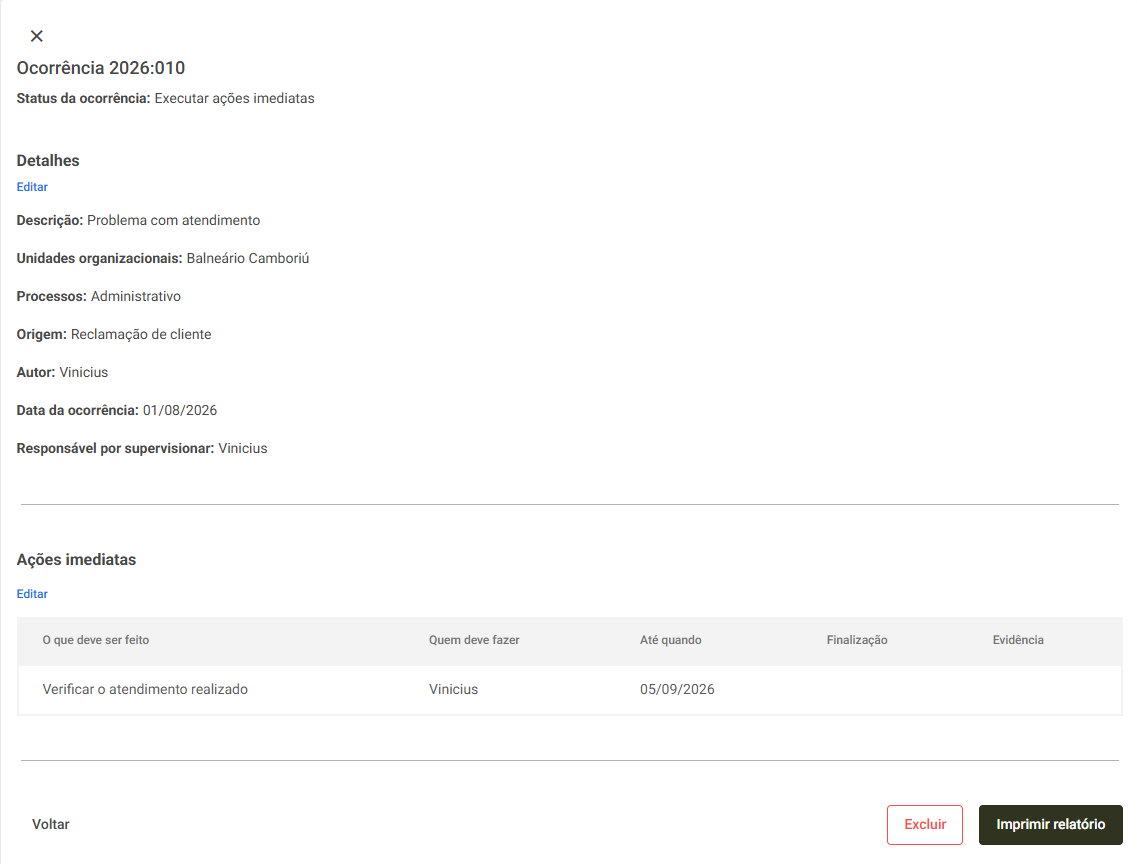
Campos:- Status da ocorrência: O status atual da ocorrência. Exemplo: Executar ações imediatas
- Descrição: O nome cadastrado da ocorrência.
- Unidades organizacionais: As unidades da qual a ocorrência pertence.
- Processos: Os processos do qual a ocorrência pertence.
- Origem: A origem selecionada da ocorrência.
- Autor: O usuário que cadastrou a ocorrência.
- Data da ocorrência: A data em que a ocorrência aconteceu.
- Responsável por supervisionar: O responsável selecionado no cadastro por supervisionar a ocorrência.
- Ações Imediatas: Aba que mostra informações como: O que deve ser feito, Quem deve fazer, Até quando, Finalização e Evidência de cada ação cadastrada na ocorrência.
Ações disponíveis
No painel de detalhes, pode estar disponível (caso tenha a permissão Editar e excluir ocorrência):
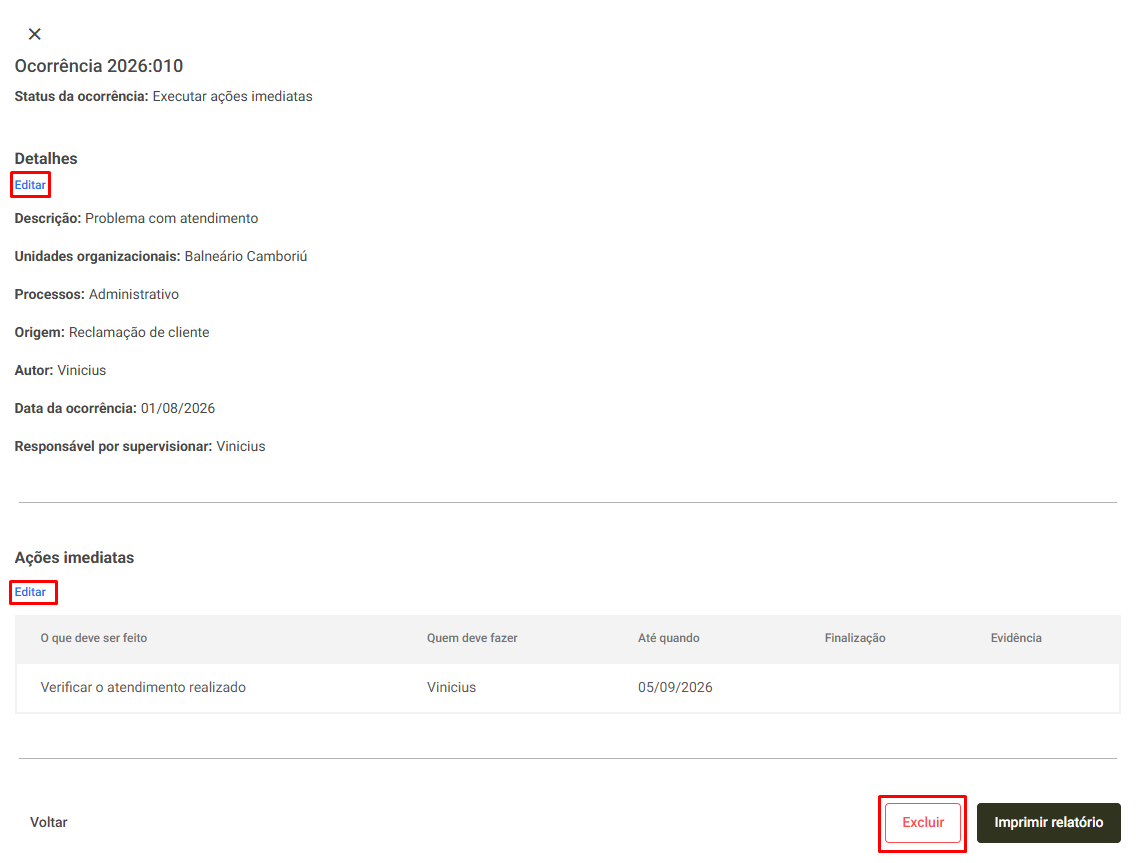
- Editar (Detalhes): Permite editar as informações de cadastro da ocorrência. Para saber mais, clique aqui.
- Editar (Ações imediatas): Permite editar as Ações imediatas cadastradas, encerrar e até mesmo excluir as ações.
- Excluir: Permite realizar a exclusão da ocorrência. Para saber mais, clique aqui.
- Imprimir relatório: É possível imprimir um relatório da ocorrência. Para saber mais, clique aqui.