
Objetivo
O módulo de Não conformidades permite realizar o cadastro e o acompanhamento de ocorrências e não conformidades.
Neste artigo, será apresentado o passo a passo para registrar uma ocorrência e preencher as informações necessárias.
Pré-requisitos
- Para registrar uma ocorrência, o usuário deve possuir a permissão Registrar ocorrência habilitada em seu grupo de permissões. Para saber mais sobre as permissões do módulo, clique aqui.

ÍNDICE
Passo a passo
Registrar a ocorrência
1. No menu principal do sistema, acesse a opção Registrar ocorrência.

2. Preencha os campos obrigatórios e, caso necessário, insira os anexos relacionados à ocorrência.
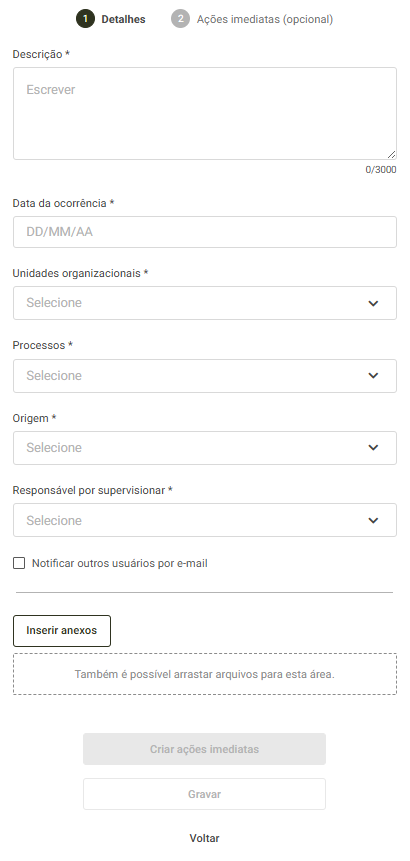
- Descrição: informe de forma clara e objetiva o que aconteceu na ocorrência, incluindo os detalhes relevantes para seu registro e acompanhamento.
- Data de ocorrência: informe a data em que a ocorrência aconteceu. É possível informar a data atual ou uma data retroativa. O sistema não permite registrar uma ocorrência com data futura.
- Unidades organizacionais: selecione a unidade organizacional à qual a ocorrência está relacionada. Caso precise criar novas, clique aqui.
- Processos: selecione o processo relacionado à ocorrência. Caso precise criar novos, clique aqui.
- Origem: selecione a origem da ocorrência. Caso precise criar novas, clique aqui.
- Responsável por supervisionar: selecione o usuário responsável por supervisionar a ocorrência e decidir sobre seu encerramento ou pela abertura de uma não conformidade.
- Notificar outros usuários por e-mail: selecione essa opção caso queira notificar outros usuários sobre o registro da ocorrência.
- Inserir anexos: adicione arquivos que possam complementar ou auxiliar na identificação e no acompanhamento da ocorrência.
3. Após preencher todos os campos obrigatórios, serão disponibilizados os botões Criar ações imediatas e Gravar.
Criar ações imediatas
1. Caso seja necessário cadastrar ações imediatas durante o registro da ocorrência, clique no botão Criar ações imediatas.
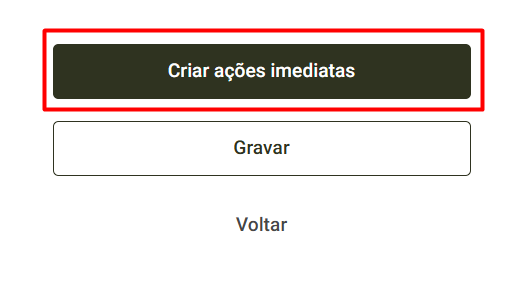
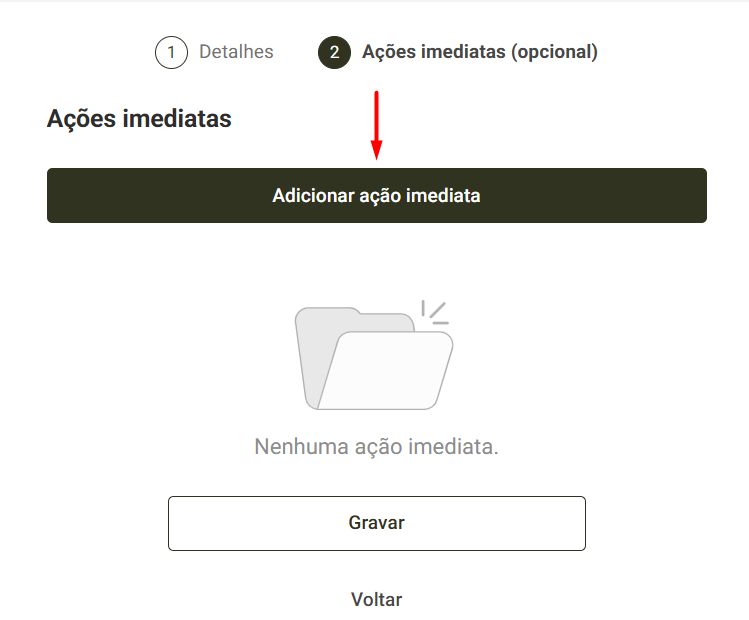
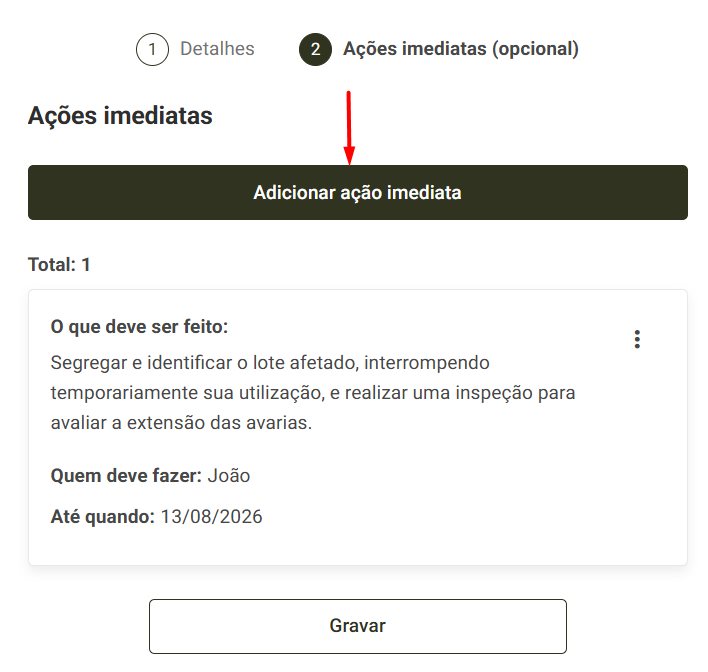
2. Na tela apresentada, clique no botão Adicionar ação imediata e preencha os campos obrigatórios.
3. Após finalizar o preenchimento, clique no botão Gravar.
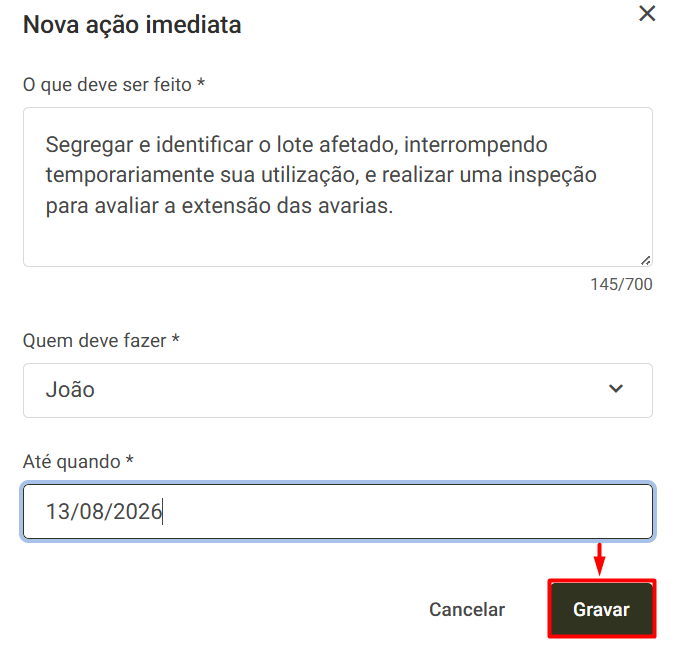
É possível cadastrar mais de uma ação imediata. Após finalizar o cadastro da primeira ação, clique em Adicionar ação imediata para cadastrar as demais. Ao finalizar, clique em Gravar.
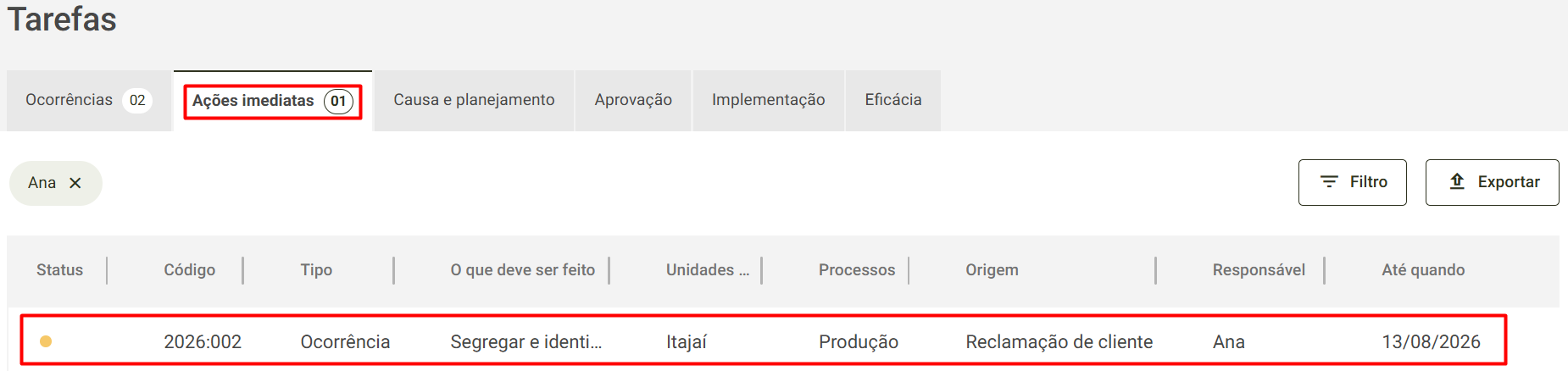
Após o cadastro da ação imediata, será gerada uma tarefa para o usuário selecionado no campo Quem deve fazer, para saber mais detalhes clique aqui.
Gravar a ocorrência sem ações imediatas
Caso não seja necessário cadastrar ações imediatas, clique no botão Gravar. O sistema exibirá uma mensagem confirmando o sucesso do cadastro da ocorrência.

Após o cadastro, será gerada uma tarefa para o usuário selecionado no campo Responsável por supervisionar.
Caso nenhuma ação imediata tenha sido cadastrada, a pendência será apresentada da seguinte forma:
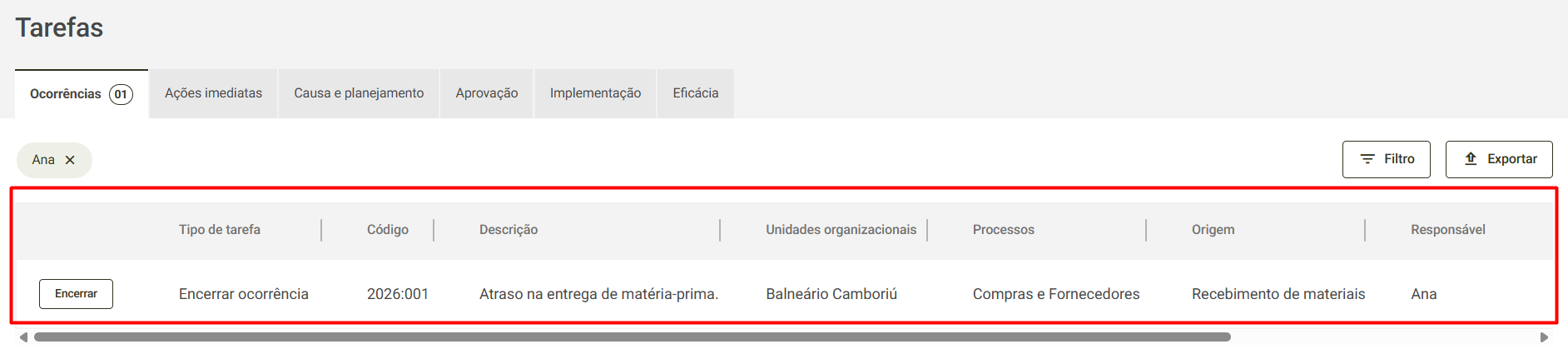
Nessa tarefa, o responsável poderá encerrar a ocorrência, para saber mais, clique aqui.