Objetivo
Assim que o plano de ação for planejado na etapa de Planejamento, os envolvidos na execução do plano de ação serão avisados via e-mail para iniciar o desenvolvimento das ações, ou seja, após entendermos realmente o que aconteceu, está na hora de tomar as medidas necessárias para saná-lo. Para isso, é necessário que o responsável pela implementação realize o acompanhamento da etapa.
ÍNDICE
Pre-requisitos
- Possuir uma tarefa de implementação para seu usuário.
Passo a passo
- Clique em Tarefas:

- Clique na aba Implementação:

Acompanhar implementação
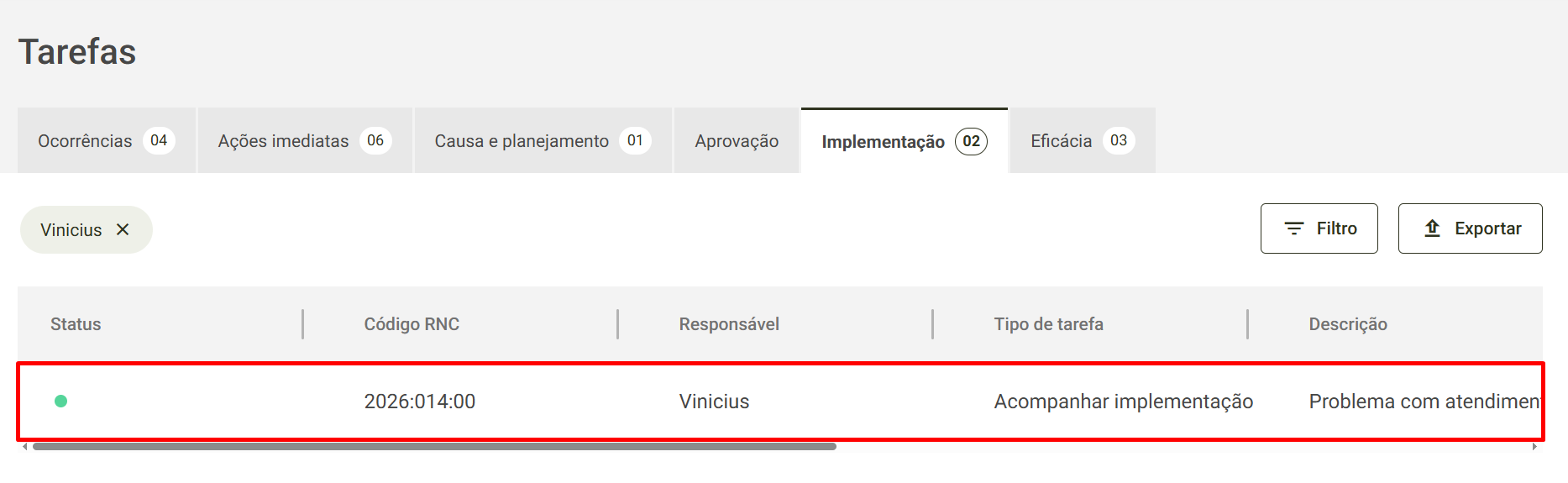
- Ao acessar essa aba, é possível identificar a tarefa: Acompanhar implementação. Clique na tarefa para executá-la:
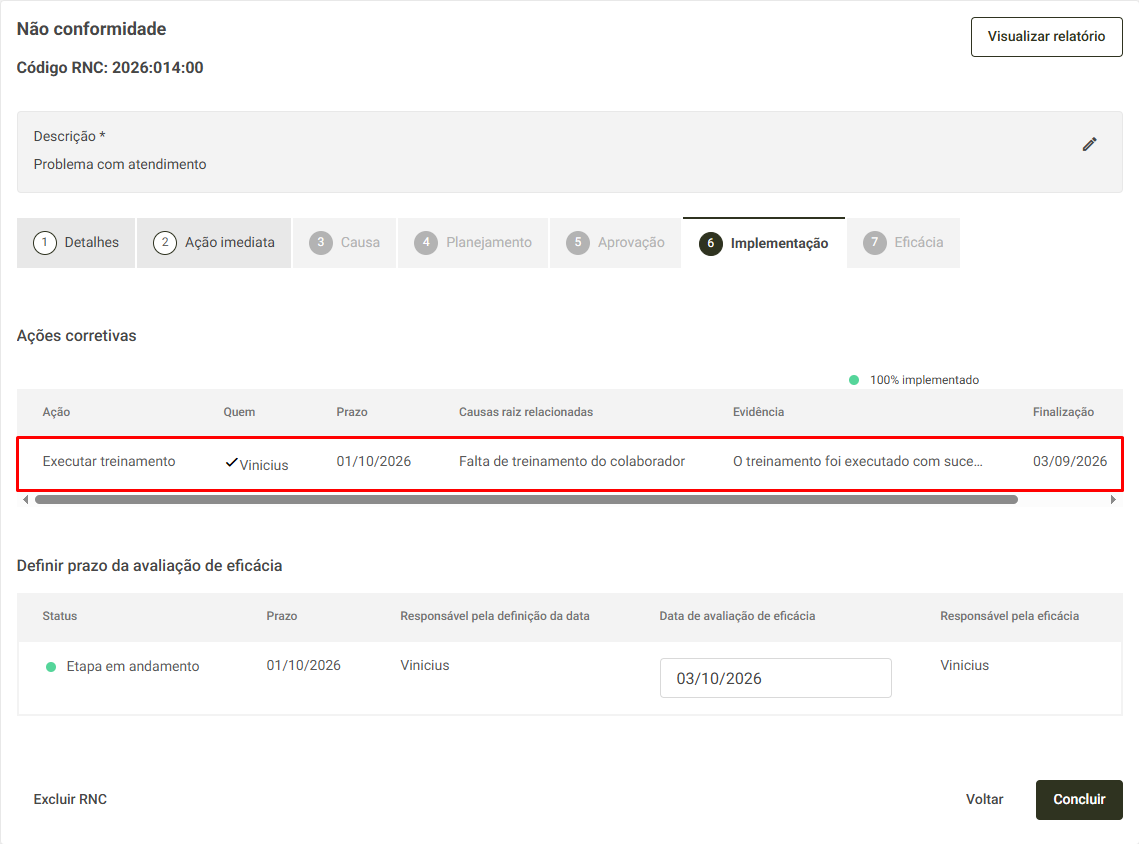
- Nessa tarefa, é possível acompanhar o plano, visualizando todas as ações cadastradas no mesmo, também é possível acessar as ações e até mesmo preencher as informações da ação. Para isso, clique na ação que deseja verificar/realizar:
Ao clicar na ação, essa tela será aberta: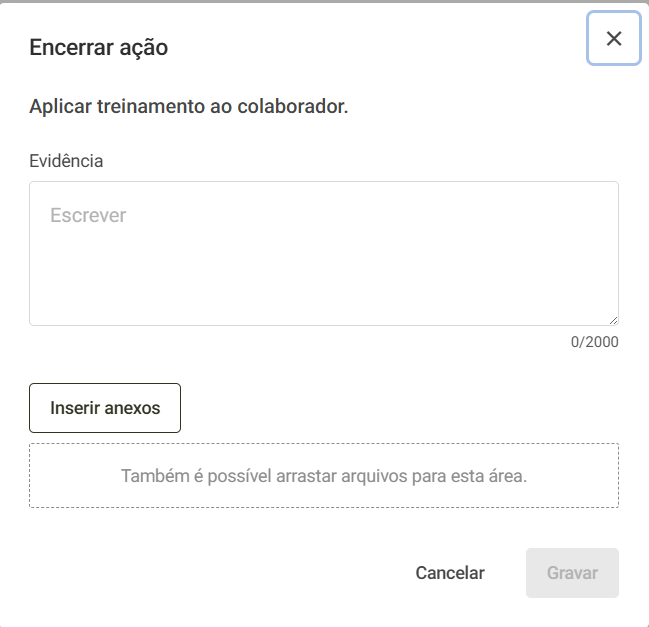
Dessa forma, possibilitando executar e finalizar uma ação que estava sob responsabilidade de outro usuário.
Implementar ações
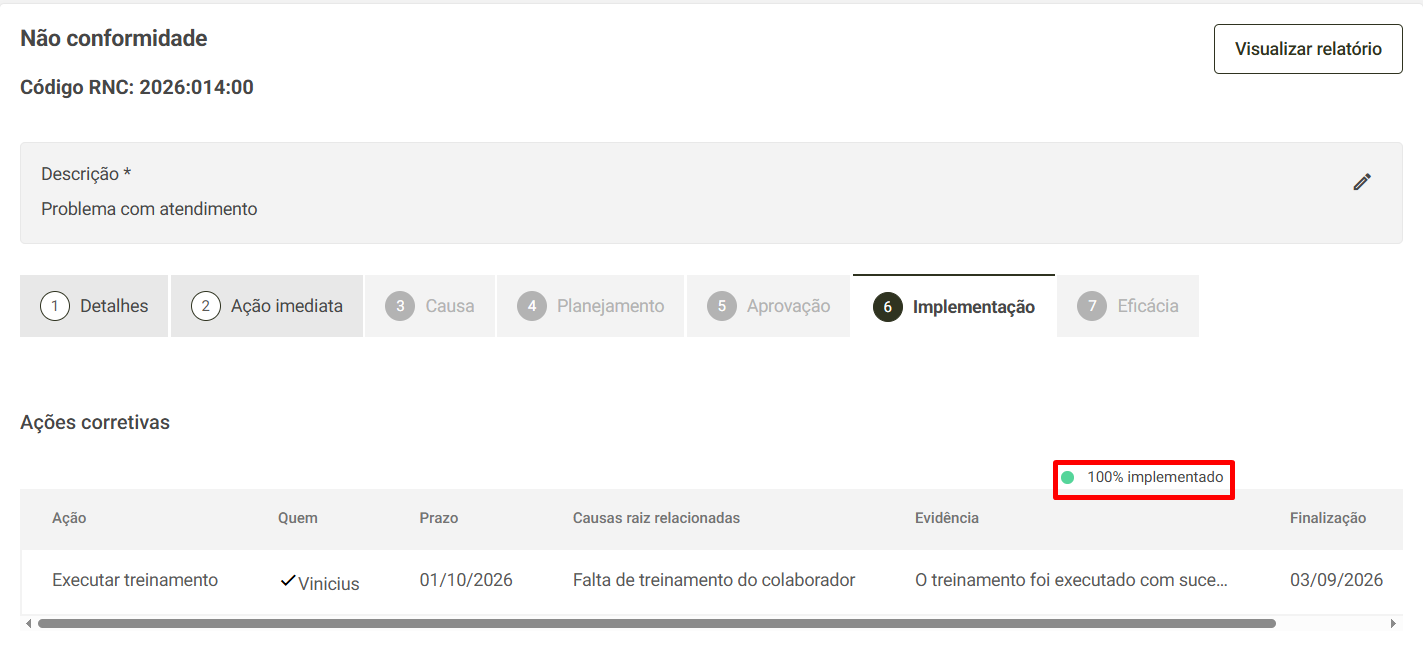
- Para avançar com a implementação, é necessário que todas as ações do plano estejam encerradas. Quando todas estiverem finalizadas, o sistema exibirá que o plano está 100% implementado:
Para saber mais sobre a implementação de ações, clique aqui.
Definir prazo de avaliação de eficácia
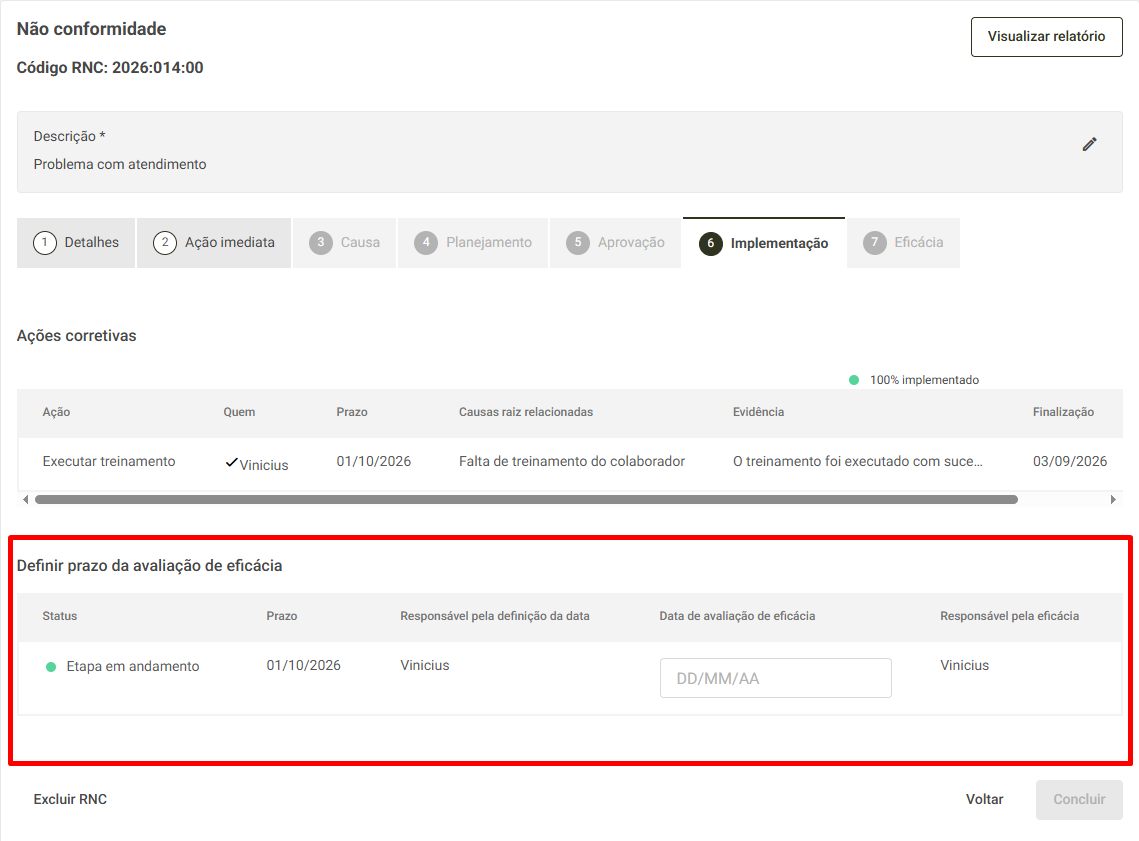
- Assim que todas as ações do plano forem encerradas, irá aparecer uma nova seção na tarefa de acompanhamento da implementação, que é a Definir prazo da avaliação de eficácia:
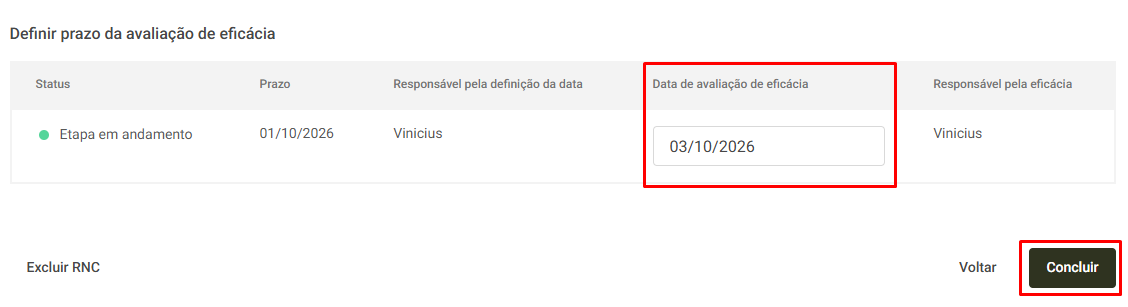
Para prosseguir e finalizar essa etapa, será necessário informar a data que acontecerá a avaliação de eficácia no campo Data de avaliação de eficácia, e depois clicar em Concluir:
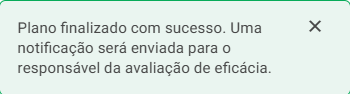
Ao fazer isso, o sistema exibirá essa mensagem, indicando que a etapa foi finalizada, e agora passou para a última etapa, a Eficácia.
Informações adicionais
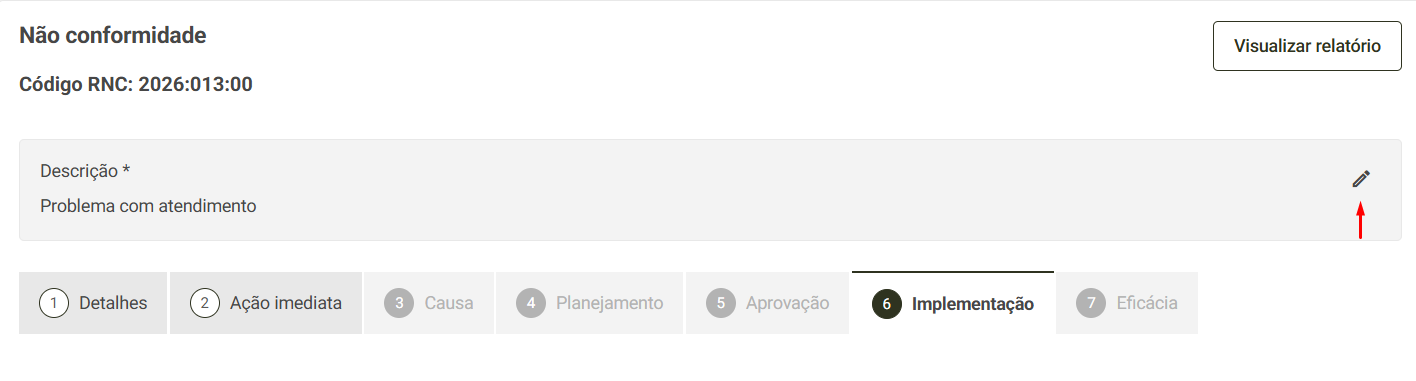
Na tela de acompanhamento da implementação, é possível visualizar o relatório da não conformidade, através do botão Visualizar relatório, localizado no canto superior direito da tela:
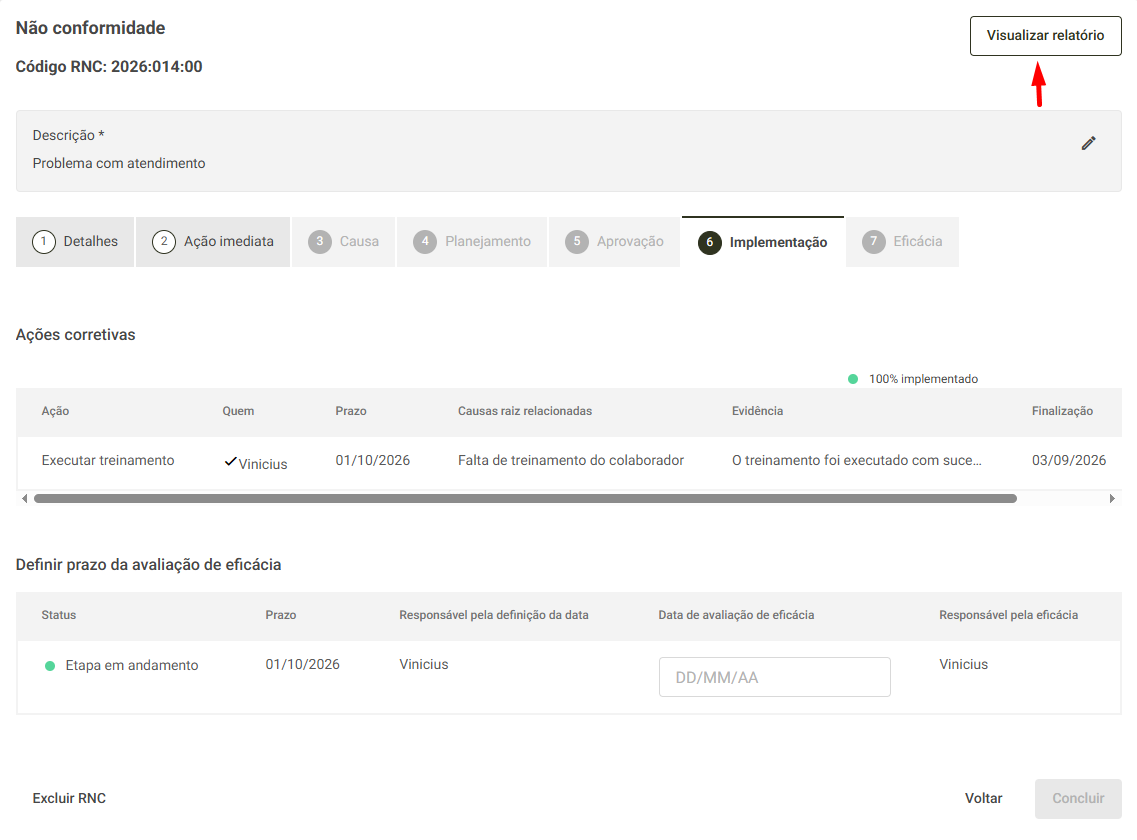
Ao clicar no botão, você será redirecionado para a consulta da não conformidade em questão.
Caso o usuário possuir a permissão Editar RNC aberta em seu grupo de permissões, o sistema permitirá que seja alterado o título da Não Conformidade através da tela de acompanhamento, pelo ícone