
Objetivo
Caso possua documentos que necessitem de controle e precisem ser impressos, o módulo de Gestão de documentos permite realizar a impressão de cópias controladas. Para isso, siga os passos abaixo:
Pré-requisitos
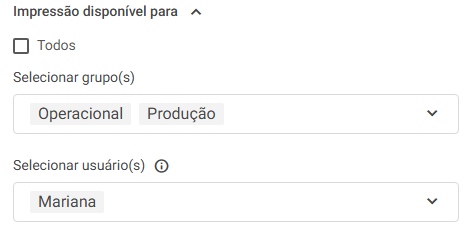
- Possuir a permissão de impressão no documento que deseja imprimir
Passo a passo
Para imprimir uma cópia controlada, siga os passos abaixo:
- Acesse a aba de Consulta, clique em Documentos internos, localize e selecione o documento que deseja imprimir:

- Ao abrir o documento desejado, clique no ícone de impressão
 no canto superior direito e selecione a opção Cópia controlada:
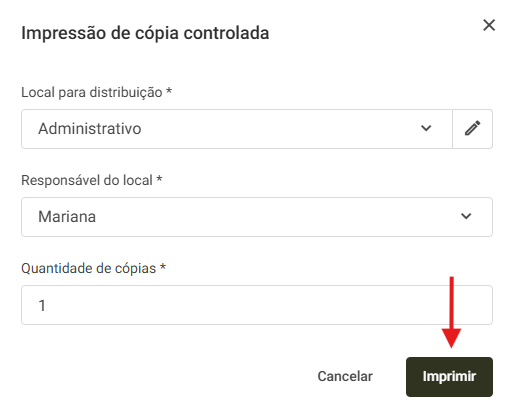
- Na tela de impressão de cópia controlada, preencha as informações de controle: Local para distribuição, Responsável do local e Quantidade de cópias, e então clique no botão Imprimir para realizar a impressão do documento:
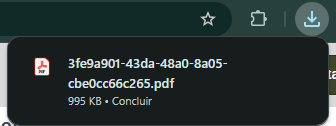
- Ao imprimir a cópia, o arquivo será baixado em PDF. É possível abri-lo pela barra do navegador ou na pasta de Downloads de seu computador.
- Na lateral do arquivo, o sistema irá identificar que se trata de uma cópia controlada e mostrar algumas informações da cópia, conforme o exemplo:

- Após abrir o arquivo, basta imprimi-lo na impressora instalada em seu computador.
Informações Adicionais
Caso o seu nível de usuário permita a exclusão de uma cópia controlada, basta consultar o documento desejado e, em suas informações, localizar o campo "Cópias distribuídas". Ao acessá-lo, você encontrará o ícone de exclusão de cópias controladas. Para saber mais, clique aqui.