Objetivo
A tela de Tarefas permite acompanhar todas as pendências relacionadas aos documentos, como elaboração, consenso, aprovação. Também é possível visualizar pendências geradas por solicitações de outros usuários, como, por exemplo, solicitações de reativação e inativação de documentos, além de acompanhar a validade dos documentos para garantir sua atualização.
Pré-requisitos
- Possuir acesso ao módulo de Gestão de Documentos.
Índice
Elaboração
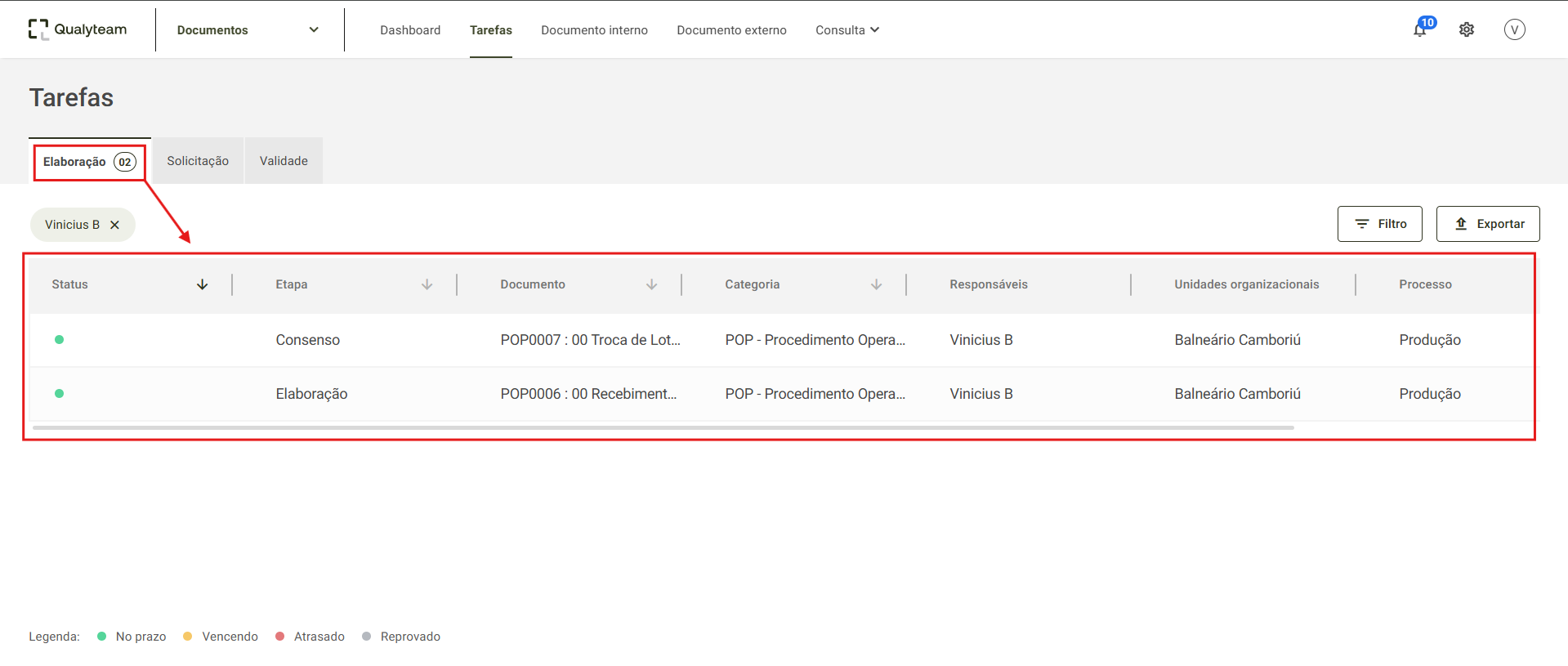
No menu Elaboração, você poderá acompanhar todas as tarefas de documentos pendentes para elaboração, consenso ou aprovação pelo seu usuário.
Nesta tela, serão exibidas as informações de Status, Pendência, Documento, Unidade Organizacional, Processo e Prazo de cada uma das pendências dos documentos listados.
Ao clicar no ícone  é possível ordenar as tarefas conforme a necessidade.
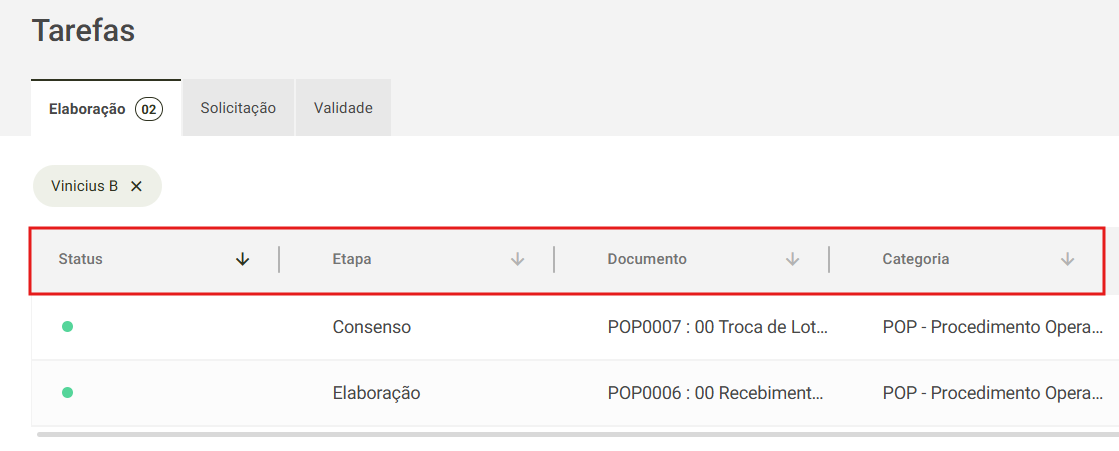
Observação: Essa funcionalidade de ordenação também está disponível nos demais menus, Solicitação e Validade.
Solicitação
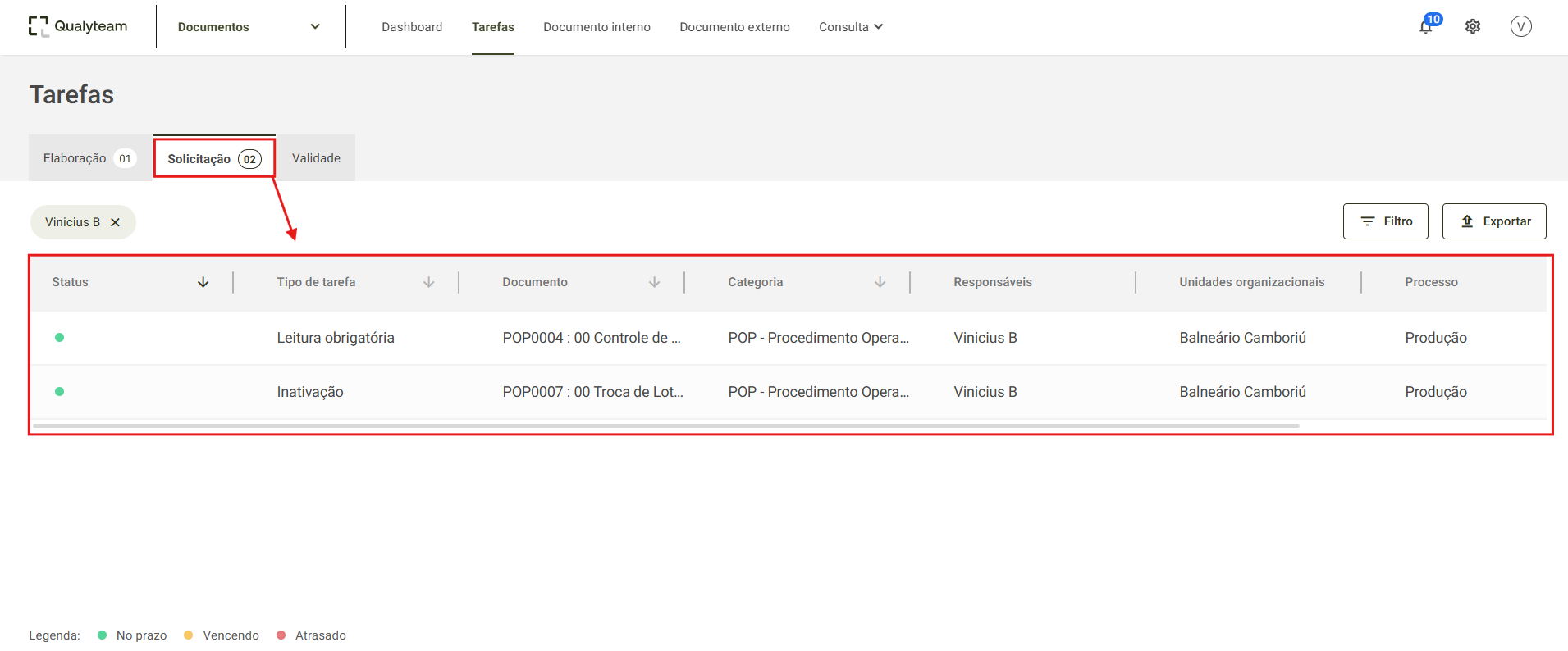
No menu Solicitação, é possível visualizar todas as tarefas pendentes relacionadas aos documentos, incluindo revisão, inativação, reativação, leitura obrigatória e atualização de cópia controlada.
Nesta tela, serão exibidas as informações de Status, Tipo de tarefa, Documento, Categoria, Responsáveis, Unidades organizacionais, Processo e Prazo de cada uma das pendências de solicitações listados.
Validade
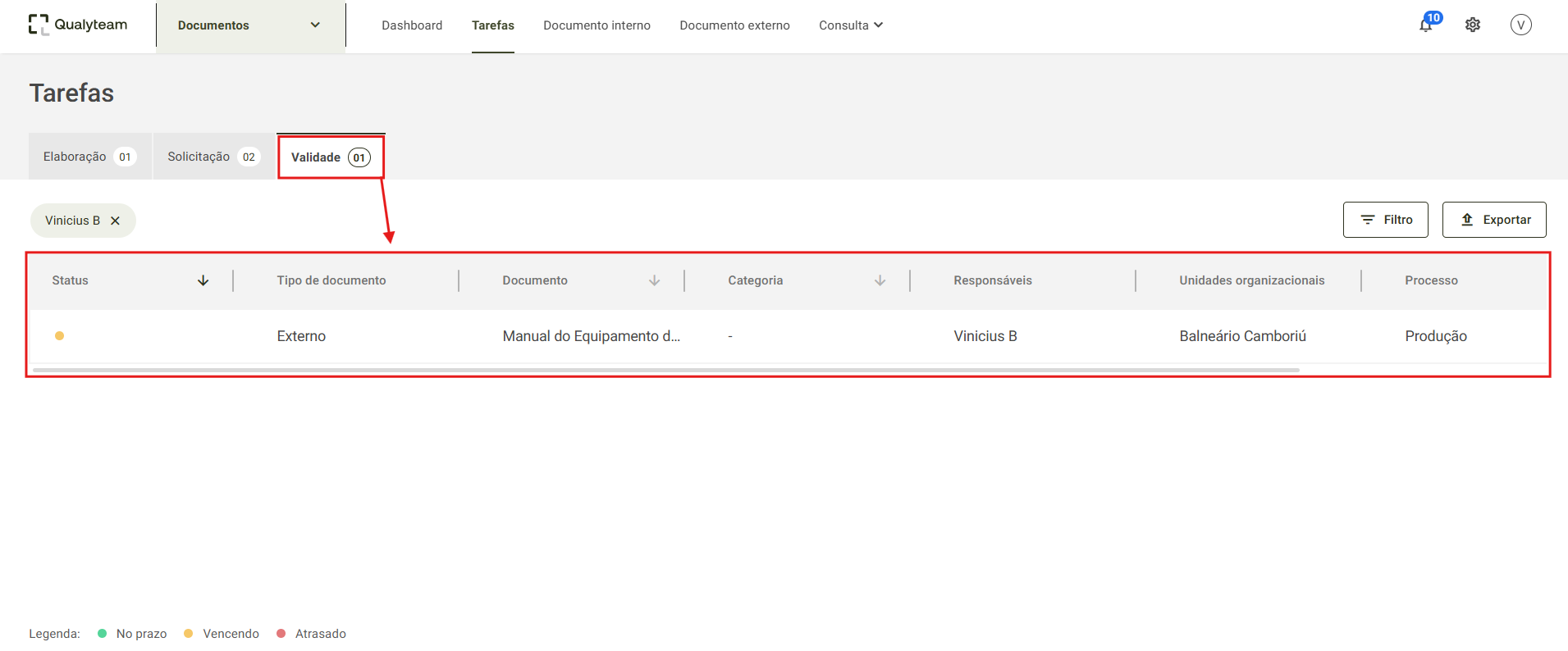
No menu Validade, serão exibidas todas as tarefas pendentes de revisão geradas devido à expiração da validade de documento interno e documento externo.
Nesta tela, serão exibidas as informações de Status, Tipo de documento, Documento, Categoria, Responsáveis, Unidades organizacionais, Processo e Prazo de cada uma das pendências de validade listadas.
Status das tarefas
Cada uma das tarefas exibidas nos menus é sinalizada por uma cor. A legenda de cada status(cor) é exibida no rodapé da tela de tarefas.
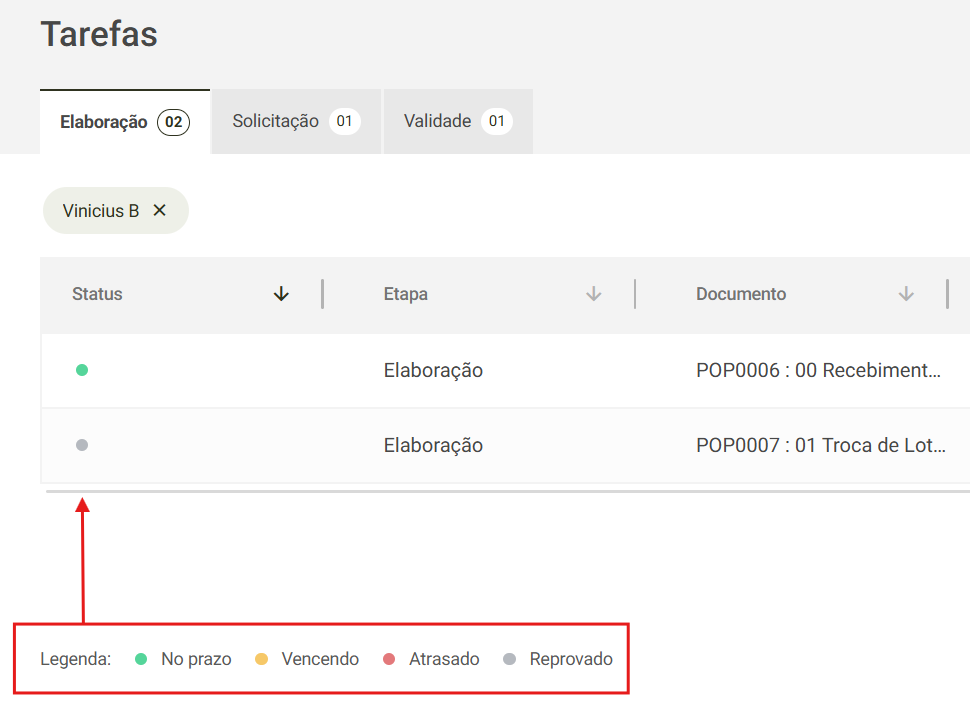
No prazo: a pendência ainda está dentro do prazo a ser realizada;
Vencendo: a pendência será alterada para esse status no dia em que irá vencer;
Atrasado: este status será exibido após expirar o prazo de realização da pendência;
Reprovado: esse status será exibido quando o documento for reprovado nas etapas de consenso e/ou aprovação.
Filtro
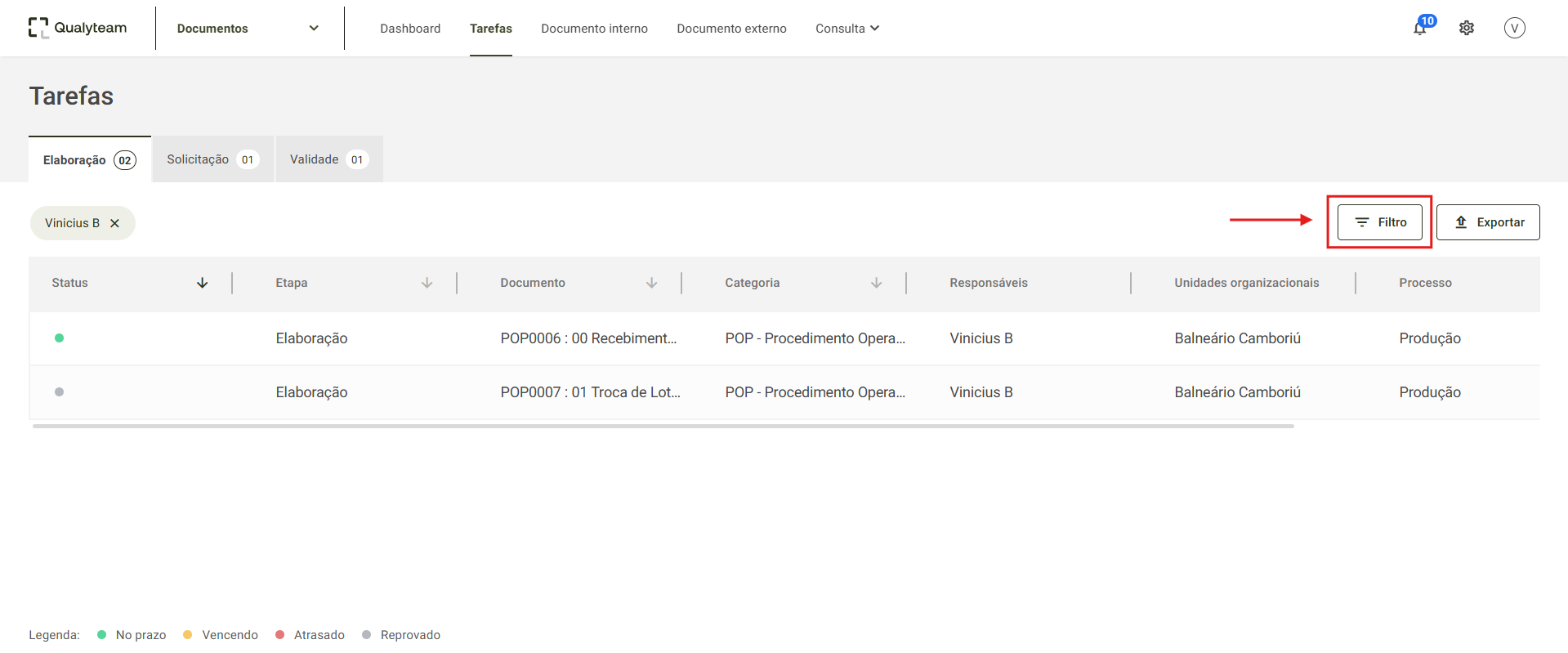
Para cada um dos menus, Elaboração, Solicitação e Validade é possível aplicar filtros. Para isso, clique no botão Filtro, localizado no lado direito da tela.
Após clicar, o sistema disponibilizará os campos para seleção.
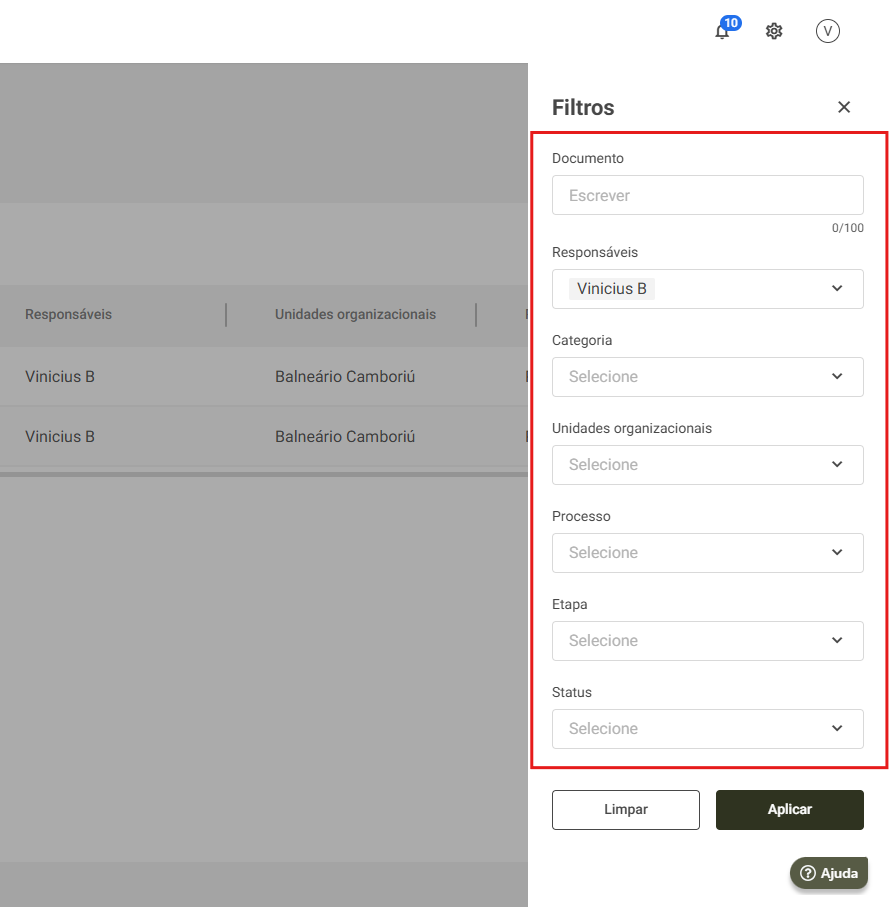
Documento: Neste campo, insira o nome ou código do documento que deseja localizar.
Responsáveis: Neste campo, será possível filtrar por responsáveis, permitindo visualizar as tarefas de outros usuários. Por padrão, o sistema preencherá este campo com o usuário logado.
Caso o usuário não possua permissão para visualizar tarefas de outros usuários, o sistema ocultará este campo e exibirá apenas as suas próprias tarefas. Para mais detalhes sobre a permissão, clique aqui.
Unidade organizacional: Defina neste campo a unidade organizacional que deseja filtrar e visualizar as tarefas.
Caso nenhuma unidade seja selecionada, o sistema retornará todas as unidades por padrão.
Processo: Defina neste campo o processo que deseja filtrar e visualizar as tarefas.
Caso nenhum processo seja selecionado, o sistema retornará todos os processos por padrão.
Menu Elaboração:
- Etapa: Neste campo, será possível filtrar de acordo com a etapa da tarefa: Elaboração, Consenso e Aprovação.
Menu Solicitação:
- Tipo de tarefa: Neste campo, será possível filtrar de acordo com as solicitações: Inativação, Revisão, Leitura obrigatória, Reativação e Atualização de cópia controlada.
Status: Neste campo, será possível filtrar de acordo com o status da tarefa: No prazo, Vencendo, Atrasado, Reprovado.
Exportar
O sistema permite exportar as tarefas para um arquivo Excel. Para isso, clique no botão Exportar, localizado no lado direito da tela.
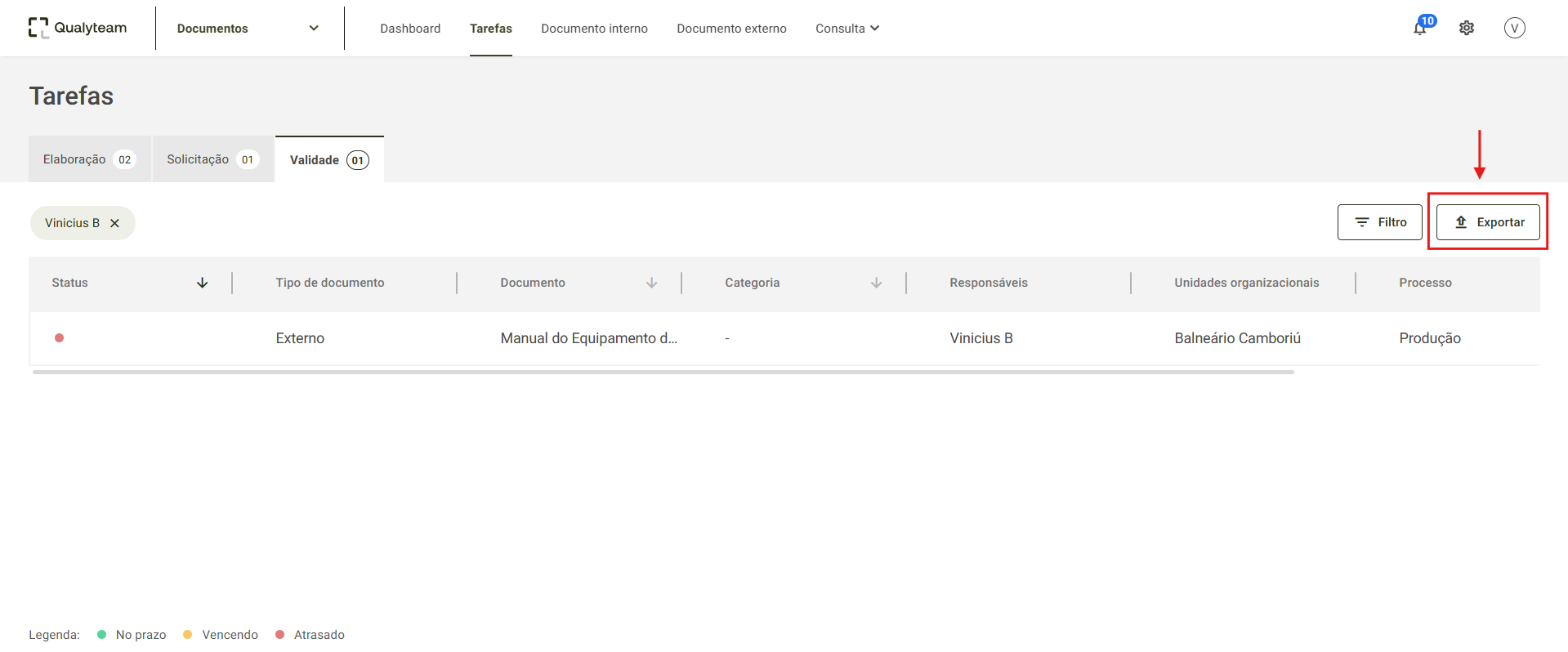
Será aberta uma tela para que você possa selecionar o local onde o arquivo será salvo.