Objetivo


La consulta de documentos externos permite visualizar la información registrada y acceder al contenido de los documentos vinculados en el sistema. Este recurso facilita el seguimiento, la verificación de datos y la localización de documentos externos de forma rápida y centralizada.


Índice


Prerrequisitos


  • Para consultar un documento externo, es necesario contar con el permiso Buscar documentos.


    Para obtener más información sobre los permisos del módulo Documentos, haga clic aquí.


Passo a passo


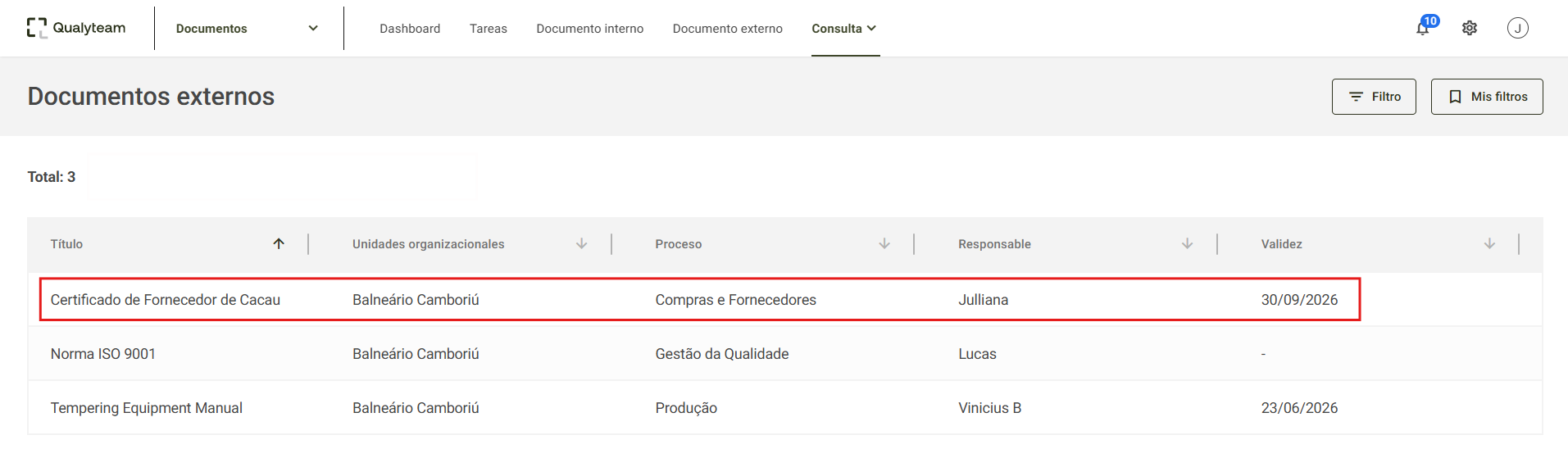
1. Haz clic en el menú Consulta y accede a la opción Documentos externos.



2. Por defecto, se mostrarán todos los documentos registrados. Localiza el documento deseado y haz clic sobre él.

Si es necesario, es posible filtrar documentos externos específicos utilizando la opción Filtro. Para obtener más información sobre los filtros de consulta, haga clic aquí.


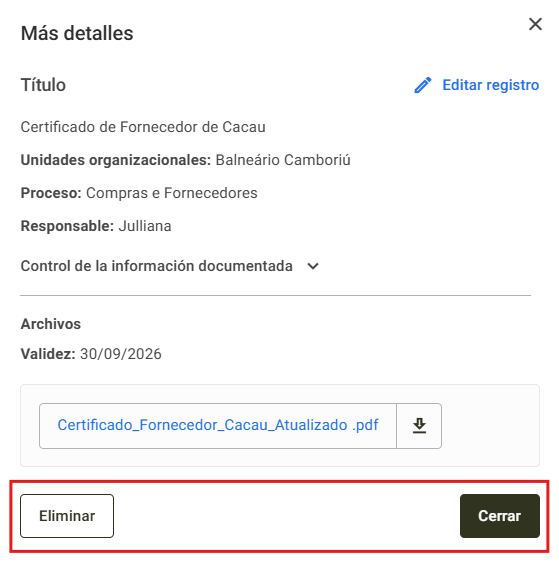
3. Al abrirlo, se mostrarán los detalles del documento externo y estarán disponibles algunas acciones.
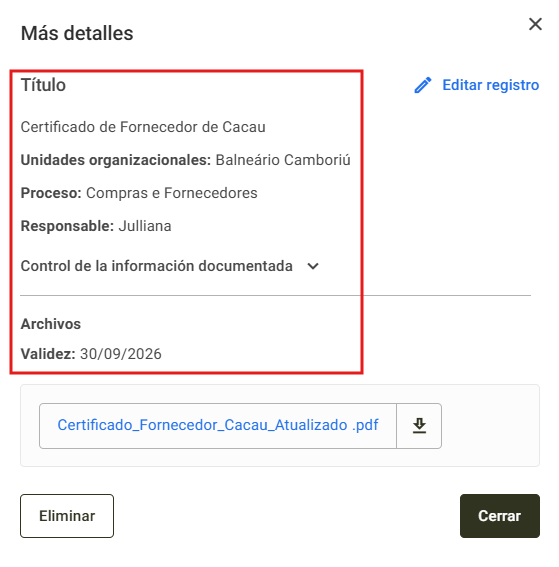
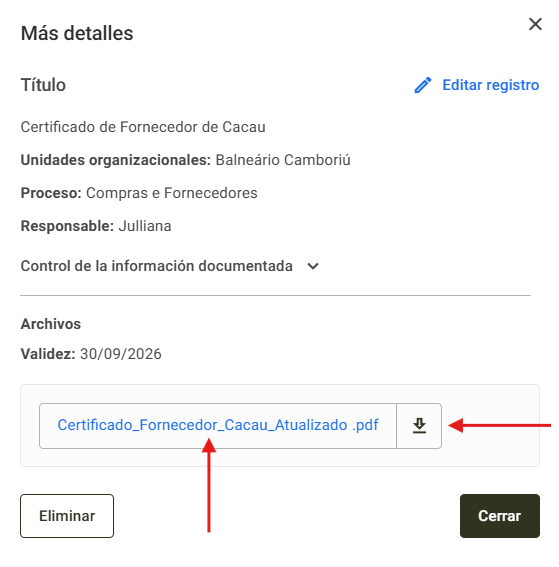
Detalles del documento externo


  • Título: muestra el título del documento externo.

  • Unidades organizacionales: muestra las unidades organizacionales seleccionadas en el registro del documento externo.

  • Proceso: muestra el proceso seleccionado en el registro del documento externo.

  • Responsable: muestra el responsable del documento externo.

  • Control de la información documentada: muestra la información de control de la información documentada definida en el registro del documento externo. Para obtener más información, haga clic aquí.

  • Validez: muestra la fecha de validez del documento externo, en caso de que haya sido definida.


Acciones disponibles


  • Visualizar documento externo: al hacer clic en el nombre del archivo agregado, se abrirá la visualización del documento.

  • Descargar documento externo: para descargar el archivo agregado, haz clic en el ícono de descarga


  • Eliminar: para eliminar el registro del documento externo, haz clic en Eliminar.

  • Cerrar: para salir de los detalles del documento externo, haz clic en Cerrar.


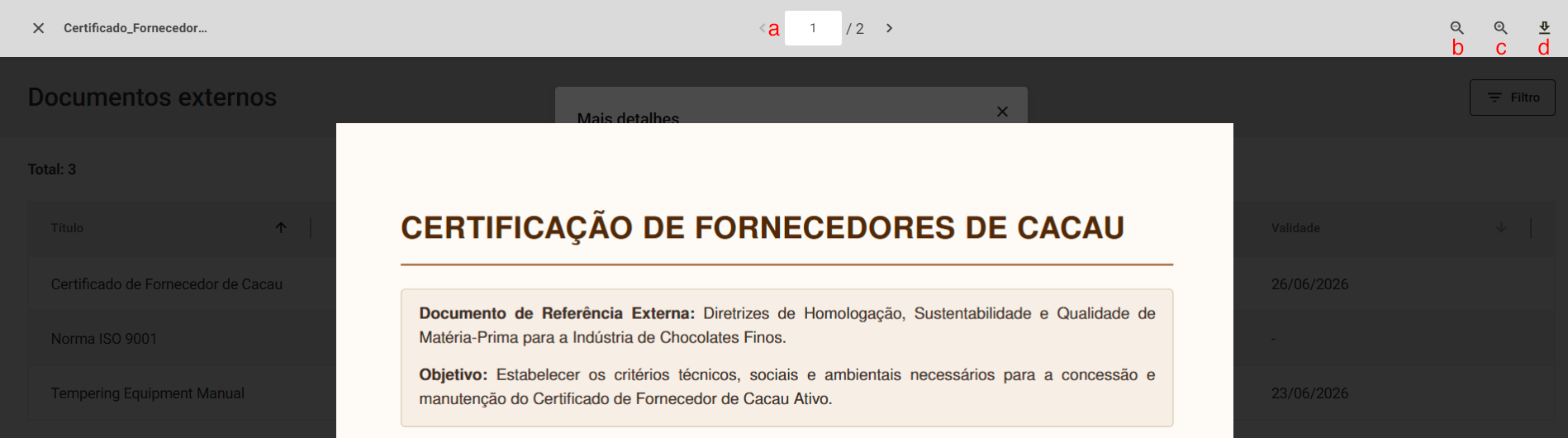
4. En la visualización del documento, hay algunas herramientas disponibles, como se describe a continuación:


  1. Página actual: esta opción muestra la página actual del documento que se está visualizando.
  2. Disminuir zoom: este botón permite disminuir el nivel de zoom de la visualización del documento.
  3. Aumentar zoom: este botón permite aumentar el nivel de zoom de la visualización del documento.
  4. Descargar: este botón permite descargar el documento.


Para salir de la pantalla de visualización, haz clic en la X, ubicada en la esquina superior izquierda de la pantalla.


Información adicional


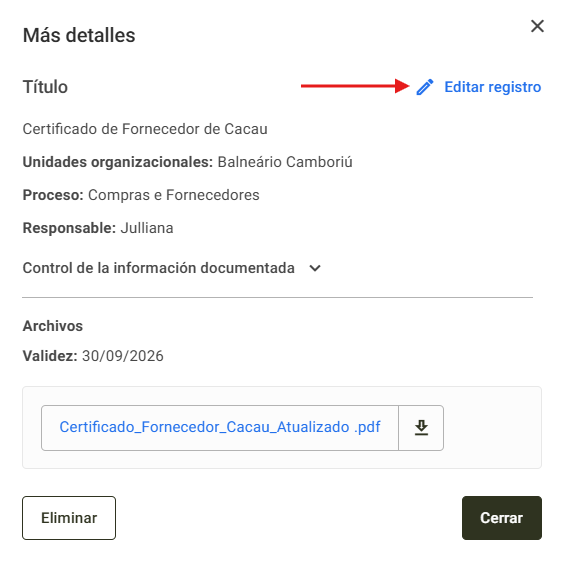
Es posible editar la información del registro del documento externo haciendo clic en Editar registro. Sin embargo, para realizar esta acción, es necesario contar con el permiso Editar documentos habilitado en tu nivel de usuario. Para obtener más información sobre los permisos del módulo Documentos, haga clic aquí.


Al hacer clic en el botón Editar registro, serás dirigido a la pantalla de registro del documento, donde podrás realizar las modificaciones necesarias. Para obtener más información sobre la edición de documentos externos, haga cliga aquí.