
Objetivo
Para los casos en los que sea necesario eliminar una determinada copia controlada, el módulo de Gestión de Documentos permite realizar esta eliminación.
Prerrequisitos
- Para realizar la eliminación de copias controladas, es necesario que el permiso Eliminar copia controlada distribuida esté habilitado en el grupo de permisos del usuario, para obtener más información sobre la configuración de permisos, haga clic aquí.

Passo a passo
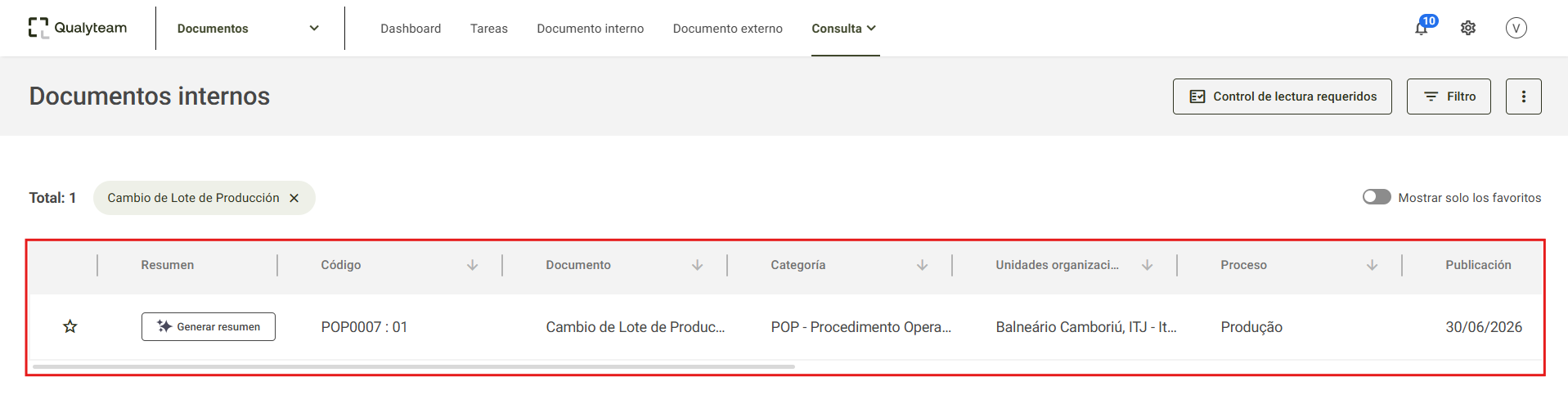
1. Acceda al pestConsultas > Documento internos y busque el documento del cual desea eliminar la copia controlada. Para obtener más información sobre la consulta de documentos, haga clic aquí.

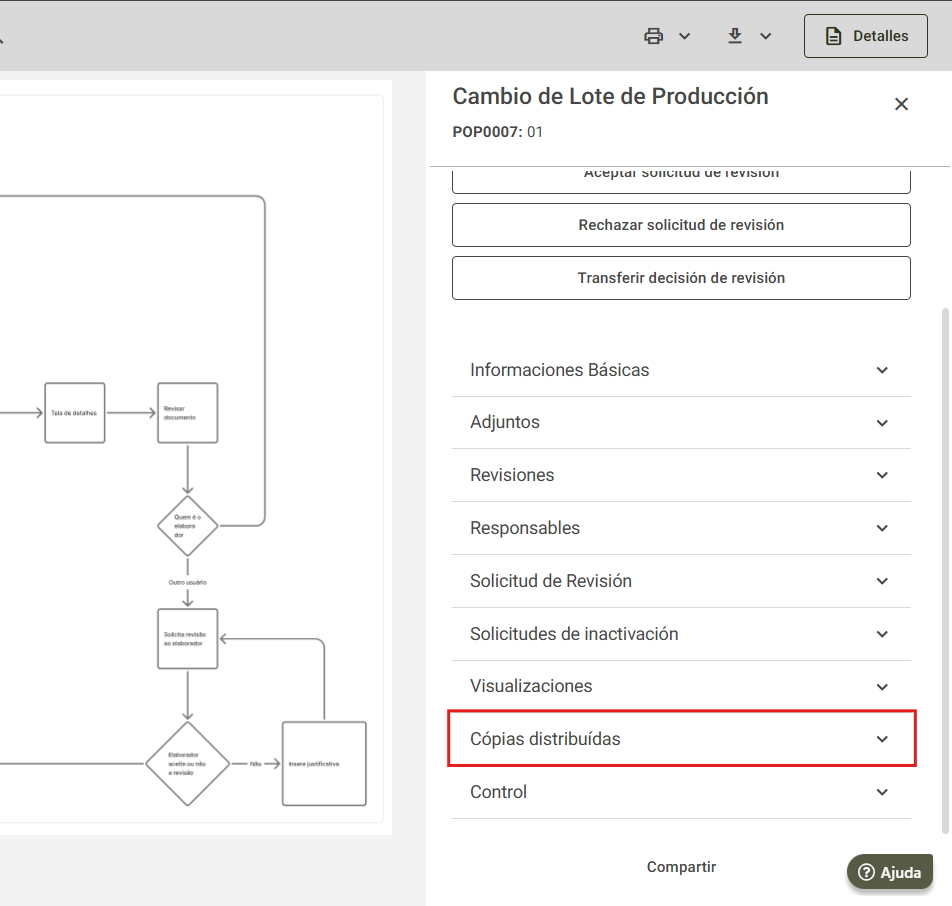
2. Haga clic en el documento deseado y, en la pantalla de detalles, localice el campo Copias distribuidas. Para obtener más información sobre la pantalla de detalles, haga clic aquí.
3. Al acceder a este campo, verifique la última columna disponible, donde encontrará la opción para eliminar la copia controlada.
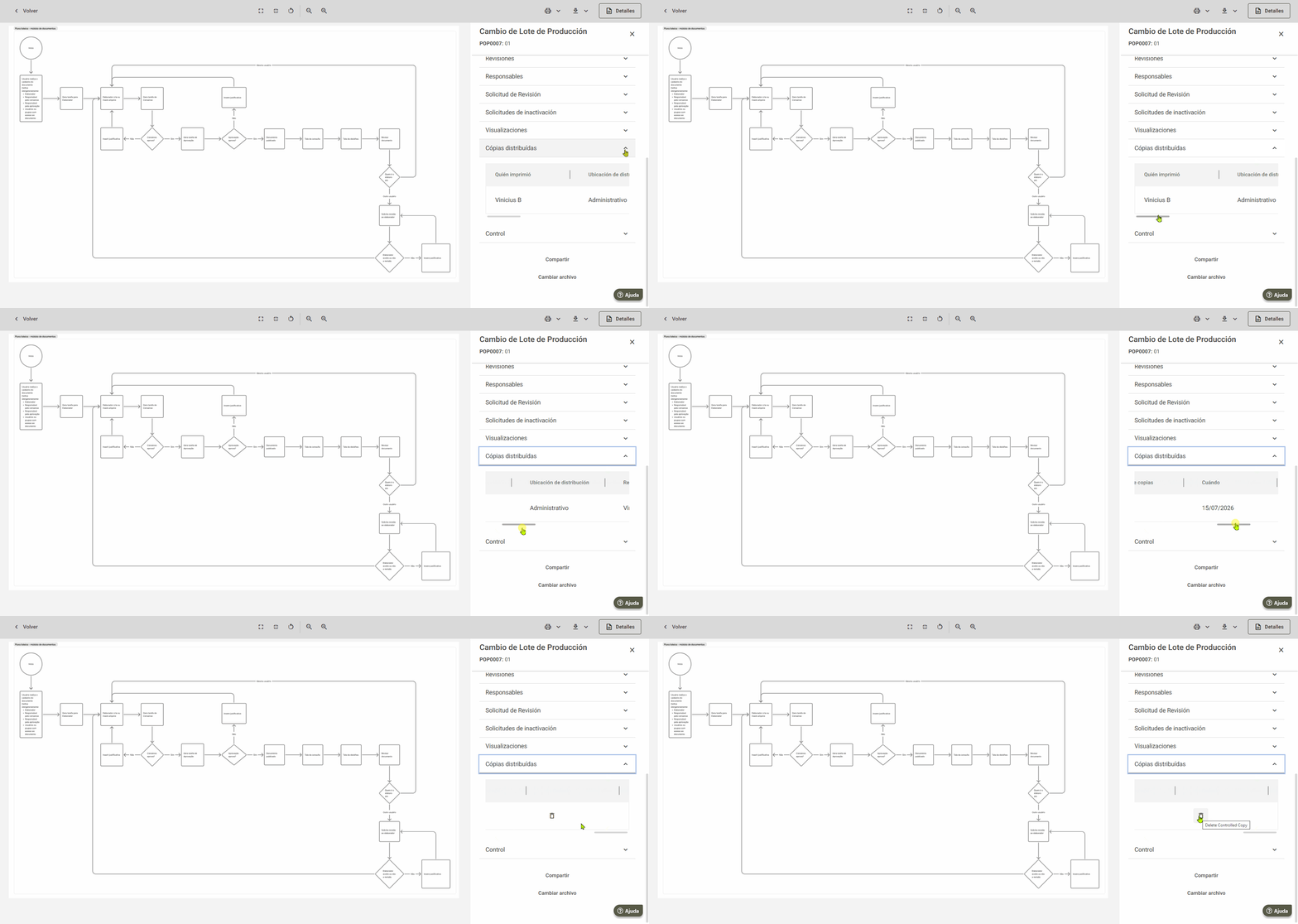
4. Haga clic en el ícono de la papelera para realizar la eliminación y confirme la acción.
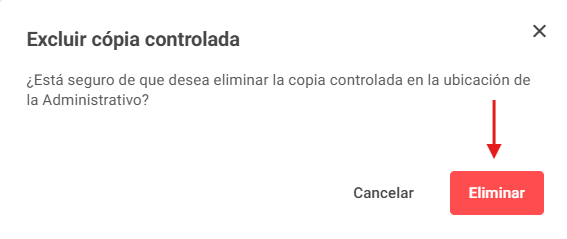
Después de la confirmación, se mostrará un mensaje de éxito en la pantalla.

Informaciones adicionales
Si el campo “Copias distribuidas” no está disponible en la pestaña de detalles del documento, esto indica que no hay copias controladas asociadas a ese documento.