
Objetivo
- Buscar RNC: permite consultar las incidencias que serán exportadas.

- Exportar listas: permite realizar la exportación de las incidencias.

Para más información sobre la configuración de permisos, haga clic aquí.
Passo a passo
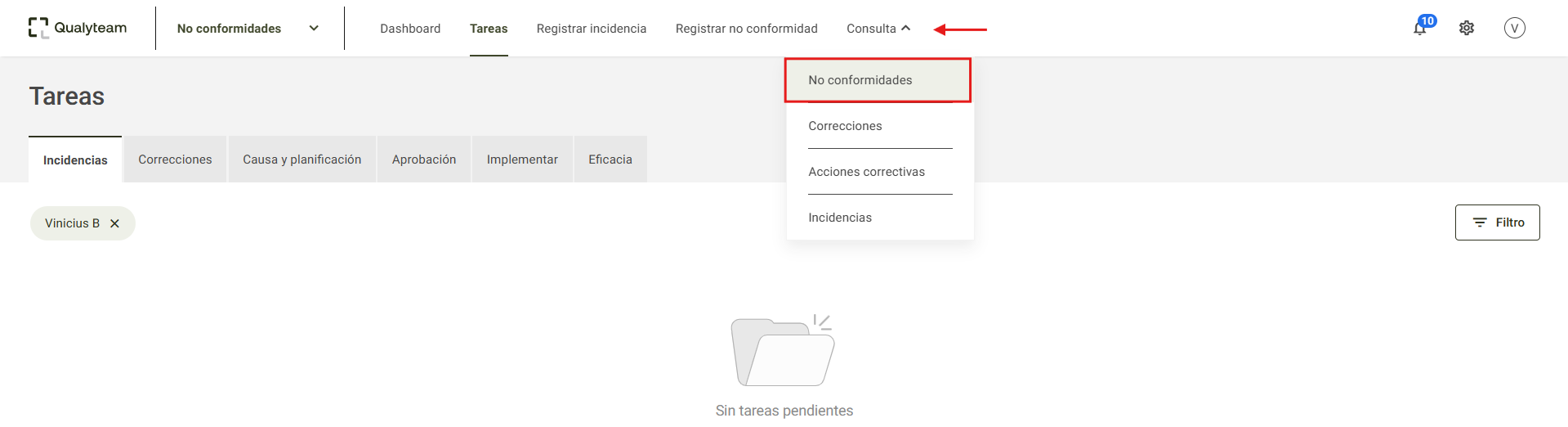
1. Acceda al menú Consulta y haga clic en la opción No Conformidades.
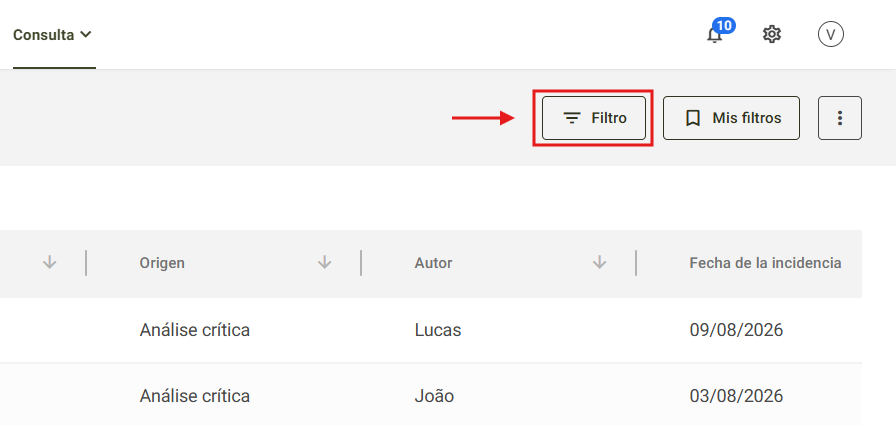
2. De forma predeterminada, se mostrarán todas las incidencias. Si es necesario, es posible filtrar las incidencias que se exportarán mediante la opción Filtro. Para obtener más información sobre los filtros de consulta, haga clic aquí.
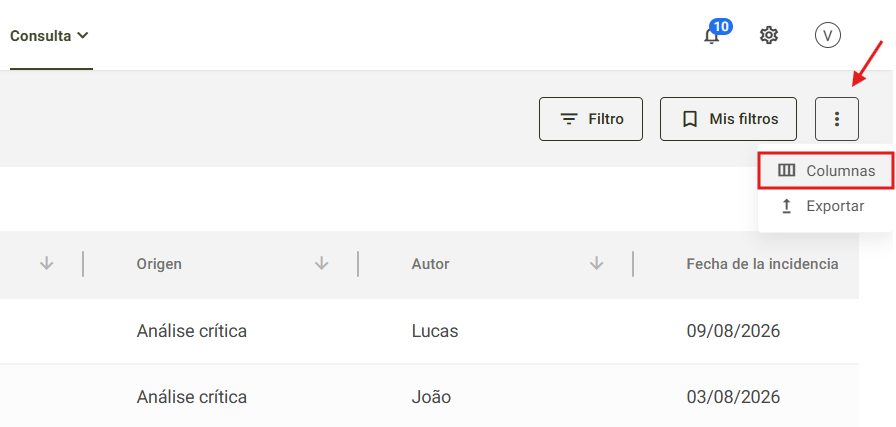
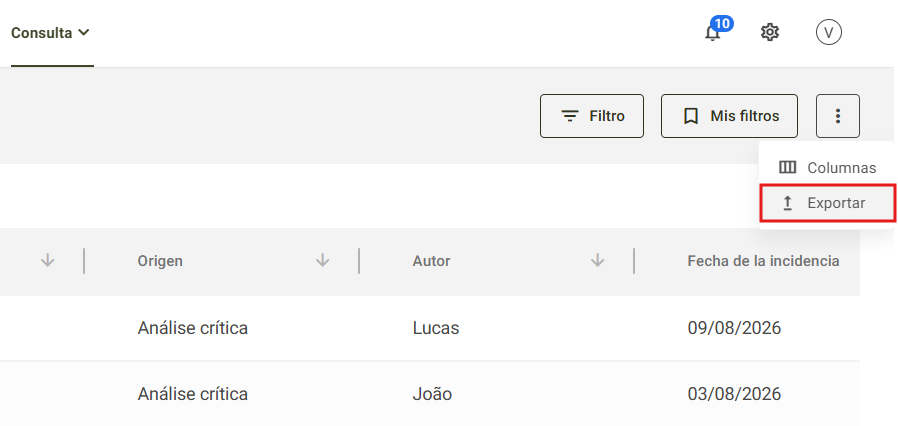
3. Haga clic en el ícono . En la opción Columnas, es posible definir qué columnas se incluirán en la exportación.
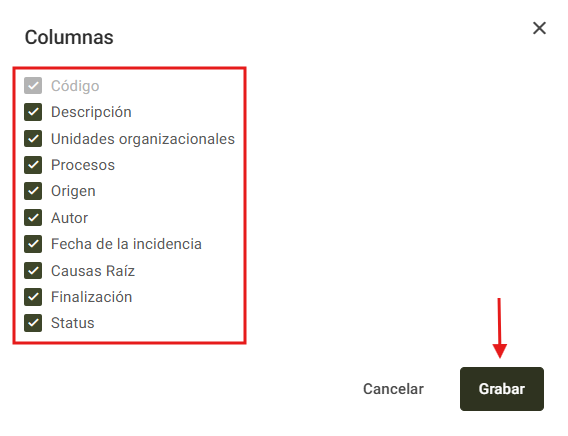
4. De forma predeterminada, todas las columnas están seleccionadas. Marque la información deseada y haga clic en Grabar.
5. Una vez finalizada la personalización, haga clic en Exportar para que el informe se descargue en su computadora.
Dependiendo de la configuración de tu navegador, el archivo generado se guardará en la carpeta predeterminada de Descargas definida en el navegador, o se solicitará que selecciones una ubicación para guardar el archivo en tu computadora.
Informaciones adicionales
El sistema puede tardar más tiempo en procesar los datos, dependiendo de la cantidad de registros que se vayan a exportar.