
En la Etapa 4 del flujo de tratamiento de la no conformidad, el enfoque es planificar la acción correctiva que se tomará para eliminar de forma definitiva la causa raíz identificada previamente.
Esta es una etapa práctica y estratégica, en la que se define qué se hará, por quién, cuándo y cómo.
Información de la etapa
En la parte superior de la pantalla, verás el código de la NC (ej.: 2025:014:00), el botón "Ver informe" para consultar los detalles ya completados, la descripción, el estado, el plazo de la etapa y el responsable de la planificación.
Esta información ayuda a hacer el seguimiento del tratamiento:
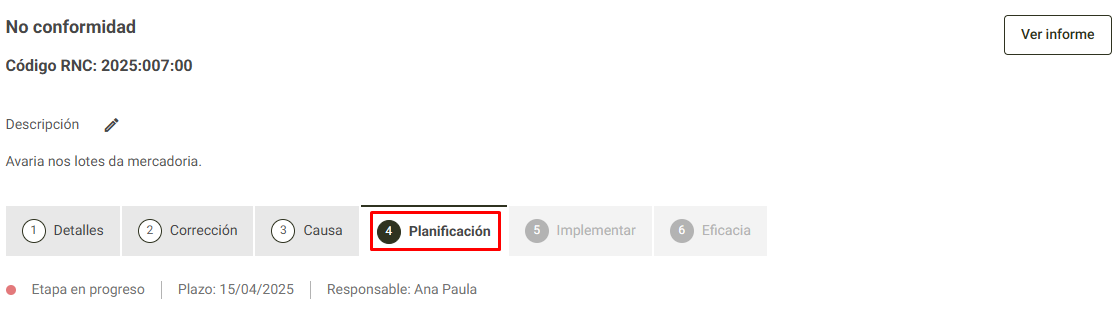
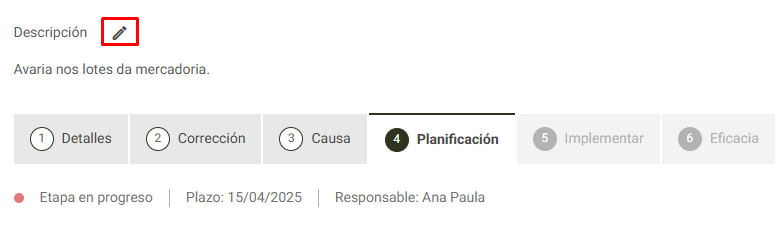
En el campo Descripción, al hacer clic en el ícono de lápiz, el sistema permitirá la edición del contenido, en caso de ser necesario:
Generar acciones correctivas con IA.
Para facilitar la planificación de acciones correctivas, está disponible el botón "Generar acciones correctivas con IA" .
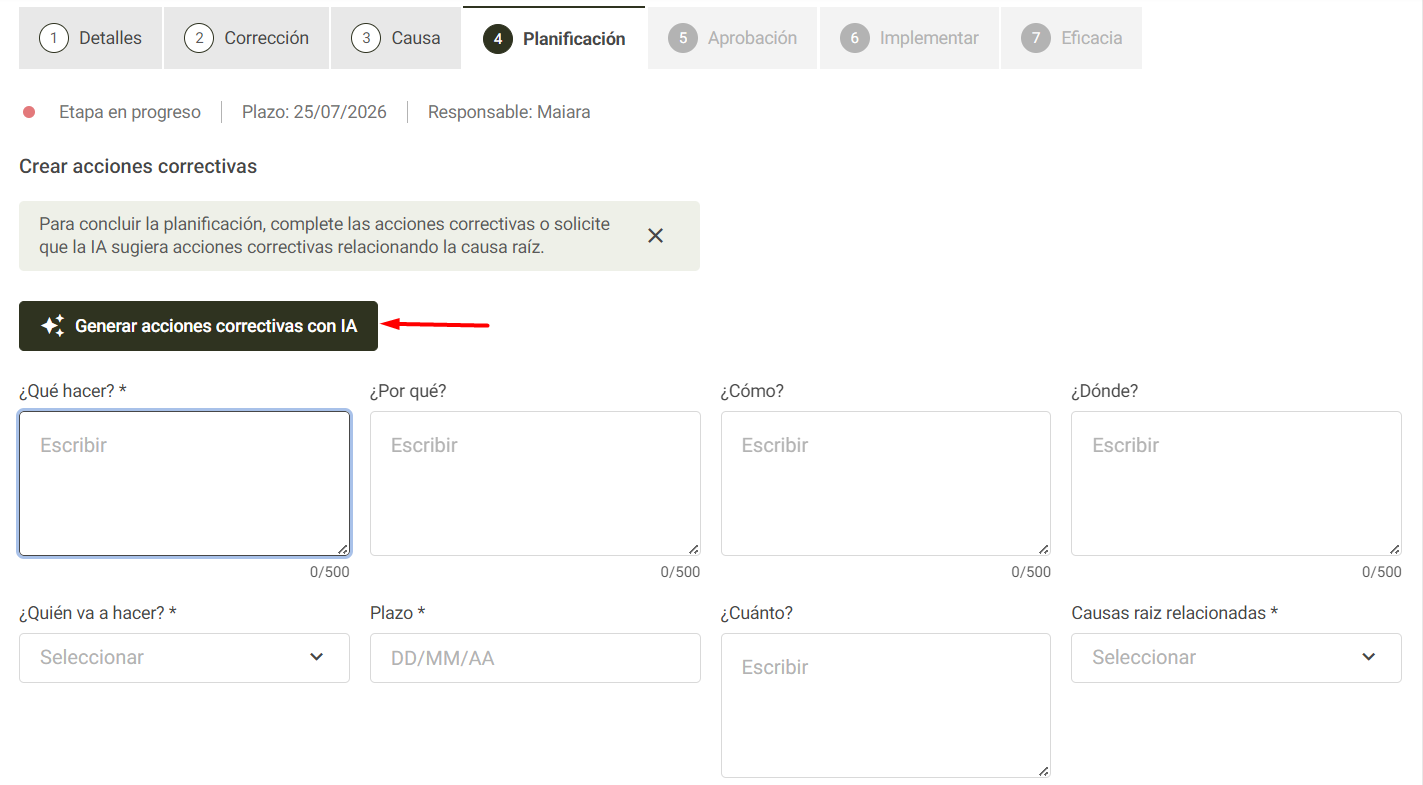
El botón solo se habilitará cuando la no conformidad cumpla con los siguientes requisitos:
- Si se ha rellenado la Descripción de la no conformidad ;
- Debe existir al menos una causa raíz registrada .
Al hacer clic en Generar acciones correctivas con IA , el sistema mostrará una ventana con cinco sugerencias de acciones correctivas generadas por inteligencia artificial.
Cada sugerencia puede contener los siguientes campos:
- Qué hacer ;
- ¿Por qué hacerlo ?
- Cómo hacerlo ;
- Dónde hacerlo ;
- ¿Quién lo hará ?
- Fecha límite : se rellena automáticamente con el día siguiente a la fecha actual;
- Cuánto ?
Además, todas las causas raíz registradas en la no conformidad se asociarán automáticamente con las sugerencias generadas.
Seleccione las sugerencias:
En la ventana de sugerencias, el usuario podrá:
- Seleccione una o más acciones correctivas;
- Confirme la selección para agregar las acciones a la no conformidad;
- Cierra la ventana sin guardar las sugerencias.
Si se cierra la ventana sin confirmar la selección, al hacer clic de nuevo en Generar acciones correctivas con IA se mostrarán cinco sugerencias nuevas , diferentes de las anteriores.
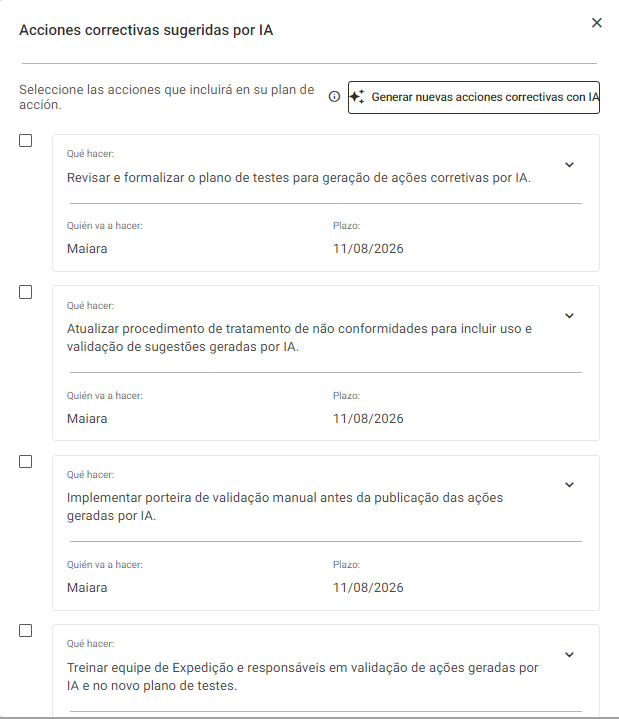
Tras la confirmación:
Las acciones seleccionadas se añadirán automáticamente a la sección de Acciones Correctivas de la no conformidad.
Una vez incluidas, las acciones siguen el flujo estándar del sistema, lo que permite:
- Edite los campos de acción;
- Excluir la acción, cuando sea necesario;
- Consulte las acciones en el informe de incumplimiento.
Importante: Las sugerencias generadas por la IA son una herramienta de planificación. El usuario debe revisar la información y realizar los ajustes necesarios antes de confirmar y aplicar las acciones para corregir la no conformidad.
Cómo rellenar el formulario de planificación:
Si prefiere registrar la acción correctiva manualmente, los campos que debe completar se enumeran a continuación. Los campos obligatorios están marcados con un asterisco (*).
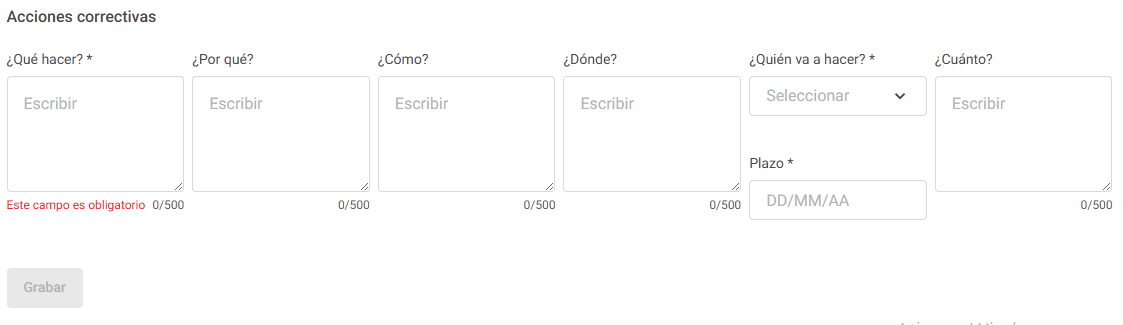
- ¿Qué hacer?: Describe la acción a ejecutar. Ej.: “Reorganizar el inventario para evitar daños durante la carga.”
- ¿Por qué?: Justifica la acción. Ej.: “Reducir la reincidencia de carga dañada.”
- ¿Cómo?: Explica el método o procedimiento. Ej.: “Crear señalización del área y un diseño alternativo.”
- ¿Dónde?: Informa el lugar de ejecución. Ej.: “Depósito – sector de expedición.”
- ¿Quién lo hará?: Selecciona al responsable de la acción en el campo de lista desplegable.
- Plazo*: Define la fecha límite para la conclusión de la acción.
- ¿Cuánto?: Campo opcional para estimar costos, recursos o tiempo necesario.
⚠️ Atención: los campos “¿Qué hacer?”, “¿Quién lo hará?” y “Plazo” son obligatorios y deben estar completados para continuar.
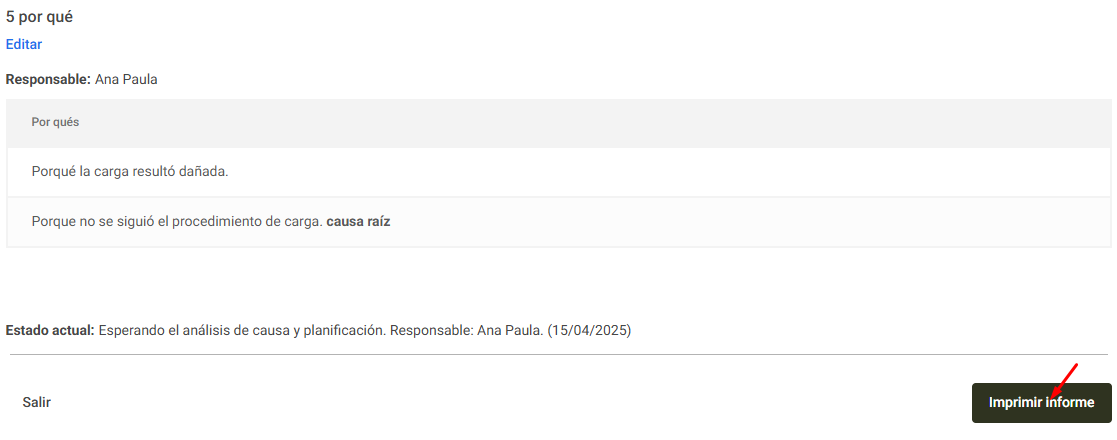
Si deseas visualizar el informe de las acciones, solo tienes que hacer clic en el botón Ver informe, ubicado en la parte superior de la pantalla:

Al desplazarte hasta el final del informe, podrás imprimirlo o guardarlo como PDF usando la opción que aparece a continuación:
Después de completar los campos, haz clic en Guardar para salvar. Usa Volver si deseas revisar etapas anteriores.
Haz clic en Finalizar para avanzar a la .Etapa 5 – Implementación.