
Objetivo
En caso de que tenga documentos que requieran control y necesiten ser impresos, el módulo de Gestión de documentos le permite realizar la impresión de copias controladas. Para ello, siga los pasos a continuación:
Prerrequisitos
- Tener el permiso de impresión en el documento que desea imprimir
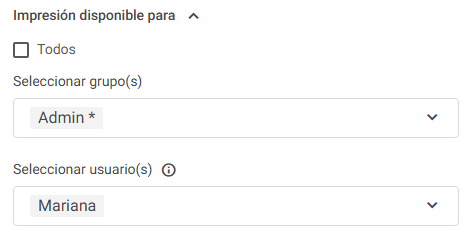
Paso a paso
Para imprimir una copia controlada, siga los pasos a continuación:
- Acceda a la pestaña de Consulta, haga clic en Documentos internos, localice y seleccione el documento que desea imprimir:
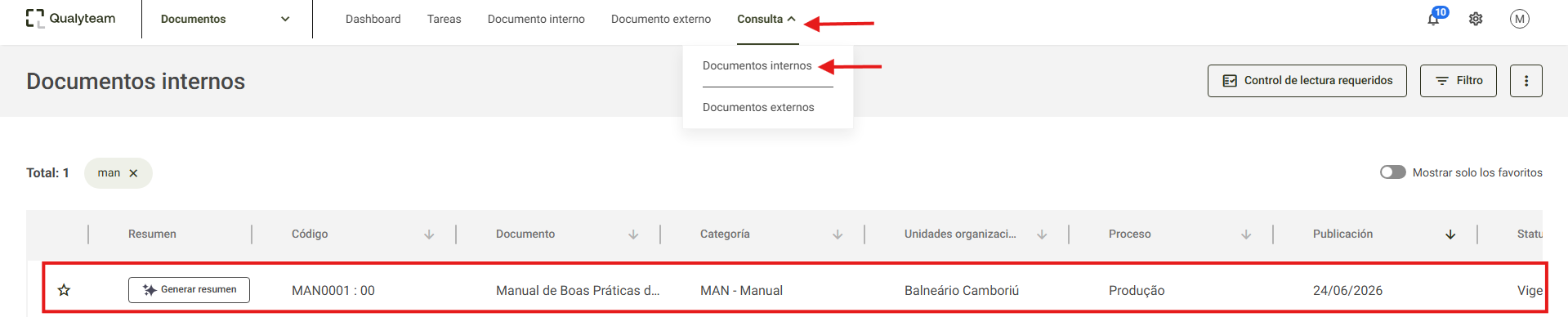
- Al abrir el documento deseado, haga clic en el icono de impresión
 en la esquina superior derecha y seleccione la opción Copia controlada:
- En la pantalla de impresión de copia controlada, complete las informaciones de control: Lugar para distribución, Responsable del lugar y Cantidad de copias, y luego haga clic en el botón Imprimir para realizar la impresión del documento:
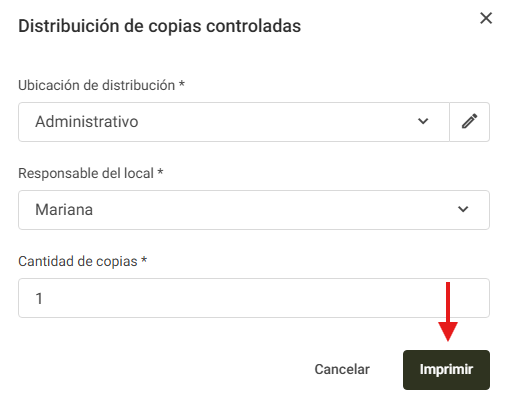
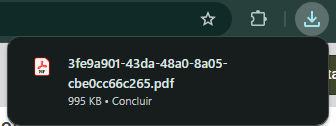
- Al imprimir la copia, el archivo se descargará en PDF. Es posible abrirlo desde la barra del navegador o en la carpeta de Descargas de su computadora.
- En el lateral del archivo, el sistema identificará que se trata de una copia controlada y mostrará algunas informaciones de la copia, según el ejemplo:

- Después de abrir el archivo, basta con imprimirlo en la impresora instalada en su computadora.
Informaciones adicionales
En caso de que su nivel de usuario permita la eliminación de una copia controlada, basta con consultar el documento deseado y, en sus informaciones, localizar el campo "Copias distribuidas". Al acceder a él, encontrará el icono  de eliminación de copias controladas. Para saber más, haga clic aqui.