
Objetivo
Este artigo tem como objetivo orientar sobre como localizar uma pesquisa, aplicar filtros de busca e analisar os resultados e métricas coletadas no Vox.
ÍNDICE
- Localizar e filtrar pesquisas
- Visão Geral e Seleção de período
- Comparativo por fonte
- Analisar respostas
Passo a passo
Localizar e filtrar pesquisas
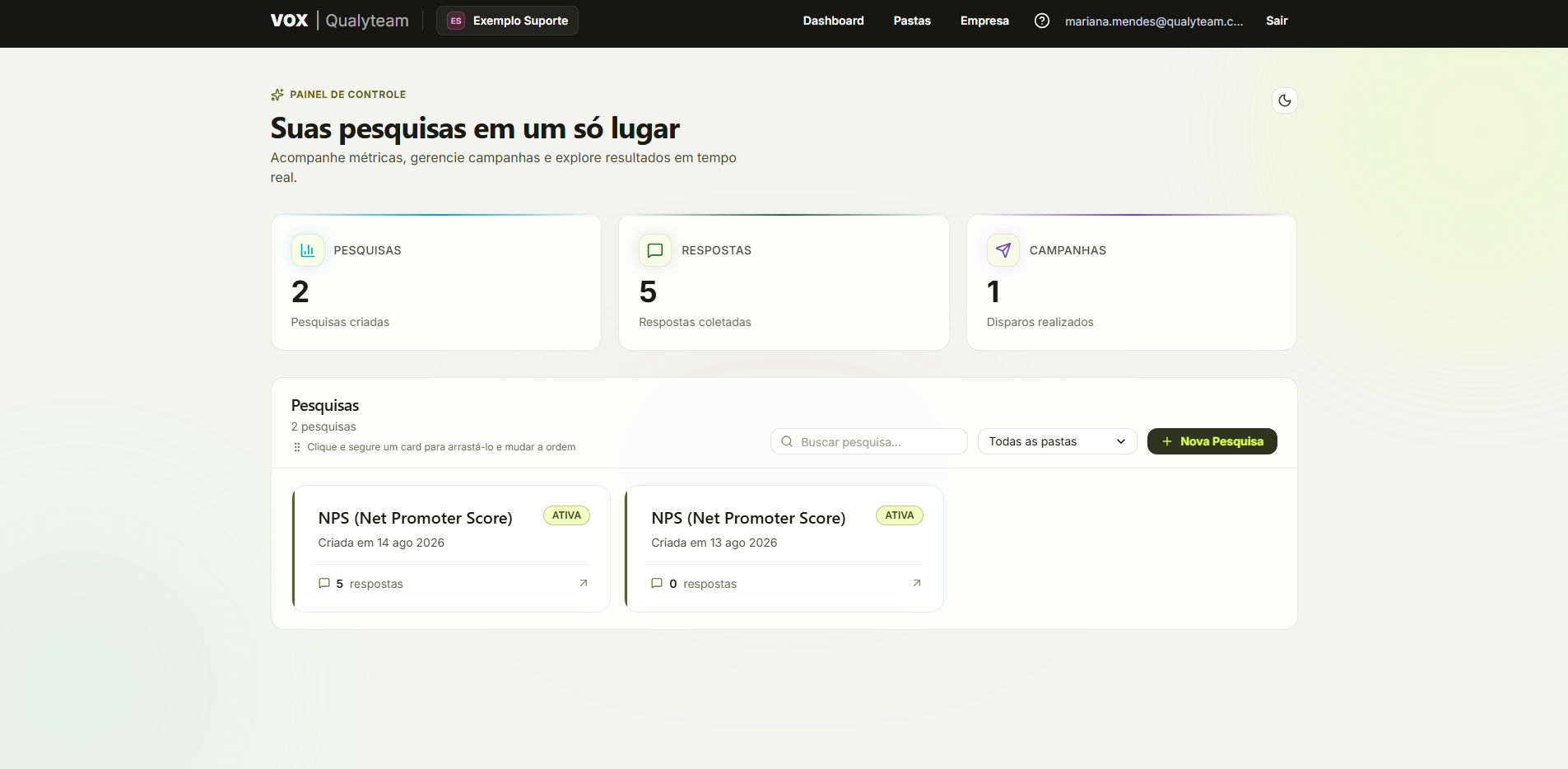
No Painel de Controle (Dashboard), você visualizará os cartões com o resumo de todas as suas pesquisas, total de respostas coletadas e disparos realizados.
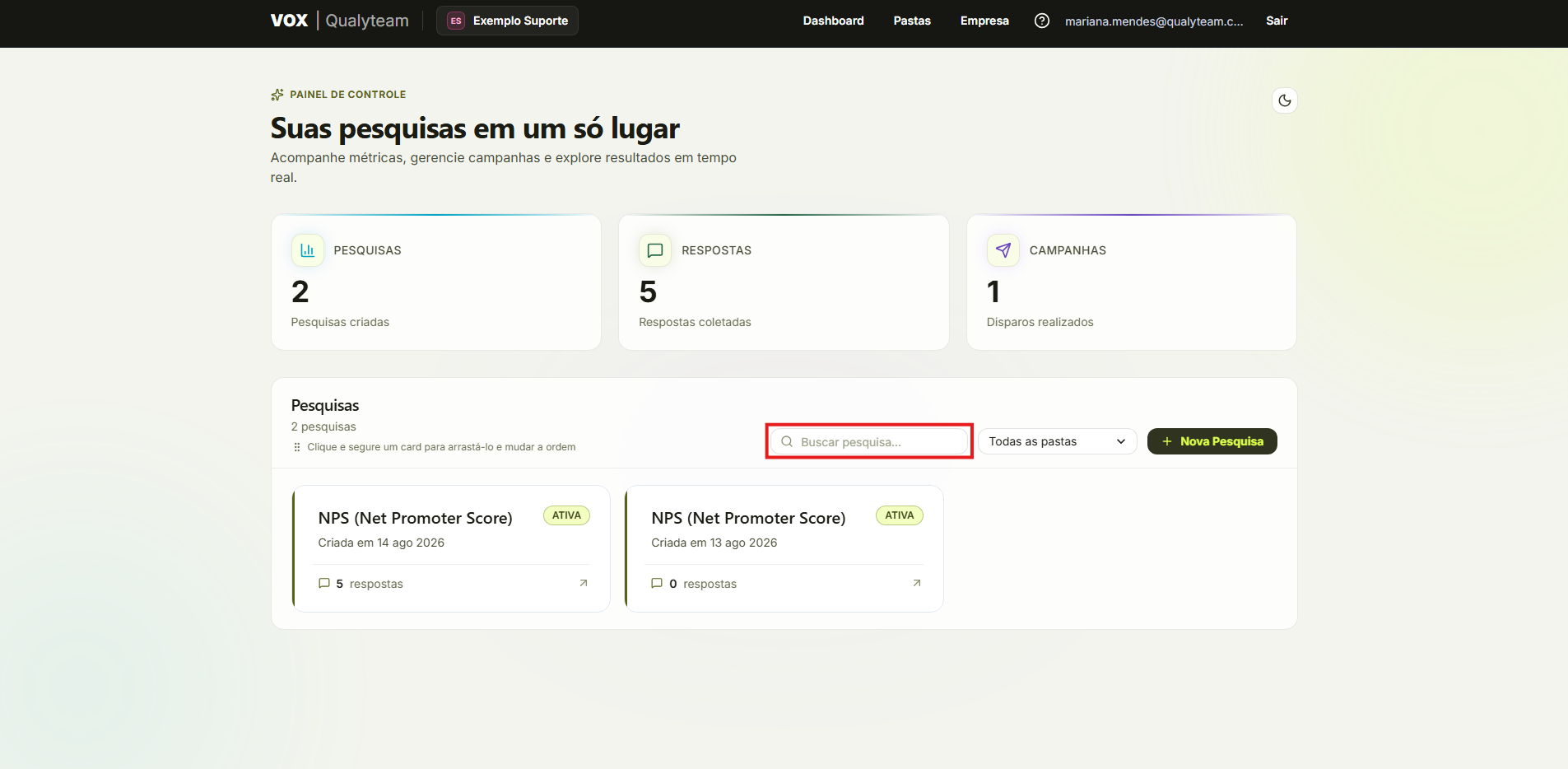
Para encontrar uma pesquisa específica rapidamente, digite o nome dela no campo Buscar pesquisa.
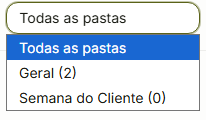
Para organizar a visualização por categorias, clique no filtro Todas as pastas e selecione a pasta desejada.
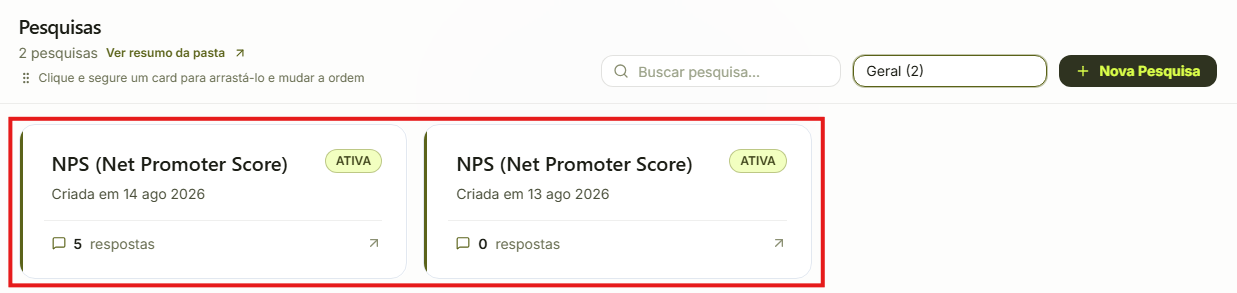
Clique sobre o cartão da pesquisa que deseja consultar para abrir os resultados.
Visão Geral e Seleção de período
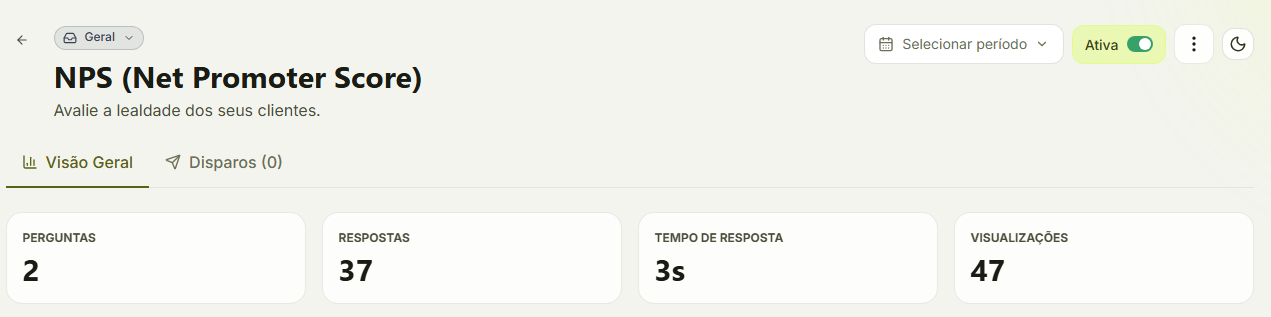
Ao clicar na pesquisa, o sistema abrirá a aba Visão Geral. No topo da tela, você acompanha métricas rápidas: número de perguntas da pesquisa, total de respostas recebidas, tempo médio de resposta e total de visualizações do link.
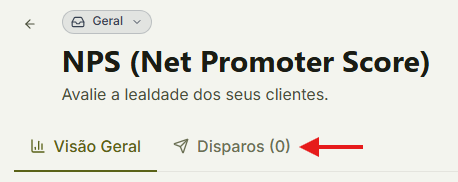
Aba Disparos: Ao lado de Visão Geral, é possível acessar a aba Disparos. É por lá que você gera os links e envia os e-mails para coletar essas respostas. Para saber mais sobre disparar pesquisas, clique aqui.
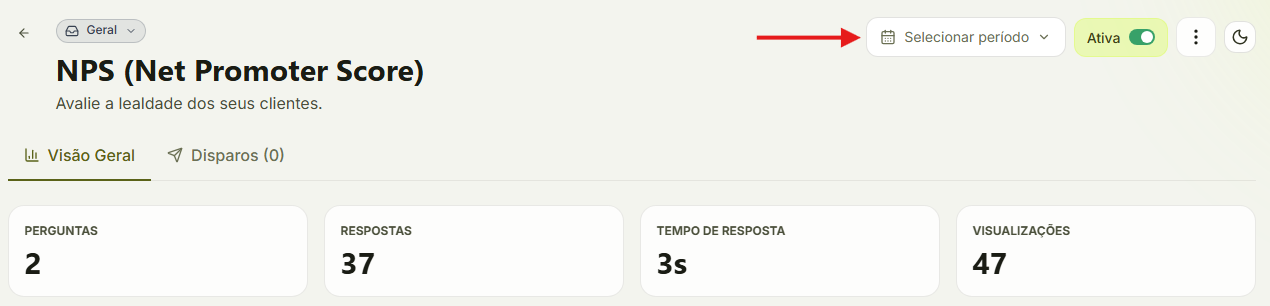
Para analisar os dados de um intervalo de datas específico, clique no botão Selecionar período, no canto superior direito.
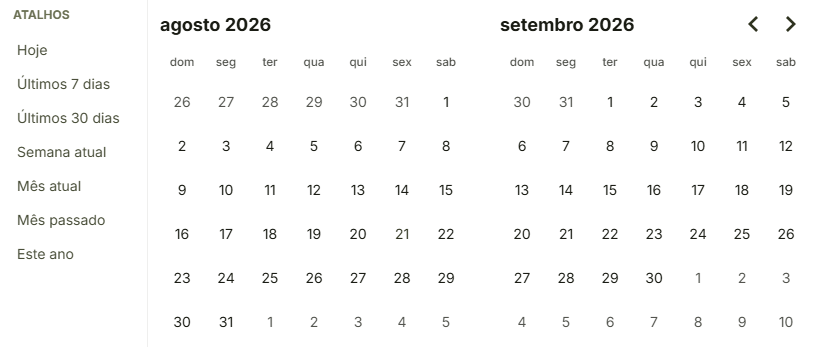
Um calendário será aberto. Você pode utilizar os atalhos rápidos no menu esquerdo (Hoje, Últimos 7 dias, Mês atual, etc.) ou clicar diretamente nos dias do calendário para definir a data de início e fim da sua consulta.
Comparativo por fonte
Abaixo das métricas iniciais, a seção Comparativo por fonte exibe o desempenho e o volume de respostas segmentado pelos links exclusivos que você gerou.
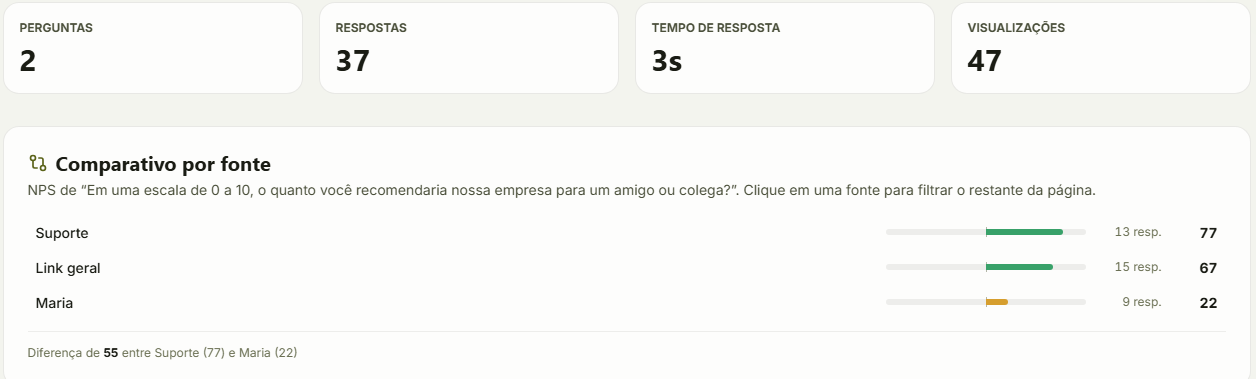
Ao clicar em uma fonte específica nesta lista, o sistema aplicará um filtro para mostrar apenas os dados relativos a ela no restante da página.
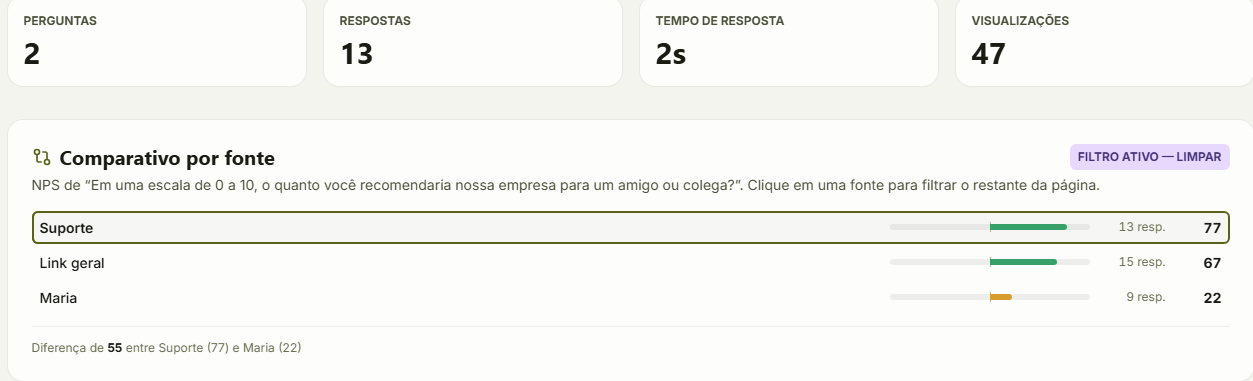
Para remover essa seleção e voltar a ver os dados gerais, clique no botão FILTRO ATIVO - LIMPAR.

Analisar respostas
- Role a página da Visão Geral até o final para chegar na seção Respostas.
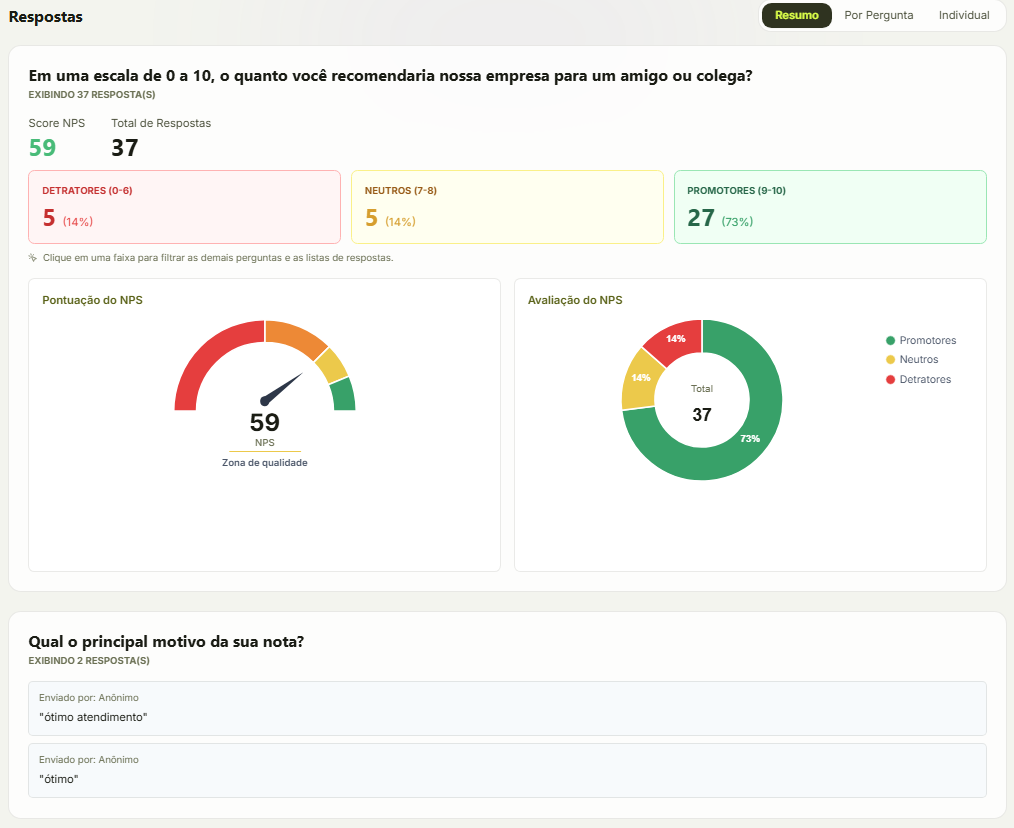
- Nesta seção, você pode alternar entre três visualizações diferentes no menu lateral direito: Resumo, Por Pergunta e Individual.
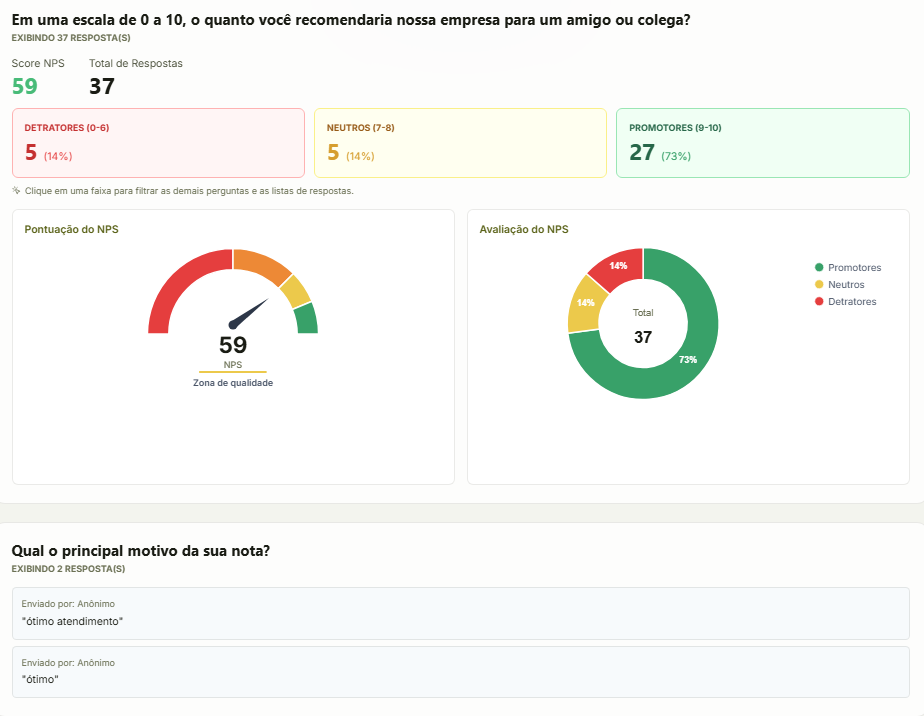
- Resumo: Exibe automaticamente a tabulação da sua pergunta principal (NPS). Detalha o Score NPS geral daquele período, a quantidade exata e a porcentagem de Detratores, Neutros (Passivos) e Promotores. Também apresenta os gráficos visuais (Pontuação do NPS em formato de velocímetro e Avaliação do NPS em gráfico de rosca). Logo abaixo, o sistema lista as respostas das perguntas de texto livre.
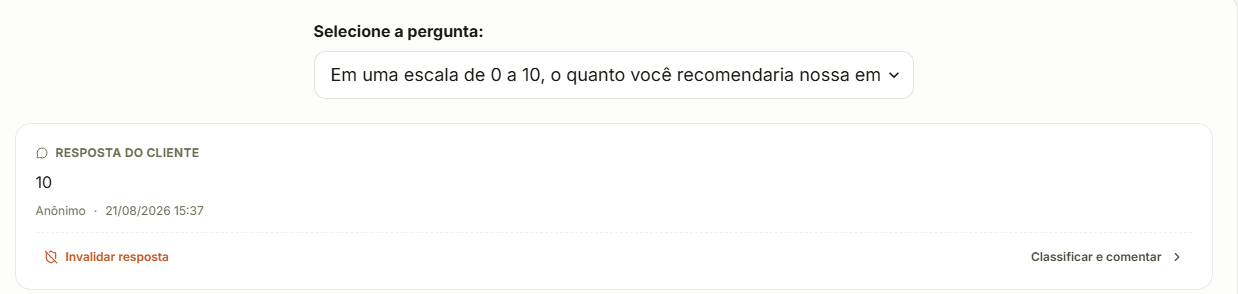
- Por Pergunta: Exibe as respostas agrupadas por cada pergunta do formulário. Utilize o campo Selecione a pergunta para alternar entre as questões da pesquisa. A lista exibe a nota ou texto inserido, o autor e a data, além de disponibilizar opções para invalidar a resposta ou prosseguir para a tela de classificação (individual).
- Individual: Exibe o feedback completo de cada respondente isoladamente. Utilize as setas de navegação superiores para alternar entre as respostas. Esta tela fornece a área Interno - Equipe, onde é possível inserir classificações (tags) e registrar comentários de acompanhamento invisíveis para o cliente, além de opções para invalidar ou excluir a resposta definitivamente.
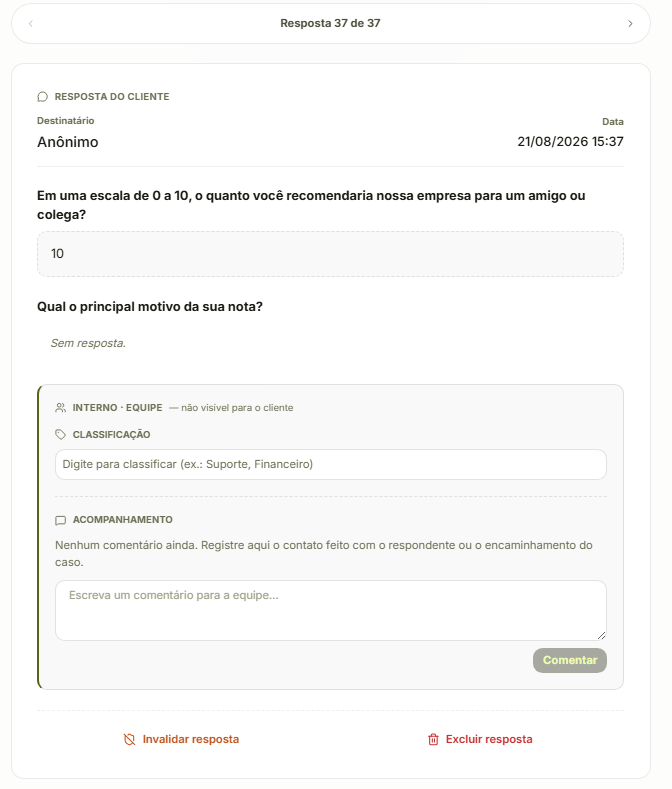
Atenção: Ao excluir uma resposta os dados serão apagados permanentemente do banco e esta ação não pode ser desfeita. Para apenas remover a resposta dos cálculos, use Invalidar resposta.
- Resumo: Exibe automaticamente a tabulação da sua pergunta principal (NPS). Detalha o Score NPS geral daquele período, a quantidade exata e a porcentagem de Detratores, Neutros (Passivos) e Promotores. Também apresenta os gráficos visuais (Pontuação do NPS em formato de velocímetro e Avaliação do NPS em gráfico de rosca). Logo abaixo, o sistema lista as respostas das perguntas de texto livre.