
Objetivo
Este artigo tem como objetivo orientar sobre como realizar a configuração dos dados da empresa no Vox.
Pré-requisitos
- Possuir cargo de administrador nas configurações de acesso do sistema. Para saber mais, clique aqui.
Passo a passo
Para realizar a configuração da empresa, siga os passos abaixo:
- Na tela inicial, clique no menu Empresa.

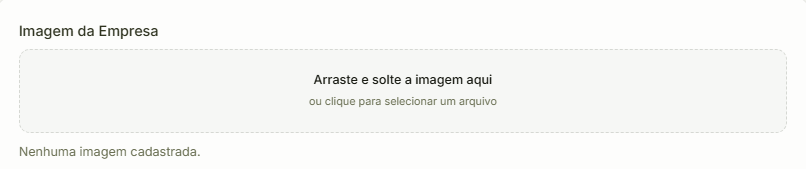
- Na aba Informações da empresa, utilize a seção Imagem da Empresa para arrastar e soltar uma imagem ou clique para selecionar um arquivo. A imagem da empresa será utilizada sempre que um e-mail for disparado, além de ser exibida nas pesquisas.
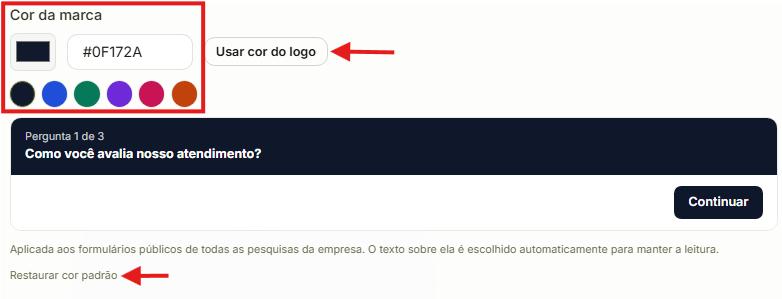
- Na seção Cor da marca, escolha uma cor pré-definida, insira o código correspondente ou utilize o botão Usar cor do logo (opção disponível após a inserção de uma imagem da empresa). Se necessário, utilize a opção Restaurar cor padrão. A cor da marca estará em todos os e-mails de pesquisa disparados, sendo exibida também nas pesquisas.
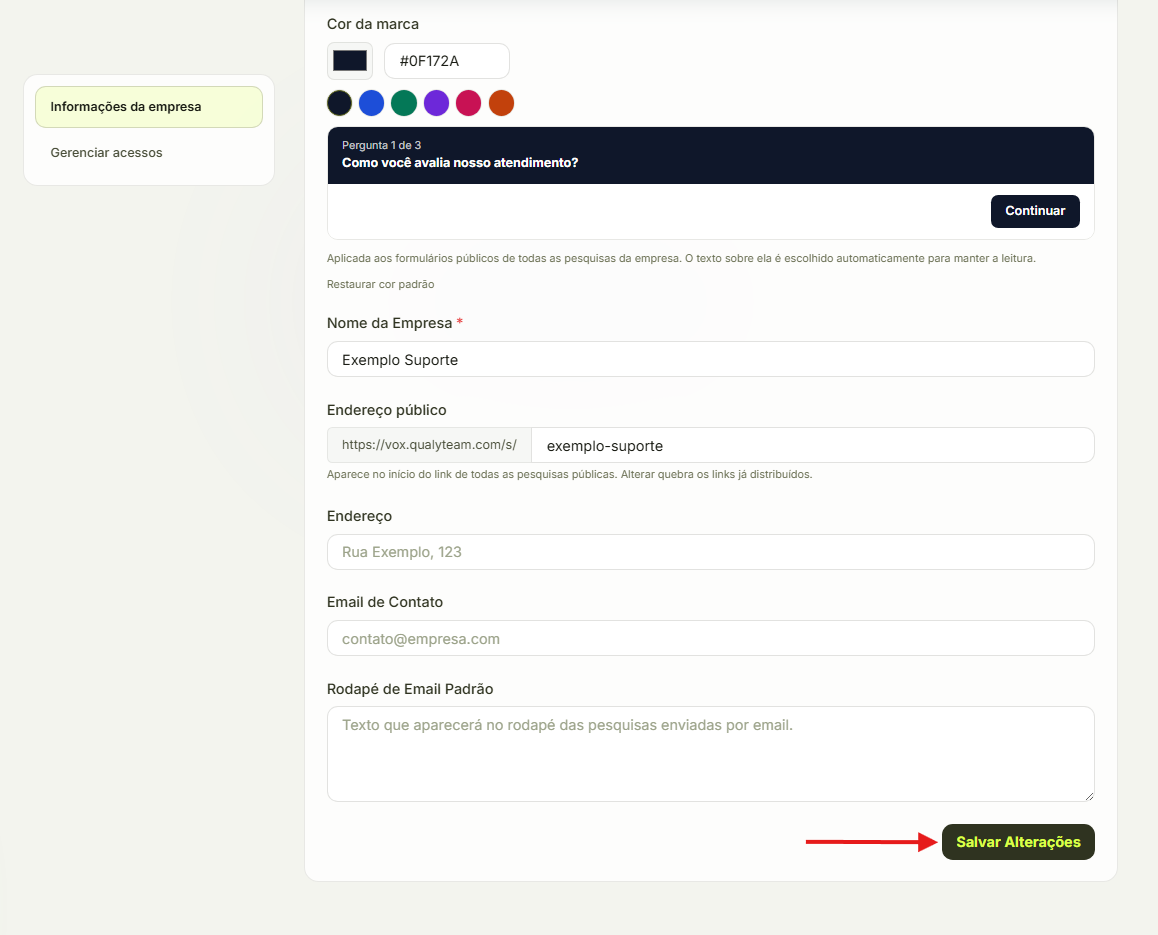
- No campo Nome da Empresa, digite o nome da organização.

- No campo Endereço público, preencha o nome que deverá aparecer no início do link de todas as pesquisas.

- No campo Endereço é possível inserir o endereço da empresa.

- No campo Email de Contato, digite o e-mail de contato da empresa.

- No campo Rodapé de Email Padrão, escreva o texto que aparecerá no rodapé das pesquisas enviadas por email.

- Com todos os campos preenchidos, clique no botão Salvar Alterações.
Informações adicionais
- Atenção ao alterar o Endereço Público: Se você alterar a quebra (o texto) do seu endereço público, todos os links de pesquisas que já foram distribuídos anteriormente deixarão de funcionar. O ideal é definir esse endereço logo no início da implantação e evitar mudanças futuras.