
Objetivo
O dashboard do módulo de Gestão de Não Conformidades permite acompanhar, de forma centralizada, informações relacionadas às não conformidades, ocorrências e tarefas registradas no sistema.
Neste artigo, serão apresentadas as opções de filtros e os principais painéis disponíveis no dashboard.
Pre-requisitos
- O usuário deve possuir a permissão Ver dashboard habilitada no grupo de permissão, para saber mais detalhes clique aqui.

Passo a passo
1. No módulo de Não Conformidades, clique na aba Dashboard.

2. Na parte superior da tela estão disponíveis os filtros para refinar as informações exibidas.
Filtros de visualização
Na parte superior do dashboard, estão disponíveis filtros que permitem definir quais informações serão apresentadas nos painéis.

Os filtros disponíveis são:
- Unidades organizacionais: permite visualizar os dados relacionados à unidade organizacional selecionada.
- Processos: permite visualizar os dados relacionados ao processo selecionado.
- Origem: permite visualizar os dados de acordo com a origem selecionada.
Após selecionar os filtros desejados, clique no botão de pesquisa para aplicar os filtros.
Status das tarefas das não conformidades
Este painel apresenta a quantidade de tarefas relacionadas às não conformidades, classificadas de acordo com seu status.
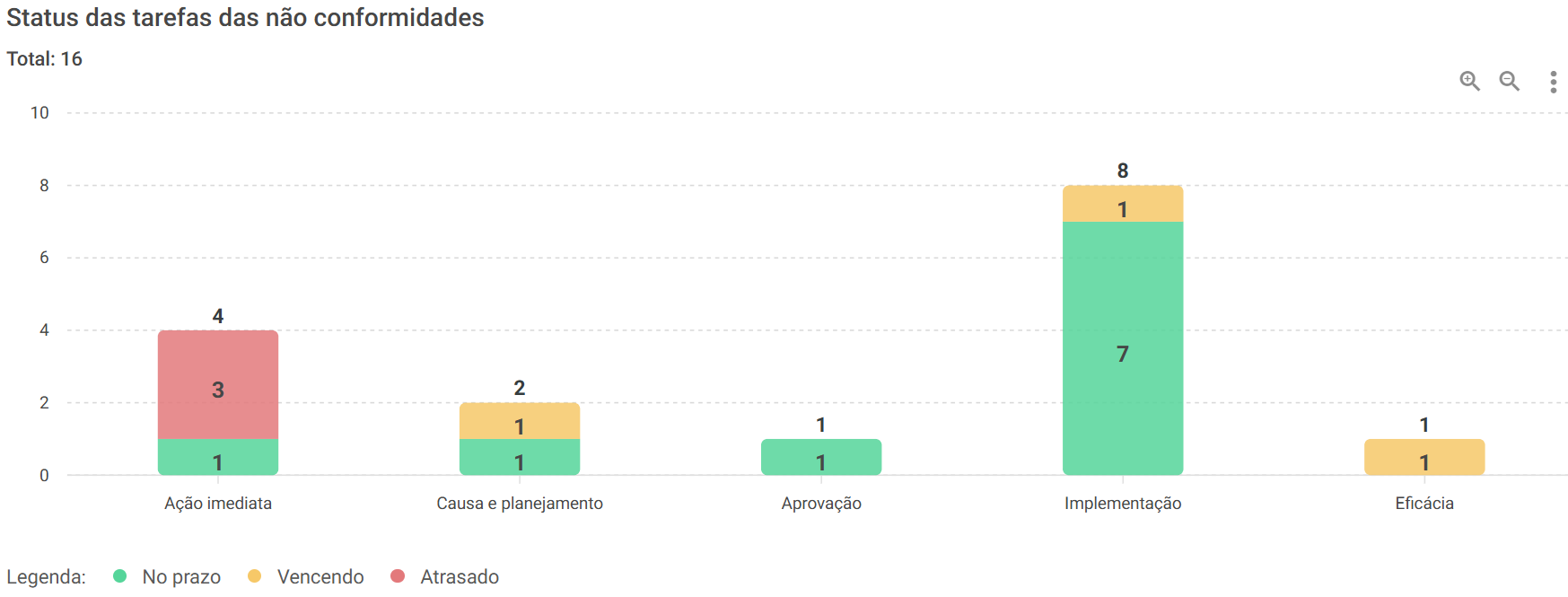
As tarefas são apresentadas nos seguintes status:
• No prazo
• Vencendo
• Atrasado
O painel também apresenta o total de tarefas de acordo com os filtros aplicados.
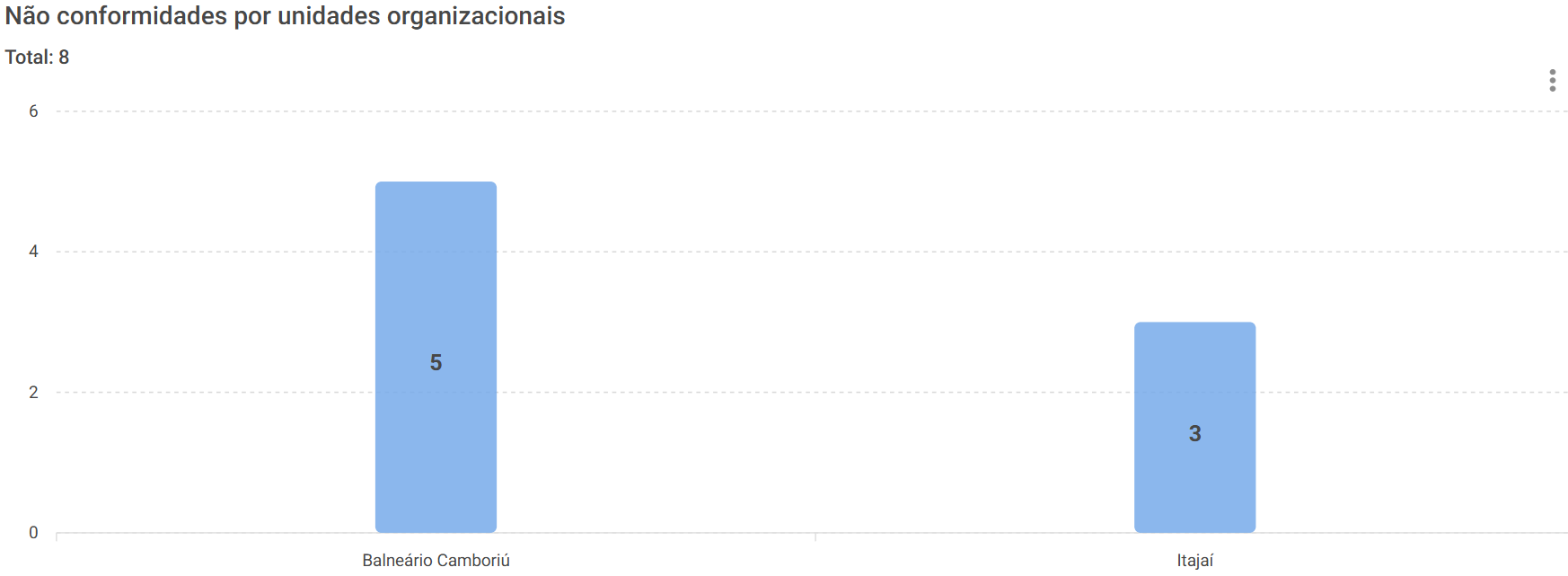
Não conformidades por unidades organizacionais
Este painel apresenta a quantidade de não conformidades distribuídas por unidades organizacionais.
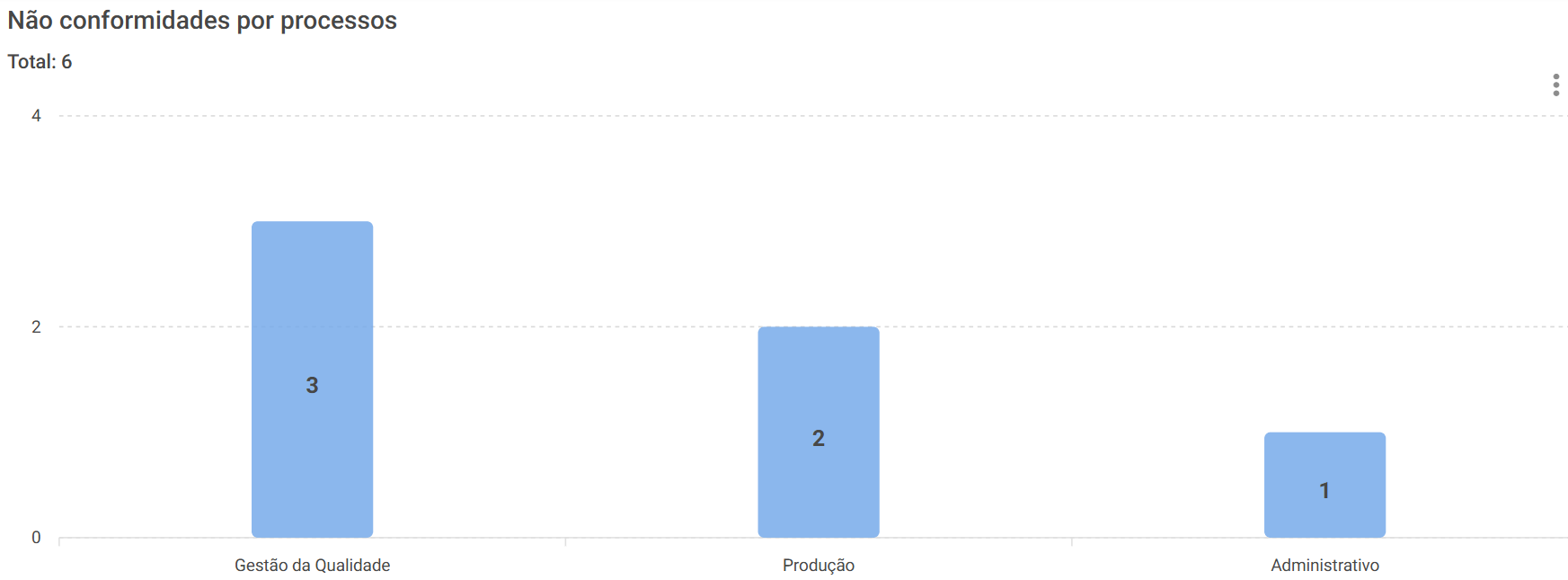
Não conformidades por processos
Este painel apresenta a quantidade de não conformidades distribuídas por processos.
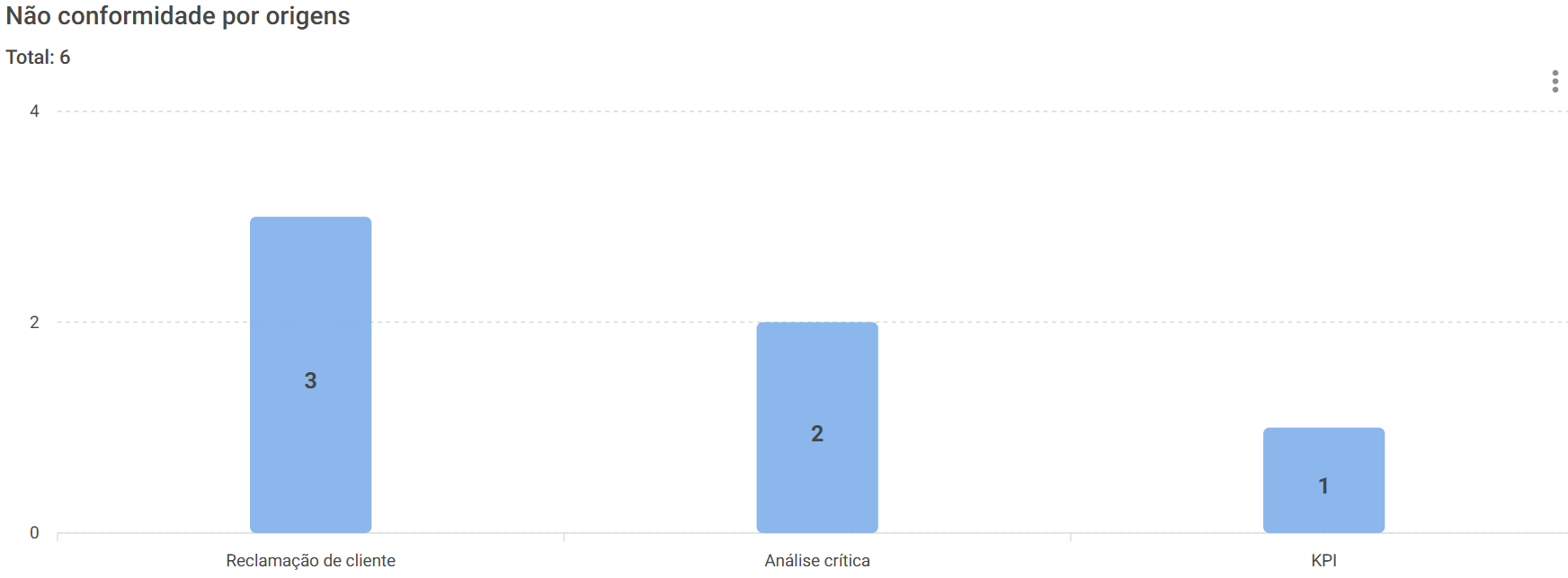
Não conformidade por origens
Este painel apresenta a quantidade de não conformidades distribuídas de acordo com suas origens.
Não conformidades registradas
Este painel apresenta a quantidade de não conformidades registradas no sistema.
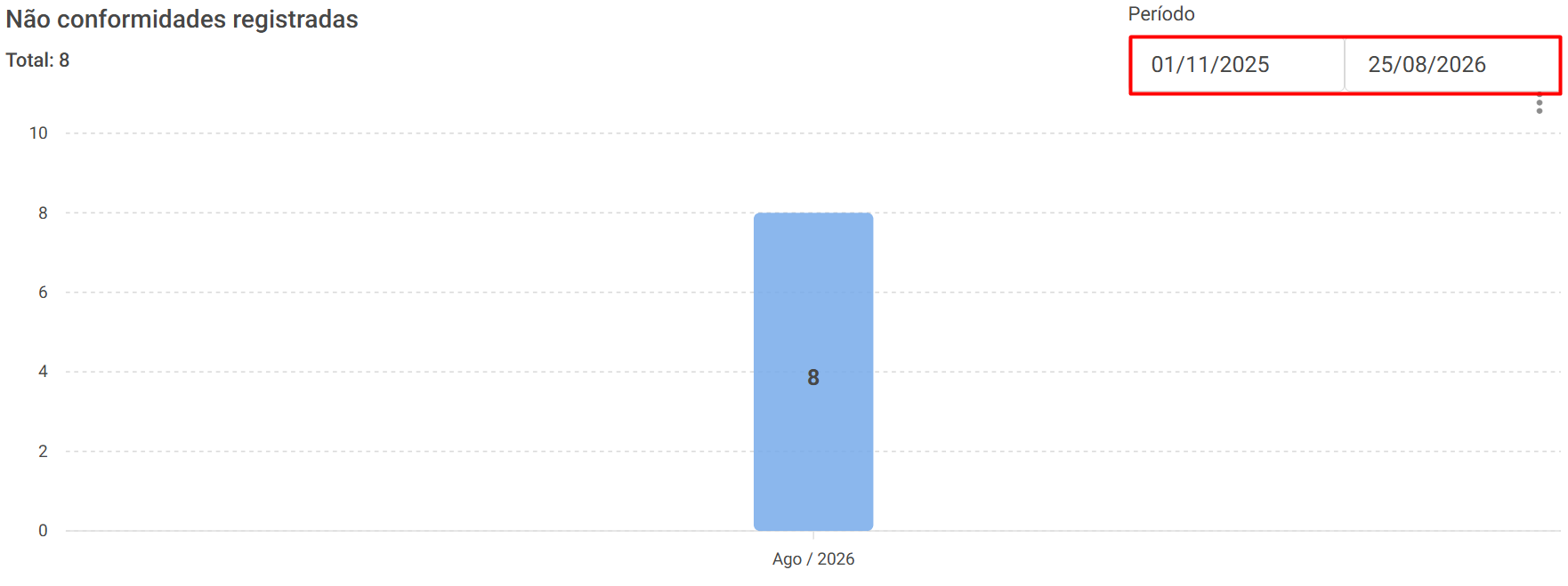
É possível utilizar o filtro de Período para consultar as não conformidades registradas dentro de um intervalo específico.
Não conformidades por eficácia
Este painel apresenta as informações relacionadas à eficácia das não conformidades.
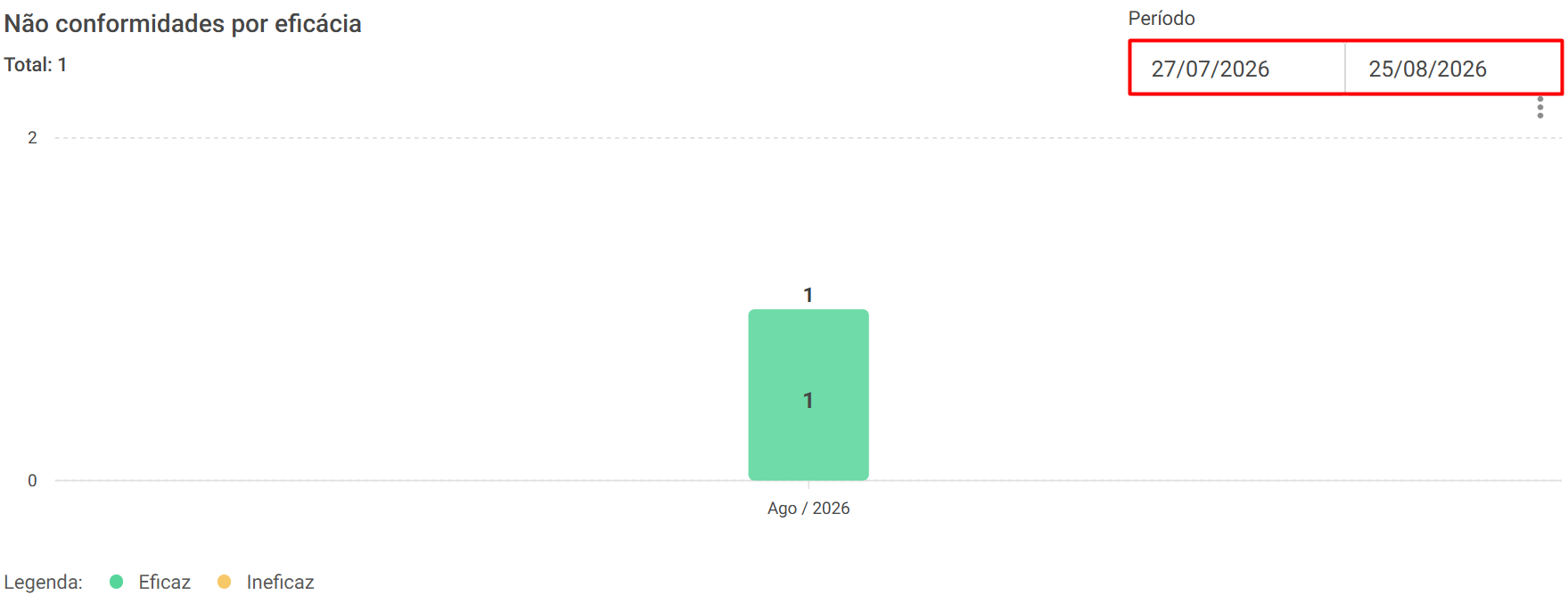
É possível utilizar o filtro de Período para consultar os dados de um intervalo específico.
Tipo de tarefa da ocorrência
Este painel apresenta a quantidade de tarefas relacionadas às ocorrências, separadas por tipo de tarefa.
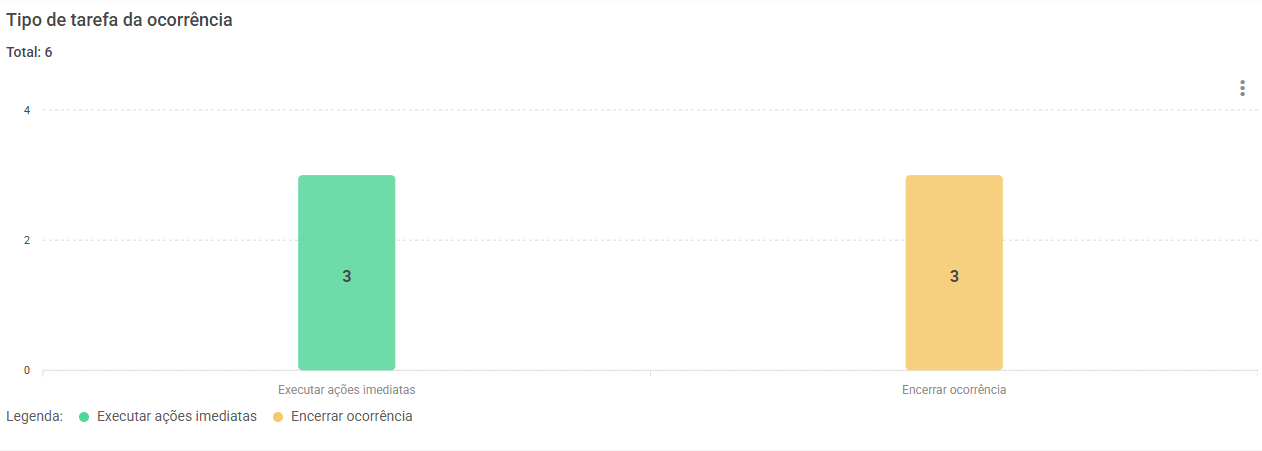
Os tipos de tarefa apresentados são:
• Executar ações imediatas
• Encerrar ocorrência
Ocorrências por unidades organizacionais
Este painel apresenta a quantidade de ocorrências distribuídas por unidades organizacionais.
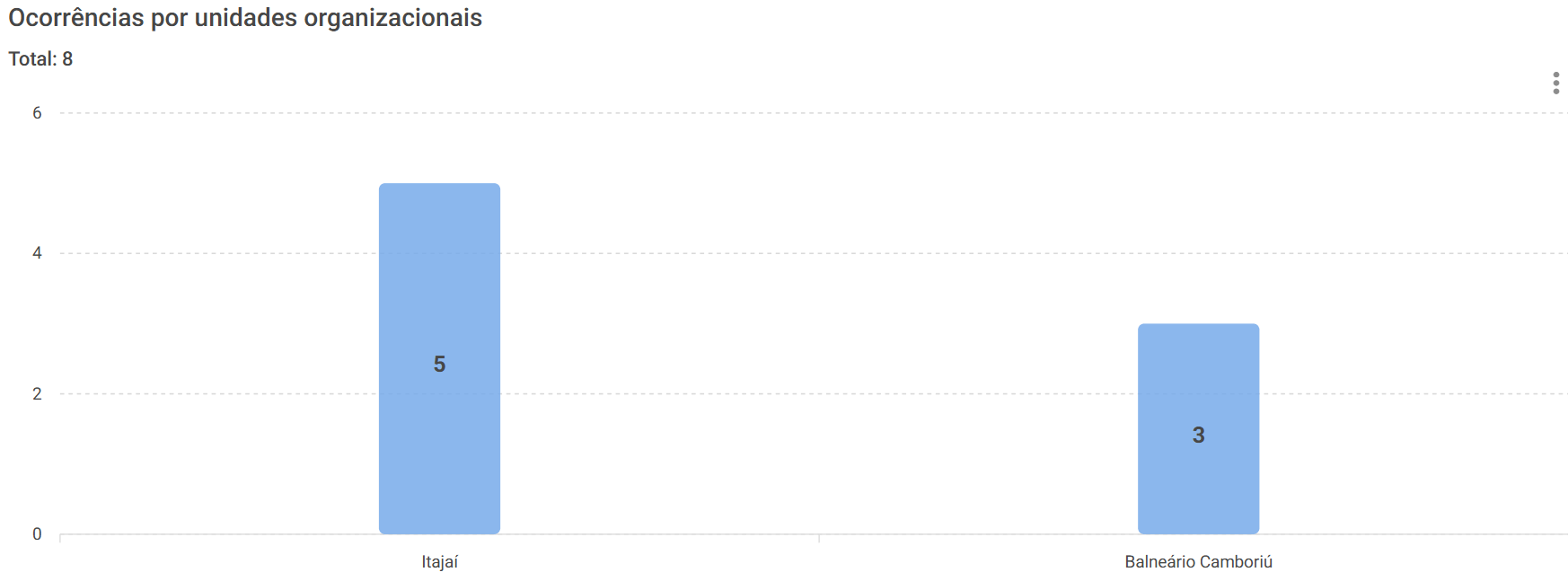
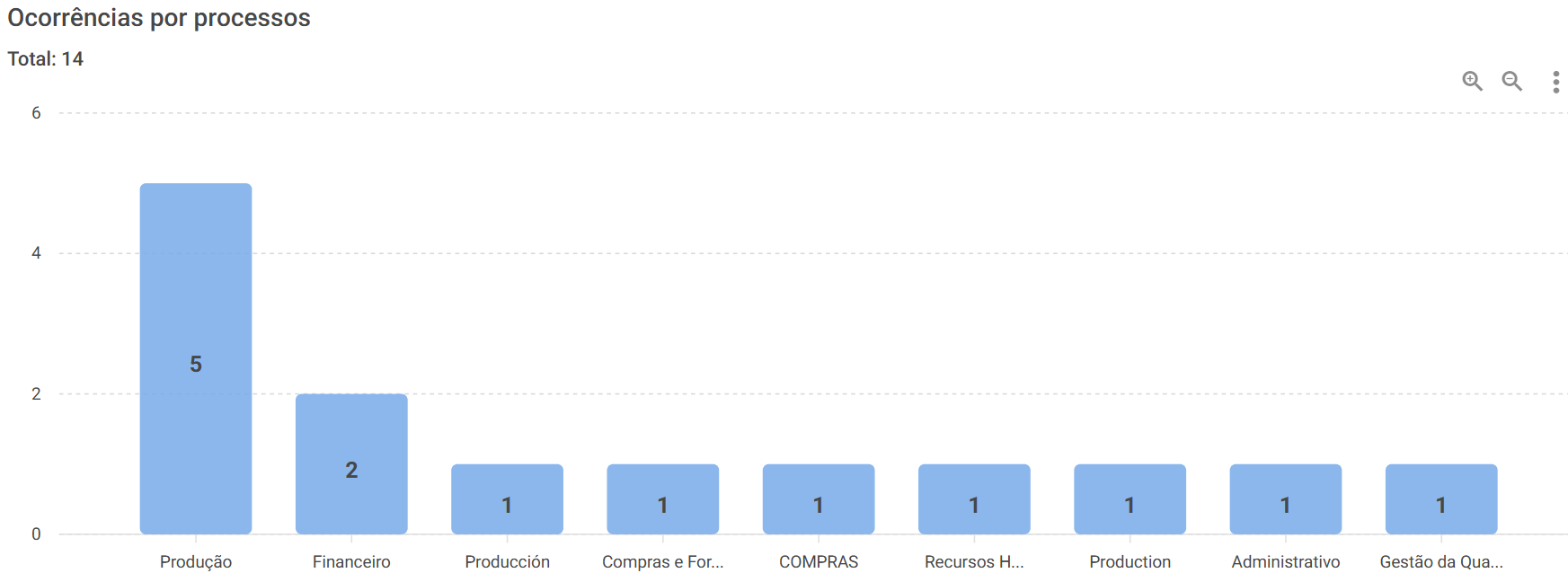
Ocorrências por processos
Este painel apresenta a quantidade de ocorrências distribuídas por processos.
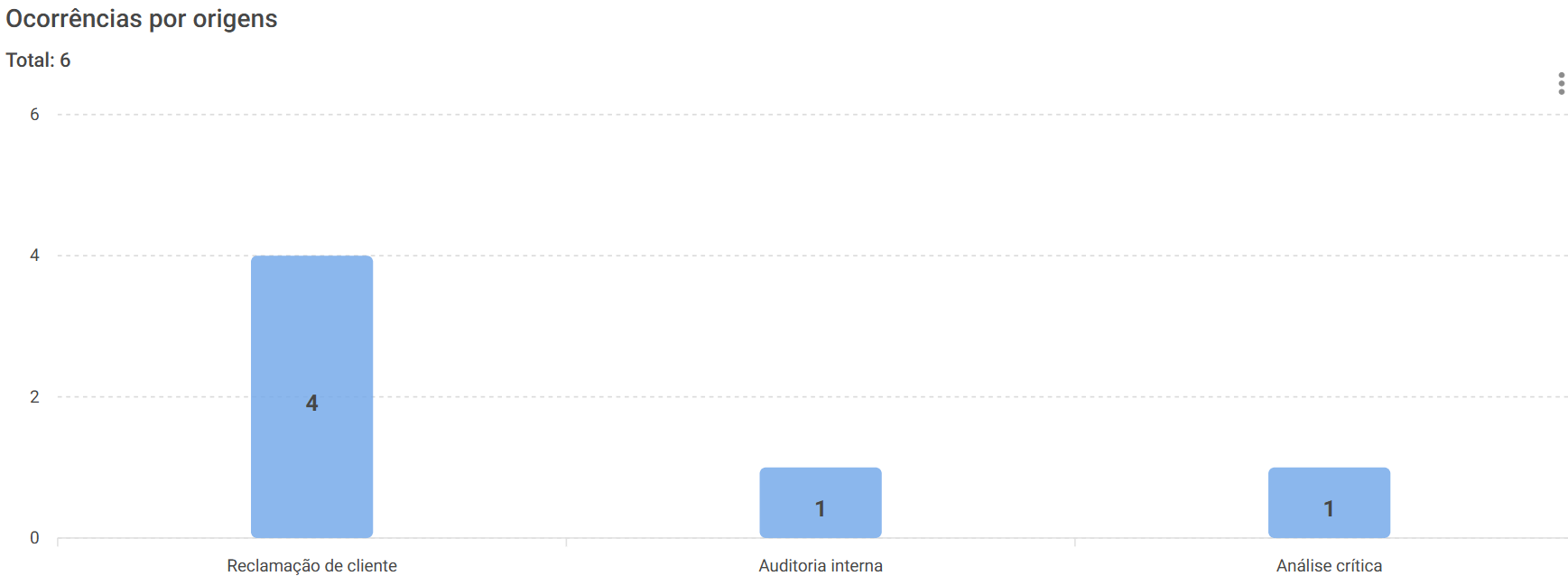
Ocorrências por origens
Este painel apresenta a quantidade de ocorrências distribuídas de acordo com suas origens.
Ocorrências registradas e Ocorrências encerradas
Nestes painéis, é possível acompanhar os indicadores de ocorrências registradas e ocorrências encerradas no sistema, com a opção de aplicar um filtro por período.
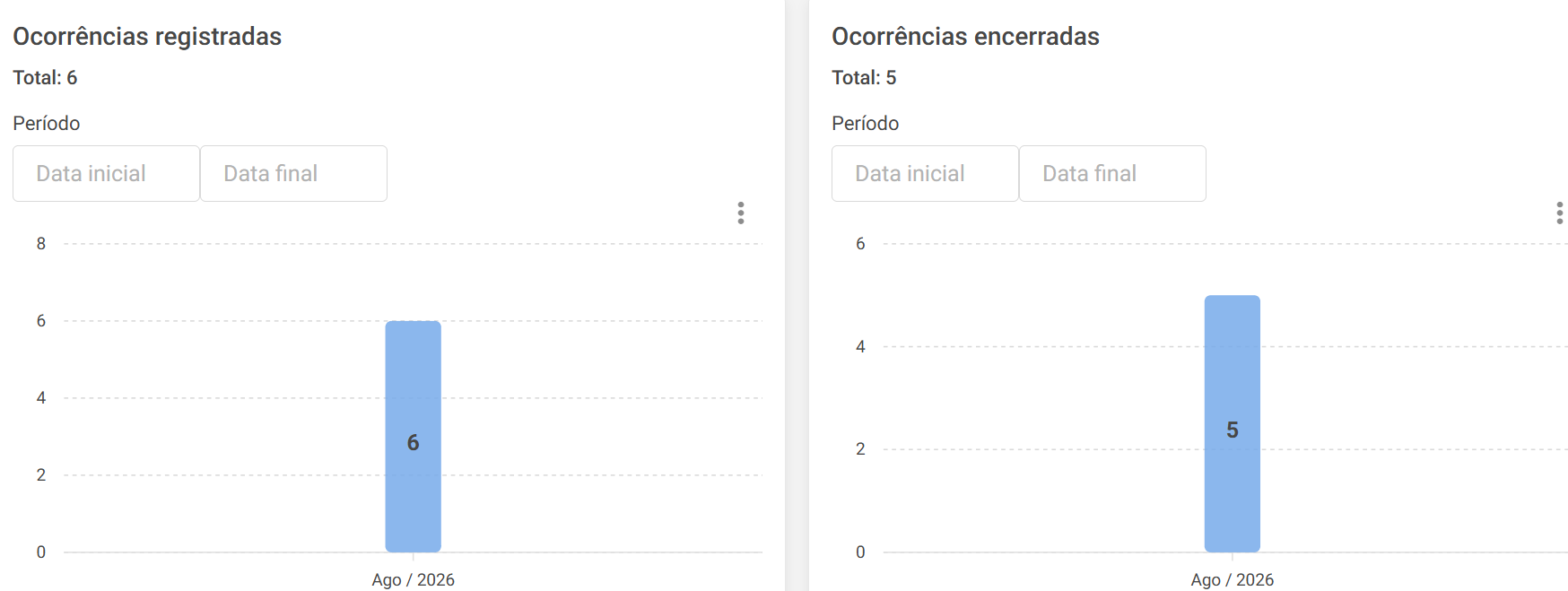
É possível utilizar o filtro de Período para consultar as ocorrências encerradas dentro de um intervalo específico.
Informações adicionais
Ao clicar sobre as colunas apresentadas nos painéis, o sistema direciona para a tela de consulta, permitindo visualizar os registros relacionados à informação selecionada.
Em cada um dos painéis de visualização, no canto superior direito, estão disponíveis algumas funcionalidades para facilitar a visualização e a análise dos dados.
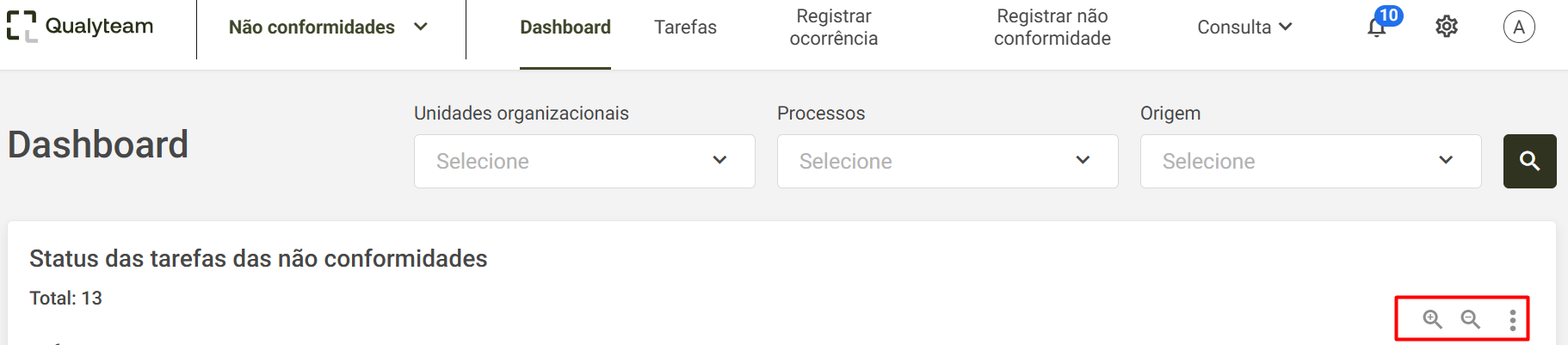
- A lupa com o sinal de "+" permite aumentar o gráfico (zoom in).
- A lupa com o sinal de "–" permite diminuir o gráfico (zoom out).
- O botão com os três pontinhos verticais apresenta opções para baixar o gráfico nos formatos SVG, PNG ou CSV.
Para exportar um gráfico, clique nos três pontinhos e selecione o formato desejado.