
Objetivo
Neste artigo será apresentado como consultar um documento publicado, utilizar os recursos disponíveis na tela de visualização e acessar os detalhes do documento.
ÍNDICE
Pré-requisitos
Possuir a permissão Consultar documentos. e ter permissão para visualizar o documento desejado,para saber mais detalhes, clique aqui.

Passo a passo
1. Acesse a aba de Consulta -> Documentos internos. Localize o documento utilizando a pesquisa ou filtros disponíveis. Para saber mais sobre os filtros da consulta, clique aqui. Clique no documento desejado.

2. Será aberta a tela de visualização do documento, onde será possível consultar o arquivo e utilizar os recursos descritos abaixo.
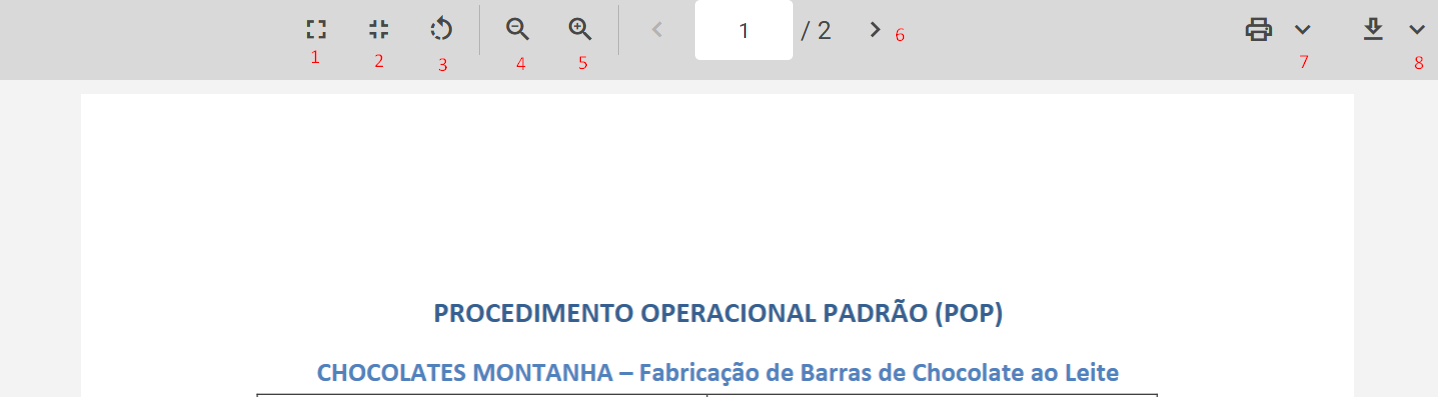
1 Amplia a área de visualização do documento.
2 Retorna a visualização ao tamanho padrão.
3 Rotaciona a visualização do documento.
4 Aumenta o nível de zoom.
5 Diminui o nível de zoom.
6 Exibe a página atual do documento. Caso o documento possua mais de uma página, utilize as setas < e > para navegar entre elas.
7 Imprimir o documento. Ao clicar nesse ícone, serão exibidas as opções:
- Cópia controlada, para saber mais clique aqui.
- Cópia não controlada, para saber mais clique aqui.
8 Baixar o documento. Ao clicar nesse ícone, serão exibidas as opções:
- Baixar arquivo
- Baixar arquivo e anexos, quando o documento possuir anexos, para saber mais clique aqui.
3. Para consultar as informações do documento, clique no botão Detalhes.

Detalhes do documento
Ao abrir o painel, você poderá visualizar as seguintes informações.
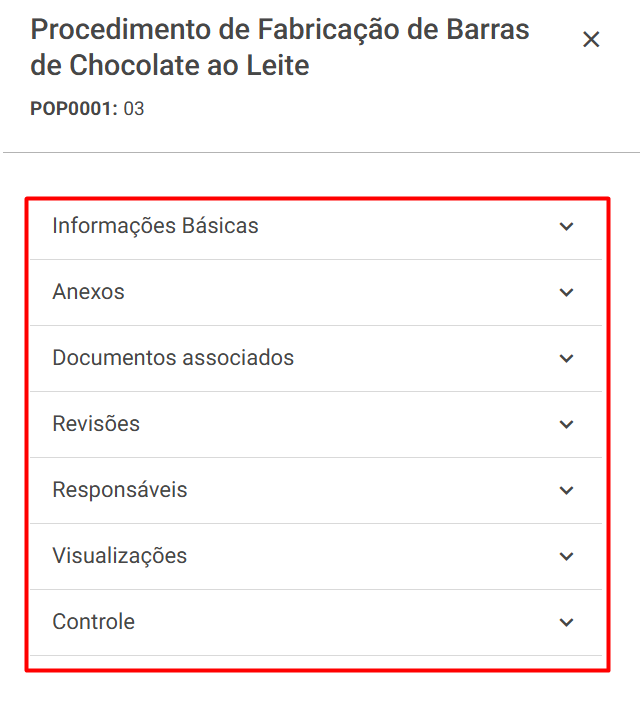
- Informações Básicas: Exibe todas as informações cadastradas no documento, como processo, unidades organizacionais e categoria.
- Anexos: Apresenta os anexos adicionados durante a elaboração do documento. Caso o usuário possua a permissão Alterar arquivo publicado, também será possível incluir, substituir ou remover anexos.
- Documentos associados: Exibe os documentos relacionados ao documento atual, quando existirem associações cadastradas.
- Revisões: Apresenta o histórico de revisões do documento, contendo informações como: Número da revisão; Data da publicação; Usuário responsável pela solicitação da revisão. (Ao expandir uma revisão, também é possível consultar o motivo da mesma.)
- Responsáveis: Exibe os responsáveis por cada etapa do fluxo de revisão, bem como a data de conclusão de cada etapa.
- Visualizações: Apresenta os usuários que realizaram a leitura do documento e a respectiva data da visualização.
- Cópias controladas: Caso existam cópias controladas distribuídas, serão exibidos os detalhes das mesmas. Caso o usuário possua a permissão Excluir cópia controlada distribuída, também será exibido o ícone lixeira para excluir o histórico da impressão. Para saber mais sobre as permissões, clique aqui.
- Controle: Exibe as informações de Controle da Informação Documentada definidas na categoria do documento. Para saber mais, clique aqui.
Ações disponíveis
No painel de detalhes, podem estar disponíveis (dependendo das permissões):
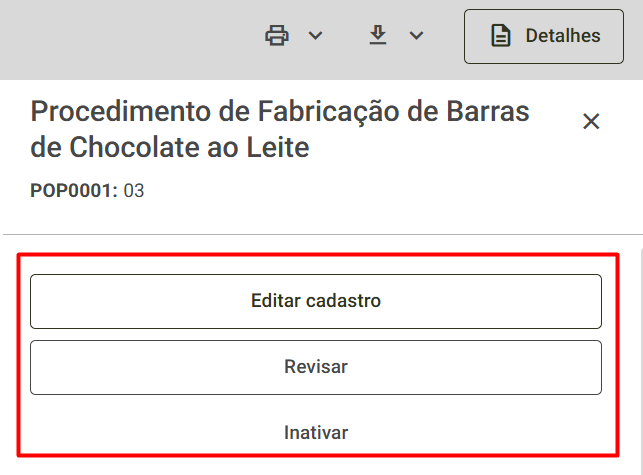
- Editar cadastro: Permite editar as informações de cadastro do documento. Para saber mais, clique aqui.
- Revisar: Permite solicitar uma revisão do documento. Para saber mais, clique aqui
- Inativar: Permite solicitar a inativação do documento. Para saber mais, clique aqui
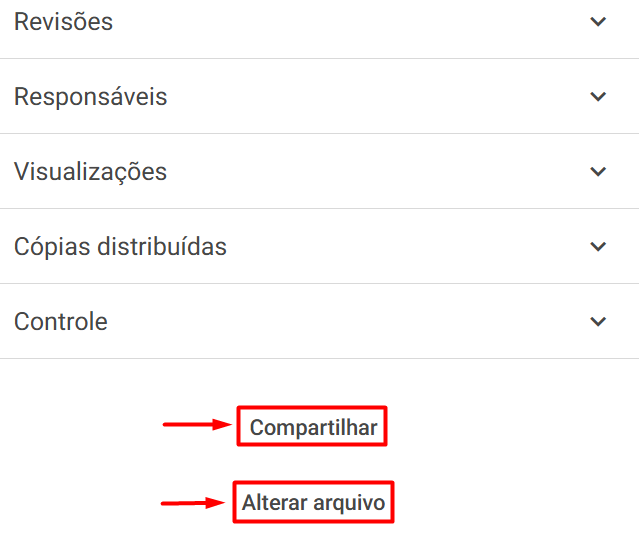
- Compartilhar: Permite copiar o link do documento para compartilhamento com outros colaboradores da empresa ou visualizar o QR Code para acesso por dispositivos móveis. Para saber mais, clique aqui.
- Alterar arquivo: Usuários com a permissão Alterar arquivo publicado poderão estar alterando ou excluindo o arquivo publicado, para mais detalhes clique aqui.
Para fechar o painel de detalhes, clique no ícone X no canto superior direito ou, para retornar à tela de consulta, clique no botão Voltar no canto superior esquerdo da tela.

Informações Adicionais
- As opções exibidas podem variar conforme as permissões e responsabilidades do usuário.
- Algumas seções só aparecem quando há informações cadastradas.
- As ações de edição, revisão e inativação dependem das permissões habilitadas no grupo de usuários, para saber mais clique aqui.