
Objetivo
Este artículo le mostrará cómo ver un documento publicado, utilizar las funciones disponibles en la pantalla de visualización y acceder a los detalles del documento.
- ÍNDICE
Prerrequisitos
Para tener permiso para Buscar los documentos, tener permiso para ver el documento deseado. Para más detalles, haga clic aqui.

Passo a passo
1. Acceda al pestaña de Consulta -> Documentos internos. Localice el documento utilizando la búsqueda o los filtros disponibles. Para obtener más información sobre los filtros de consulta, haga clic aquí. Haga clic en el documento deseado.

2. Se abrirá la pantalla de vista previa del documento, donde podrá ver el archivo y utilizar las funciones que se describen a continuación.
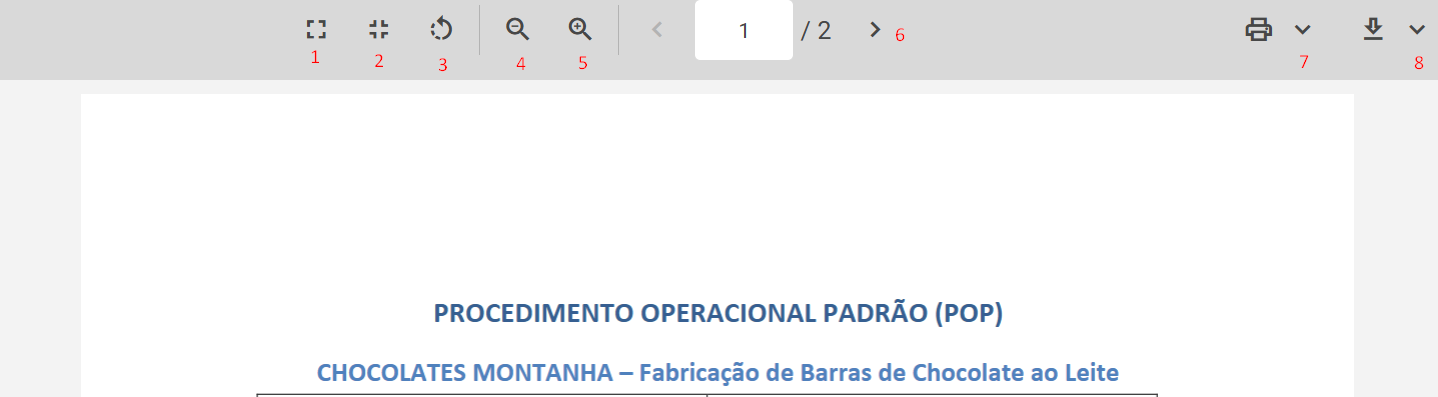
1. Amplía el área de visualización del documento.
2. Restaura la vista a su tamaño predeterminado.
3. Gira la vista del documento.
4. Aumenta el nivel de zoom.
5. Disminuya el nivel de zoom.
6. Muestra la página actual del documento. Si el documento tiene más de una página, utilice las flechas < y > para navegar entre ellas.
7. Imprima el documento. Al hacer clic en este icono se mostrarán las siguientes opciones:
- Contenido protegido por derechos de autor. Para obtener más información, haga clic aquí.
- Copia no controlada. Para obtener más información, haga clic aquí.
8. Descargue el documento. Al hacer clic en este icono se mostrarán las siguientes opciones:
- Descargar archivo
- Descargue el archivo y los archivos adjuntos, si el documento los incluye. Para obtener más información, haga clic aquí.
3. Para ver la información del documento, haga clic en el botón Detalles.

Detalles del documento
Al abrir el panel, podrá ver la siguiente información.
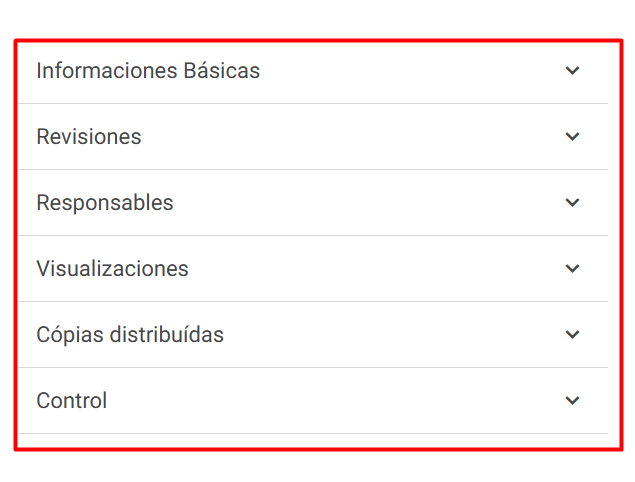
- Informaciónes básicas: Muestra toda la información registrada en el documento, como el proceso, las unidades organizativas y la categoría.
- Adjuntos: Muestra los archivos adjuntos añadidos durante el proceso de creación del documento. Si el usuario tiene el permiso "Cambiar archivo publicado", también podrá añadir, reemplazar o eliminar archivos adjuntos.
- Documentos asociados: Muestra los documentos relacionados con el documento actual, si hay asociaciones registradas.
- Revisiones: Muestra el historial de revisiones del documento, que incluye información como: Número de revisión ; Fecha de publicación; Usuario responsable de la solicitud de revisión. ( Al expandir una revisión, también se puede ver el motivo de la misma).
- Responsables: Muestra a las personas responsables de cada paso del flujo de trabajo de revisión, así como la fecha de finalización de cada paso.
- Visualizaciones: Muestra los usuarios que han leído el documento y la fecha en que lo consultaron.
- Copias distribuidas: Si existen copias controladas distribuidas, se mostrarán sus detalles. Si el usuario tiene el permiso para eliminar copias controladas distribuidas , también se mostrará el icono de la papelera para borrar el historial de impresión. Para obtener más información sobre los permisos, haga clic aquí.
- Control: Muestra la información de Control de Información Documentada definida en la categoría de documento. Para obtener más información, haga clic aquí.
Acciones disponibles:
En el panel de detalles, pueden estar disponibles las siguientes acciones (dependiendo de los permisos):
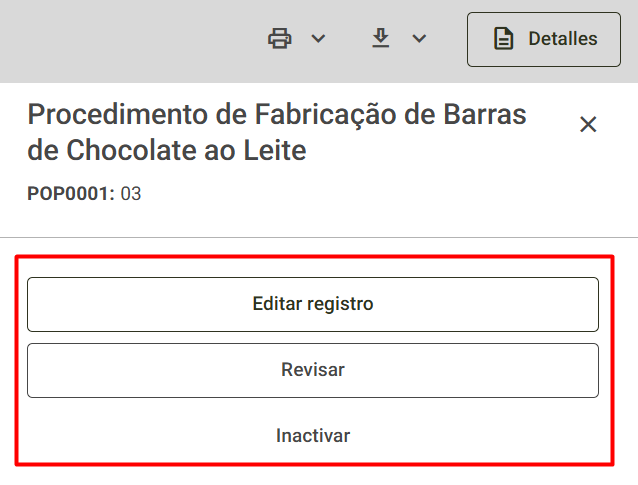
- Editar registro: Permite editar la información de registro del documento. Para obtener más información, haga clic aquí .
- Revisar: Permite solicitar una revisión del documento. Para obtener más información, haga clic aquí.
- Inactivar: Permite solicitar la desactivación del documento. Para obtener más información, haga clic aquí.
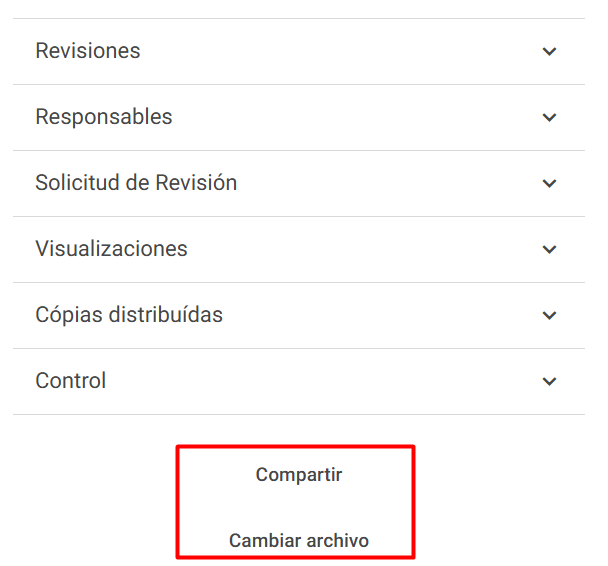
- Compartir: Permite copiar el enlace del documento para compartirlo con otros compañeros de la empresa o visualizar el código QR para acceder a él desde dispositivos móviles. Para obtener más información, haga clic aquí.
- Cambiar archivo: Los usuarios con permiso para cambiar archivos publicados podrán modificar o eliminar el archivo publicado; para obtener más detalles, haga clic aquí.
Para cerrar el panel de detalles, haga clic en el icono X situado en la esquina superior derecha; para volver a la pantalla de consulta, haga clic en el botón Voltar situado en la esquina superior izquierda de la pantalla.

Informaciones adicionales
- Las opciones que se muestran pueden variar en función de los permisos y responsabilidades del usuario.
- Algunas secciones solo aparecen cuando hay información registrada.
- Las acciones de edición, revisión y desactivación dependen de los permisos habilitados en el grupo de usuarios; para obtener más información, haga clic aquí.