
Objetivo
Cuando sea necesario, el sistema permite eliminar documentos, garantizando que los registros obsoletos o registrados incorrectamente no queden disponibles. Existen dos maneras de realizar esta acción: a través de la pantalla de consulta o a través de la pantalla de edición.
ÍNDICE
Requisitos previos
- Para eliminar documentos, el permiso "Eliminar documentos" debe estar habilitado en el grupo de permisos del usuario, para obtener más información sobre la configuración de permisos, haga clic aquí.

Paso a paso
- Acceda a la pestaña de búsqueda y seleccione Documentos externos . Si es necesario, utilice los filtros para refinar la búsqueda. Para comprender mejor cómo buscar un documento, haga clic aquí.
- Al hacer clic en el documento seleccionado, se abrirá su pantalla de detalles.
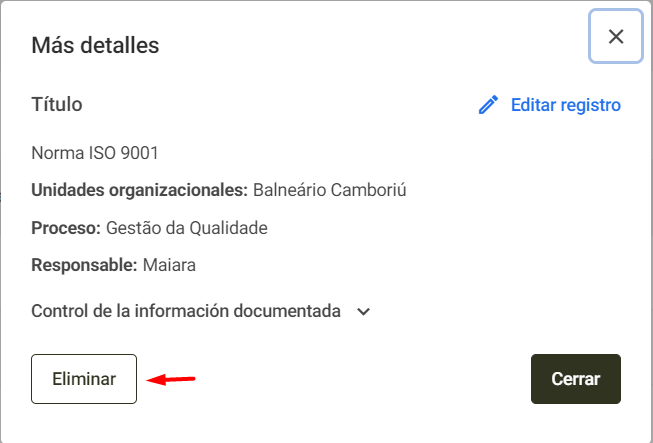
- En la pantalla que aparece, haga clic en el botón Eliminar , situado en la parte inferior de la pantalla.
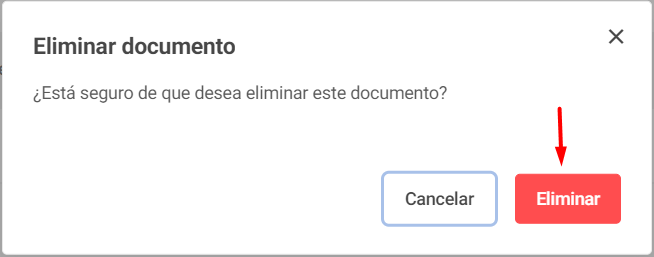
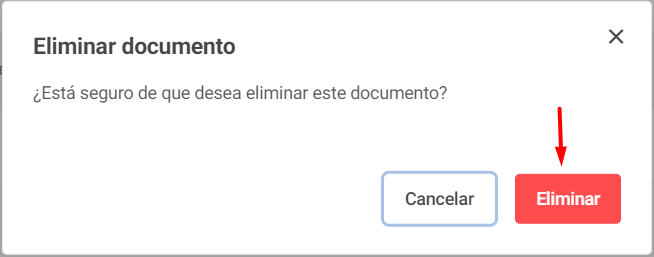
- A continuación, en la ventana de confirmación, haga clic en Eliminar para confirmar la acción.
A continuación, el sistema mostrará el siguiente mensaje, confirmando la eliminación del documento.

Pantalla de edición
- Acceda al menú de búsqueda y seleccione Documentos externos . Si es necesario, utilice los filtros para refinar la búsqueda. Para comprender mejor cómo buscar un documento, haga clic aquí.
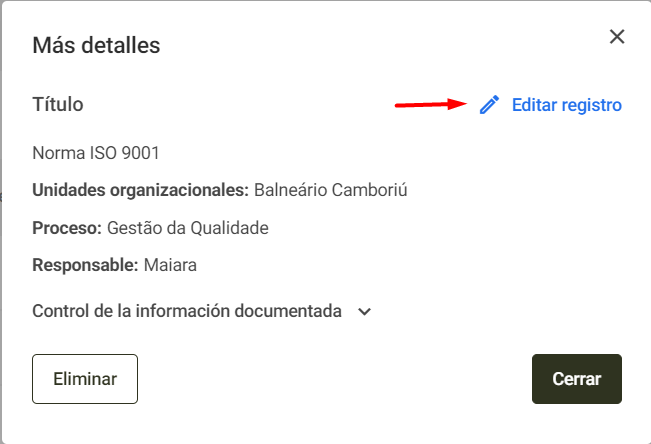
- Al hacer clic en el documento seleccionado, se abrirá su pantalla de detalles y, a la derecha, haga clic en el Editar registro.
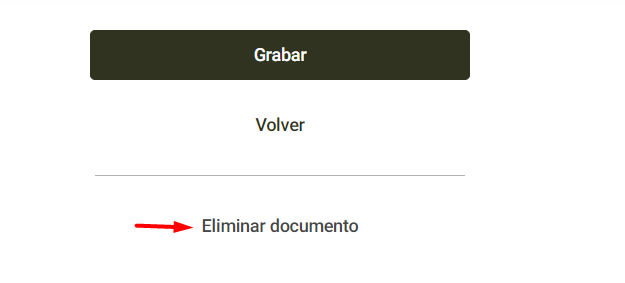
- En la pantalla que aparece, haga clic en el botón Eliminar documento , situado en la parte inferior de la pantalla.
- A continuación, en la ventana de confirmación, haga clic en Eliminar para confirmar la acción.
A continuación, el sistema mostrará el siguiente mensaje, confirmando la eliminación del documento.

Nota: Una vez eliminado, el documento no se puede recuperar.