
Objetivo
La consulta de acciones inmediatas permite localizar rápidamente las acciones inmediatas registradas en el sistema, utilizando filtros y recursos de búsqueda para refinar los resultados según sea necesario.
Prerrequisitos
- Tener el permiso Buscar RNC. Para obtener más información sobre la configuración de permisos, haga clic aquí.

Passo a passo
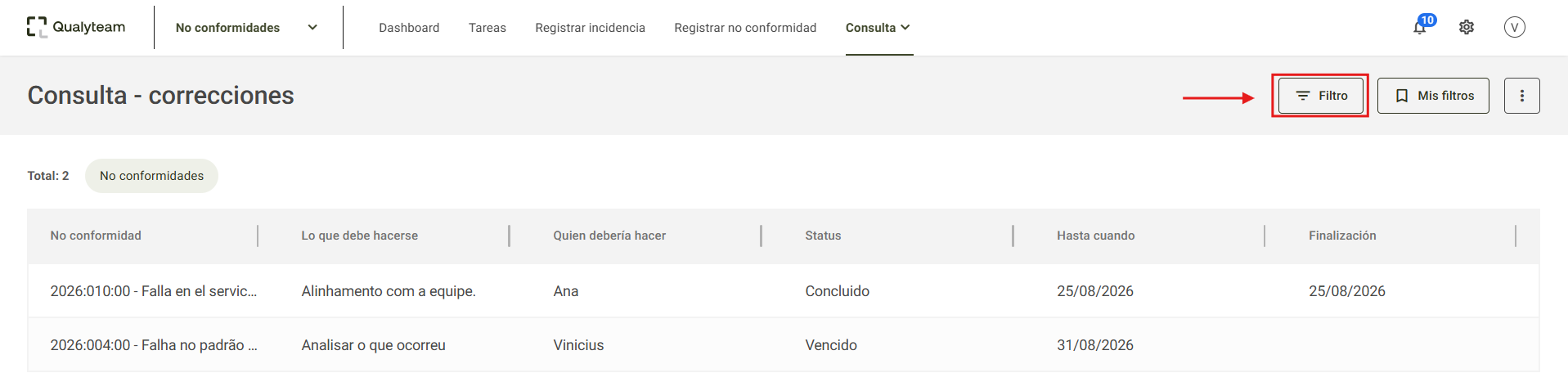
1. Acceda a la pestaña Consulta > Correcciones. De forma predeterminada, se mostrarán todas las acciones inmediatas registradas en el sistema.

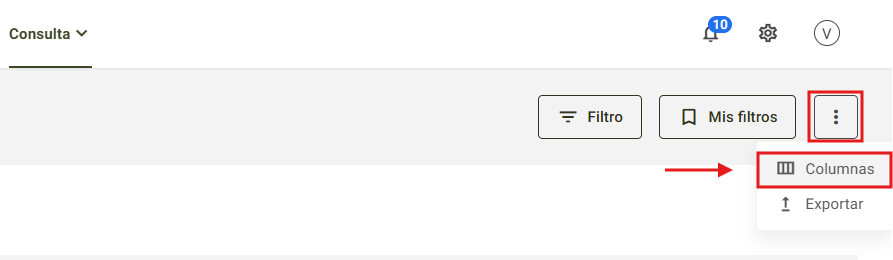
2. Haga clic en Filtro para localizar acciones inmediatas específicas.
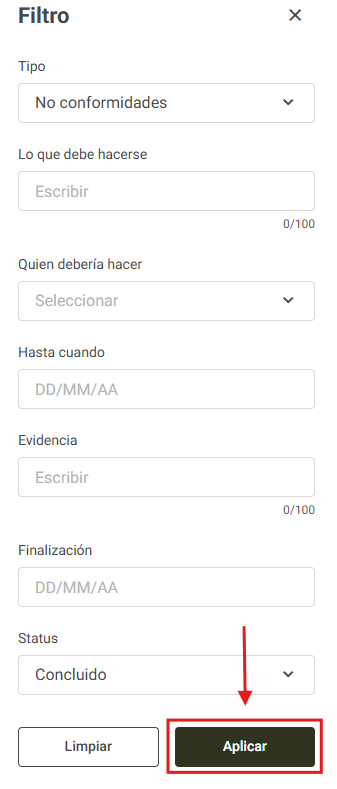
3. Complete los criterios deseados para la consulta. Los filtros disponibles son:
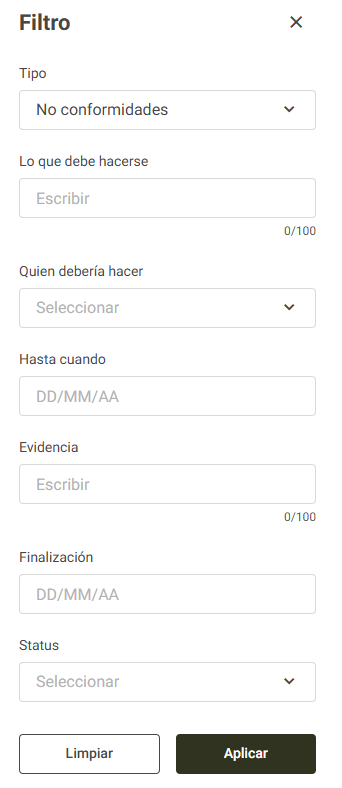
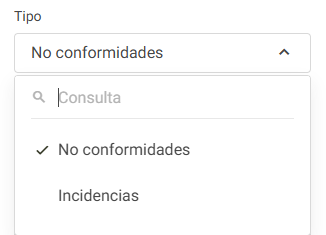
Tipo: este campo permite realizar búsquedas por tipo de registro (no conformidades o incidencias).
Lo que debe hacerse: este campo permite buscar por la descripción de lo que debe hacerse en la acción inmediata.
Quien debería hacer: seleccione al usuario identificado como responsable de la acción inmediata.
Hasta cuándo: este campo permite buscar por el plazo de la acción inicial.
Evidencia: este campo permite buscar por la evidencia ingresada en la acción inmediata.
Finalización: este campo permite buscar por la fecha en que se finalizaron las acciones iniciales.
Status: este campo permite buscar por el estado de las acciones inmediatas. El sistema trabaja con los siguientes estados:
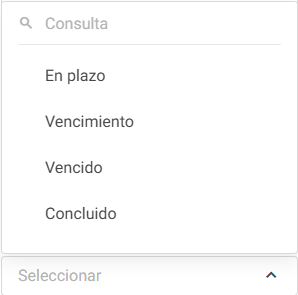
- En plazo: este estado mostrará únicamente las acciones iniciales que se encuentran dentro del plazo.
- Vencimiento: este estado mostrará únicamente las acciones iniciales que están próximas a vencer.
- Vencido: este estado mostrará únicamente las acciones iniciales que están atrasadas.
- Concluido: este estado mostrará únicamente las acciones iniciales finalizadas.
4. Después de definir los criterios de consulta en el filtro, haga clic en Aplicar.
5. Las opciones definidas en los filtros se mostrarán en el encabezado de la consulta. Para eliminar un filtro aplicado, haga clic en la X junto al filtro correspondiente.

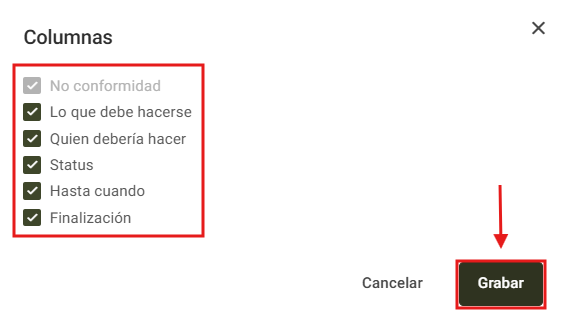
6. Es posible personalizar la consulta de acciones inmediatas, incluyendo o eliminando columnas de la visualización. Para ello, haga clic en el ícono ubicado en la esquina superior derecha de la pantalla y seleccione la opción Columnas.
7. Seleccione los campos que desea visualizar en la consulta y haga clic en el botón Grabar.
Informaciones adicionales
Es posible exportar la información de las acciones inmediatas consultadas. Para obtener más detalles sobre cómo realizar la exportación, haga clic aquí.