
Objetivo
La función de búsqueda de documentos le permite localizar rápidamente los documentos registrados en el sistema, utilizando filtros y funciones de búsqueda para refinar los resultados según sea necesario.
Requisitos previos
Tener el permiso Buscar documentos, Para obtener más información sobre la configuración de permisos, haga clic aquí.

Paso a paso
1. Acceda al pestaña de Consulta > Documentos internos y, a continuación, haga clic en el icono de filtro para encontrar documentos específicos.

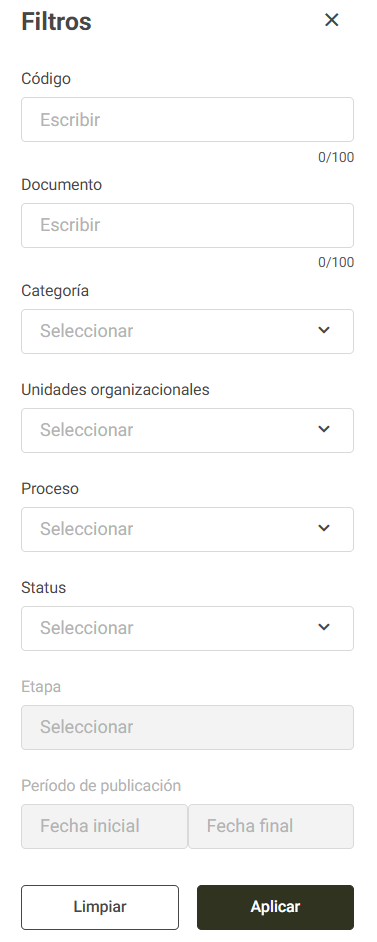
2. Introduzca los criterios de búsqueda deseados. Los filtros disponibles son:
- Código: búsqueda por código de documento.
- Documento: búsqueda por título del documento.
- Categoría: busca documentos de una o más categorías.
- Unidades organizacionales: búsqueda de documentos de una o más unidades.
- Proceso: búsqueda de documentos relacionados con uno o más procesos.
- Estatus: permite ver los documentos publicados, no publicados o inactivos.
- Etapa: Permite ver los documentos en las etapas de Redacción, Consenso o Aprobación (solo se mostrará cuando el Estado esté configurado como No publicado).
- Periodo de publicación: permite filtrar los documentos por fecha de publicación.
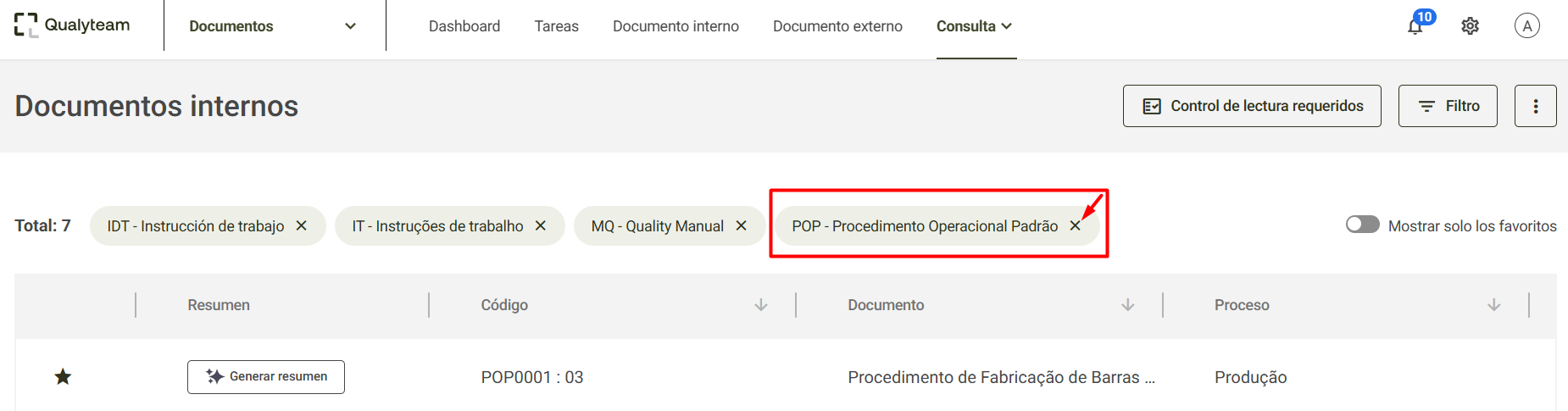
3. Las opciones definidas en los filtros se mostrarán en la parte superior de la consulta. Para eliminar un filtro aplicado, haga clic en el icono X que aparece junto al filtro correspondiente.
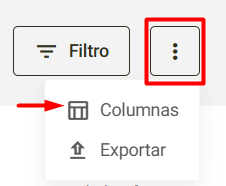
4. Puede personalizar la consulta del documento agregando o eliminando columnas de la vista. Para ello, haga clic en el icono ubicado en la esquina superior derecha de la pantalla y seleccione la opción Columnas.
5. Seleccione los campos que desea visualizar en la consulta y haga clic en el botón Grabar.
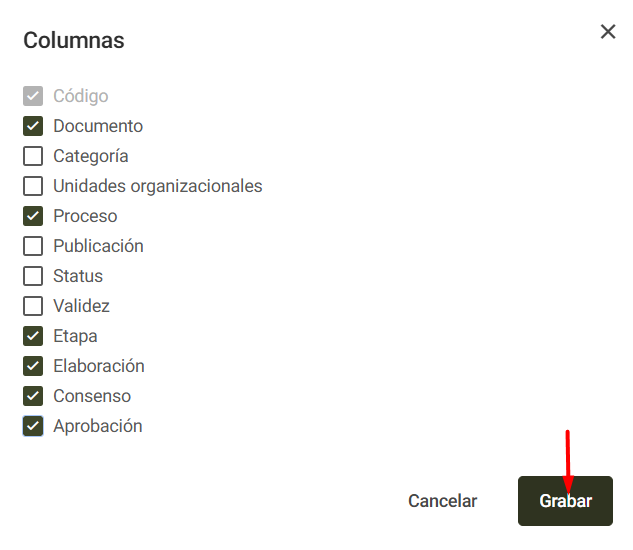
Para salir de la pantalla, seleccione la opción Cancelar o la X que se encuentra en la esquina superior derecha de la pantalla.
Información adicional:
Otras acciones que puede realizar en esta pantalla:
- Exportación de datos: Es posible exportar información de los documentos consultados. Para obtener más detalles sobre cómo exportar, haga clic aquí .
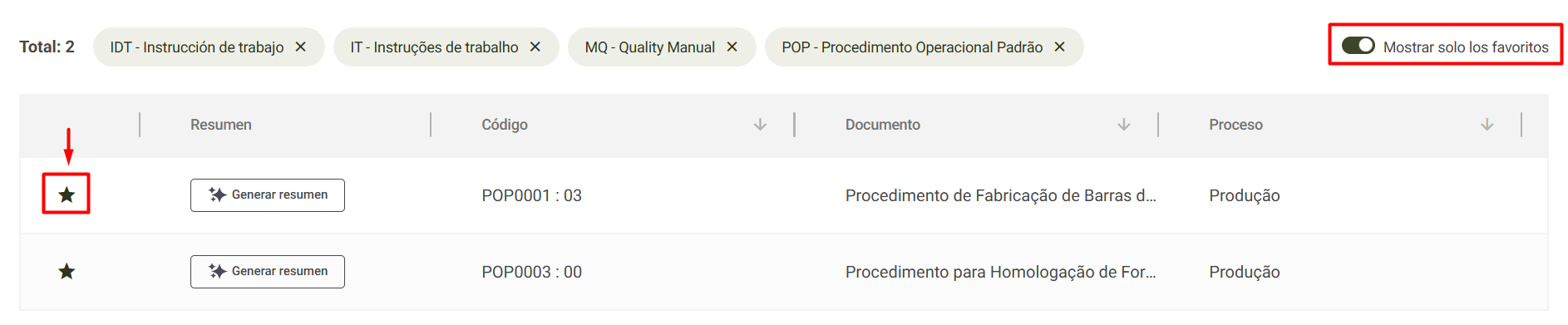
- Para marcar documentos como favoritos: haga clic en el icono de estrella para marcar un documento como favorito. A continuación, active la opción "Mostrar solo los favoritos" para filtrar y ver solo los elementos marcados.
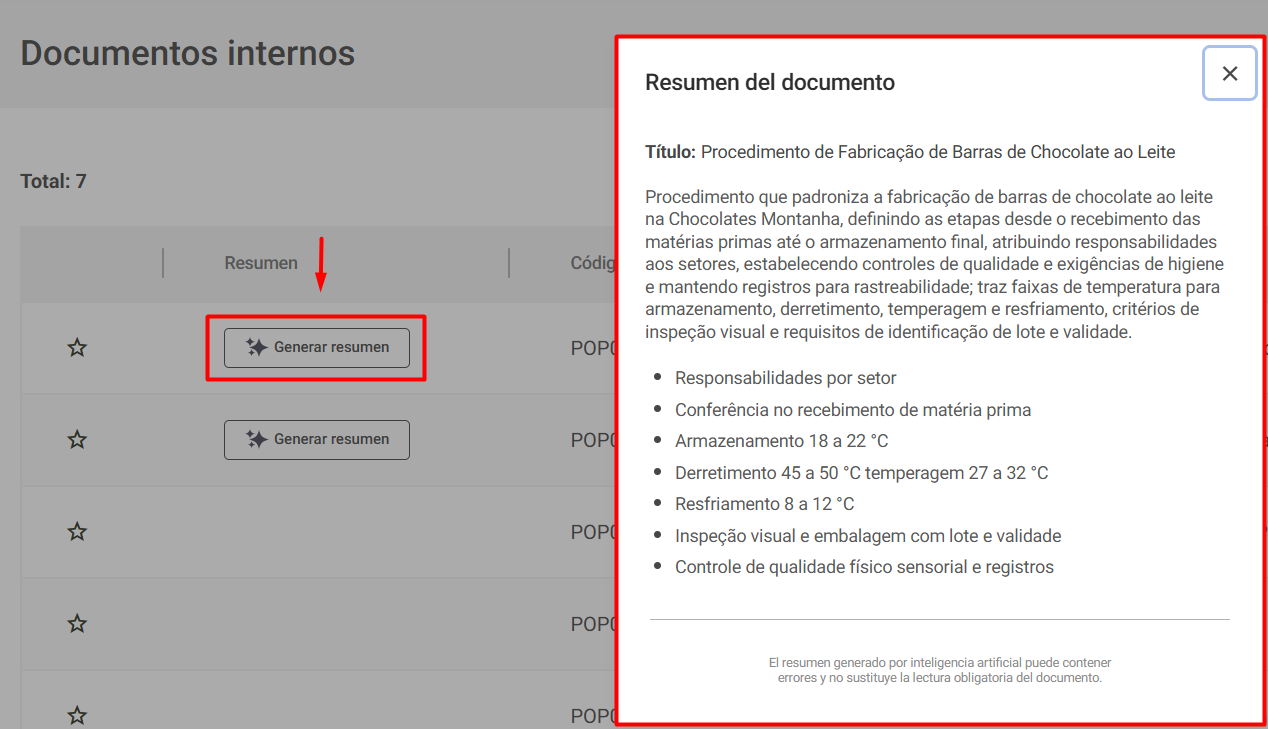
- Generar resumen: Para ver rápidamente la información principal de un documento sin tener que abrirlo por completo, haga clic en Generar resumen. El sistema mostrará una ventana con los datos unificados del documento.
- Control de lectura requeridos Haga clic en Control de lectura obligatoria para ver qué documentos tienen esta configuración habilitada. Para obtener más información sobre esta función, haga clic aquí.
