Objetivo
La pantalla de Tareas permite realizar el seguimiento de todas las tareas pendientes relacionadas con los documentos, como la elaboración, el consenso y la aprobación. También es posible visualizar las tareas pendientes generadas por solicitudes de otros usuarios, como, por ejemplo, solicitudes de reactivación e inactivación de documentos, además de realizar el seguimiento de la vigencia de los documentos para garantizar su actualización.
Índice
Elaboración
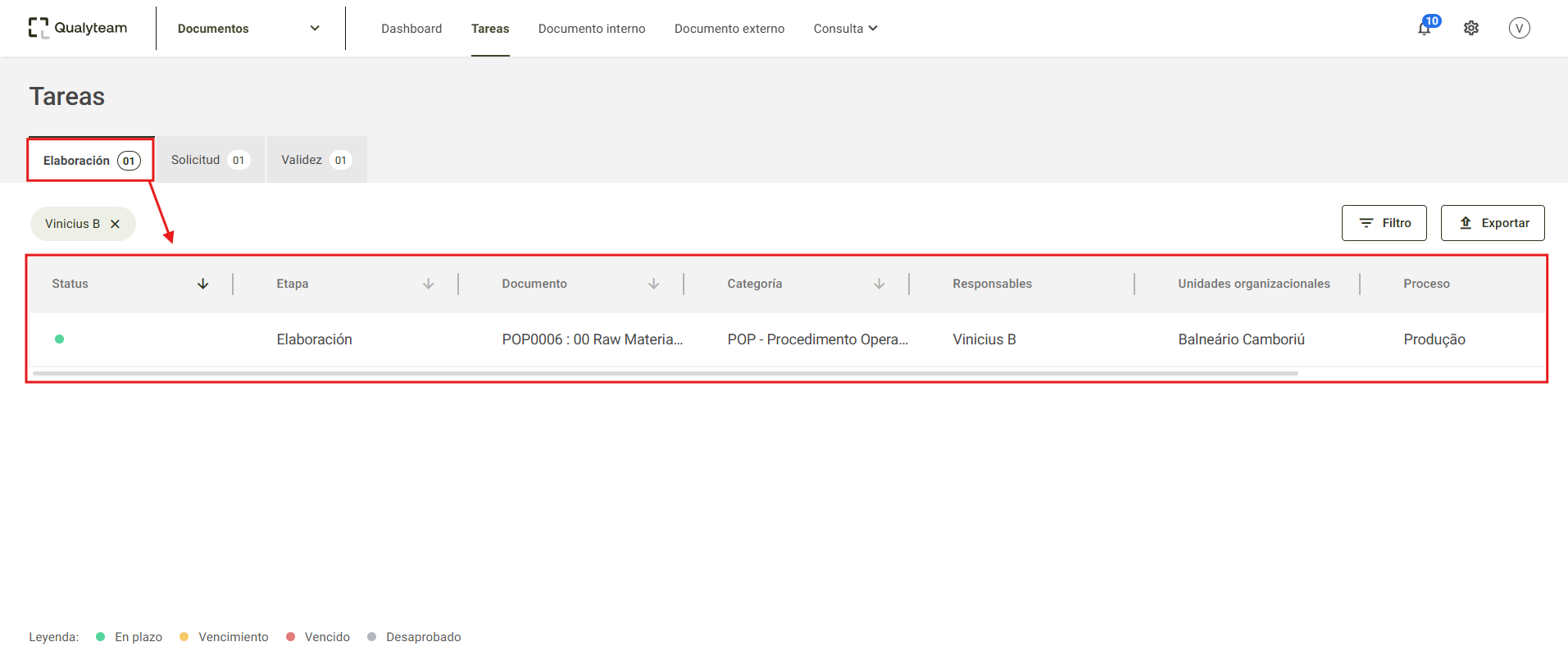
En el pestaña de Elaboración, podrá realizar el seguimiento de todas las tareas de documentos pendientes de elaboración, consenso o aprobación asignadas a su usuario.
En esta pantalla se mostrarán las informaciones de Status, Etapa, Documento, Categoría, Responsables, Unidades Organizacionales, Proceso y Plazo correspondientes a cada una de las tareas pendientes de los documentos listados.
Al hacer clic en el ícono  es posible ordenar las tareas según la necesidad.
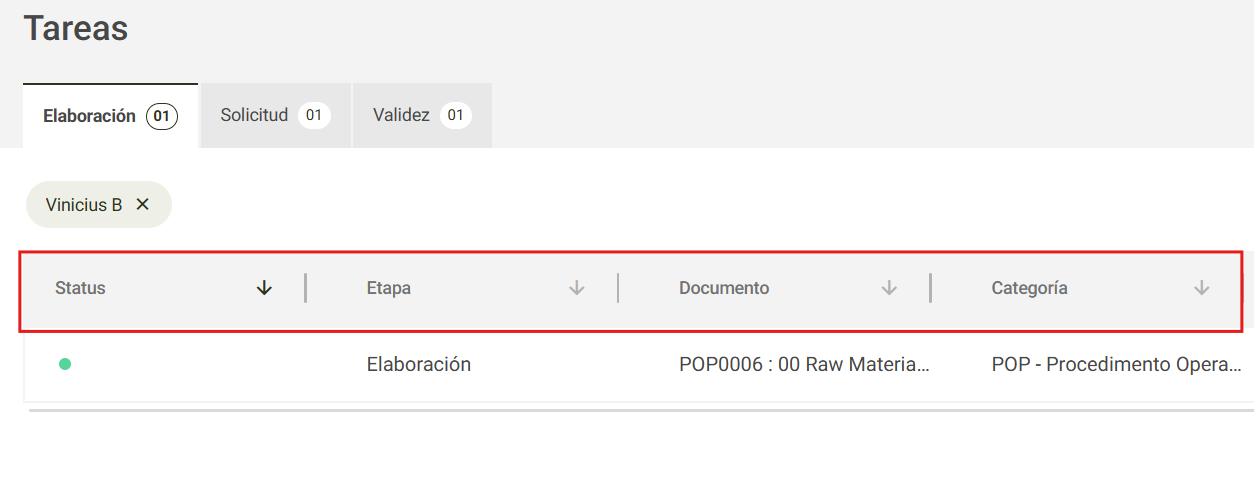
Observación: Esta funcionalidad de ordenación también está disponible en los demás menús, Solicitud y Validez.
Solicitud
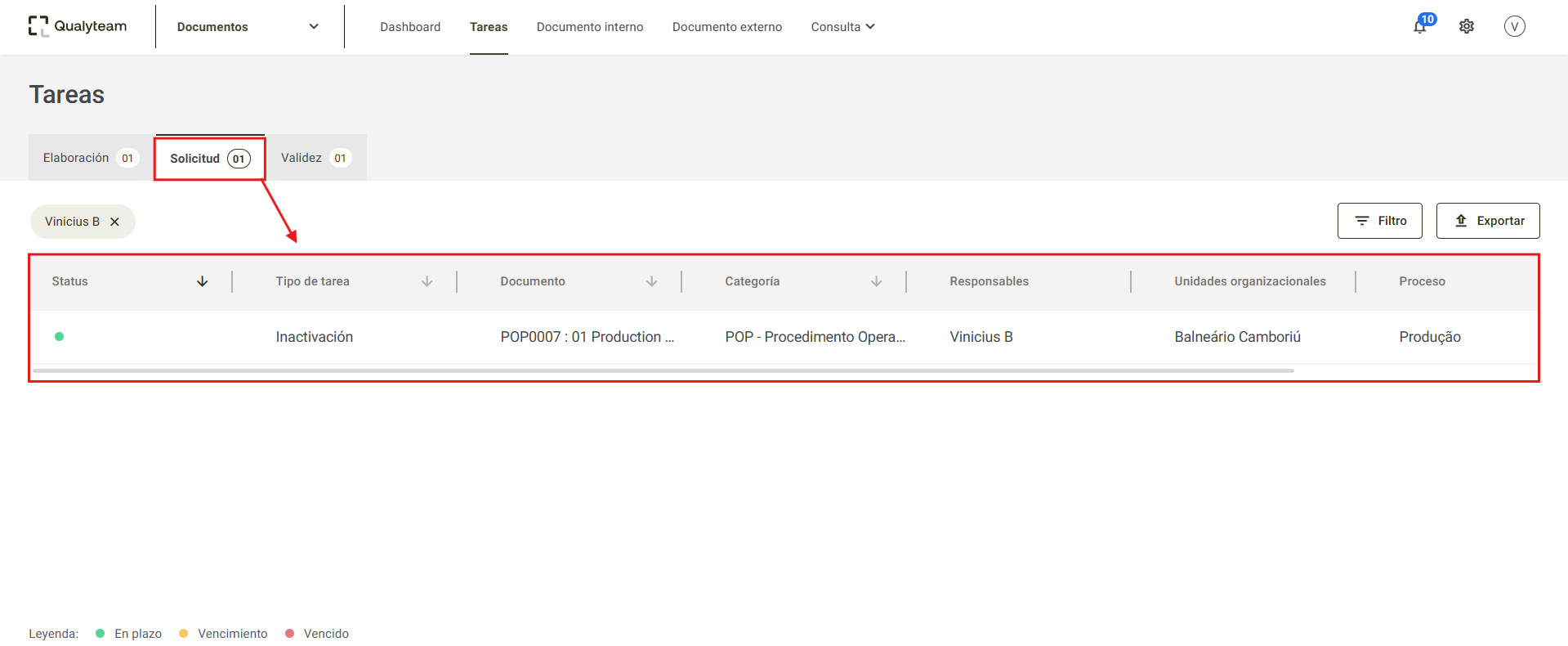
En el menú Solicitud, es posible visualizar todas las tareas pendientes relacionadas con los documentos, incluidas la revisión, la inactivación, la reactivación, la lectura obligatoria y la actualización de la copia controlada.
En esta pantalla se mostrarán las informaciones de Status, Tipo de tarea, Documento, Categoría, Responsables, Unidades Organizacionales, Proceso y Plazo correspondientes a cada una de las tareas pendientes de las solicitudes listadas.
Validez
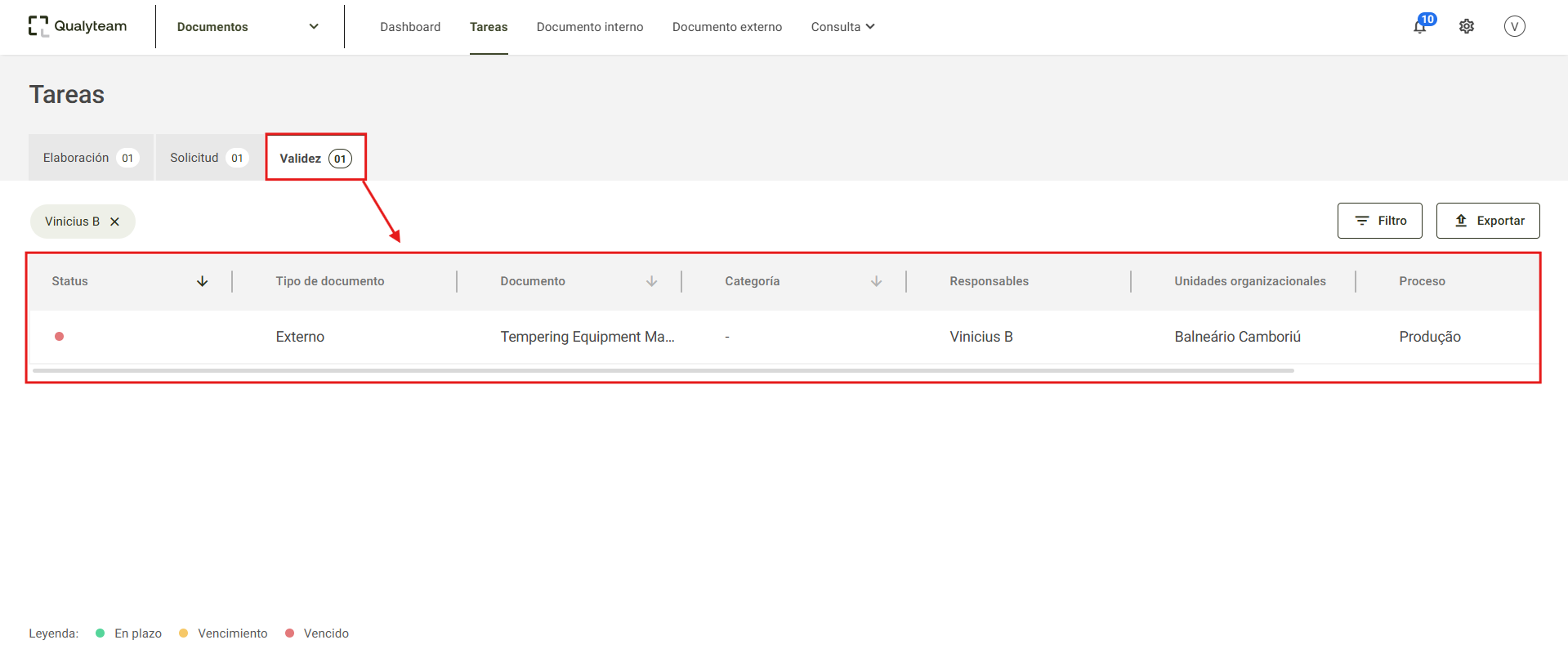
En el menú Validez, se mostrarán todas las tareas pendientes de revisión generadas debido al vencimiento de la vigencia de documentos internos y documentos externos.
En esta pantalla se mostrarán las informaciones de Status, Tipo de documento, Documento, Categoría, Responsables, Unidades Organizacionales, Proceso y Plazo correspondientes a cada una de las tareas pendientes de vigencia listadas.
Estado de las tareas
Cada una de las tareas que se muestran en los menús está identificada por un color. La leyenda correspondiente a cada estado(color) se muestra en la parte inferior de la pantalla de Tareas.
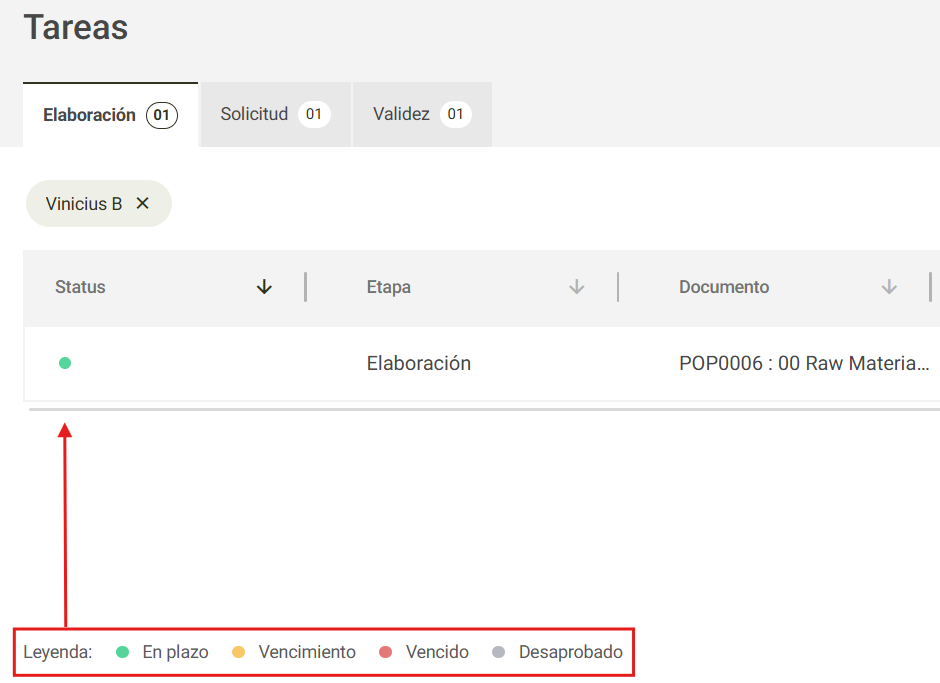
El plazo: la tarea pendiente aún se encuentra dentro del plazo para su realización;
Vencimiento: la tarea pendiente cambiará a este estado el día en que venza;
Vencido: este estado se mostrará una vez que haya expirado el plazo para realizar la tarea pendiente;
Desaprobado: este estado se mostrará cuando el documento sea rechazado en las etapas de consenso y/o aprobación.
Filtro
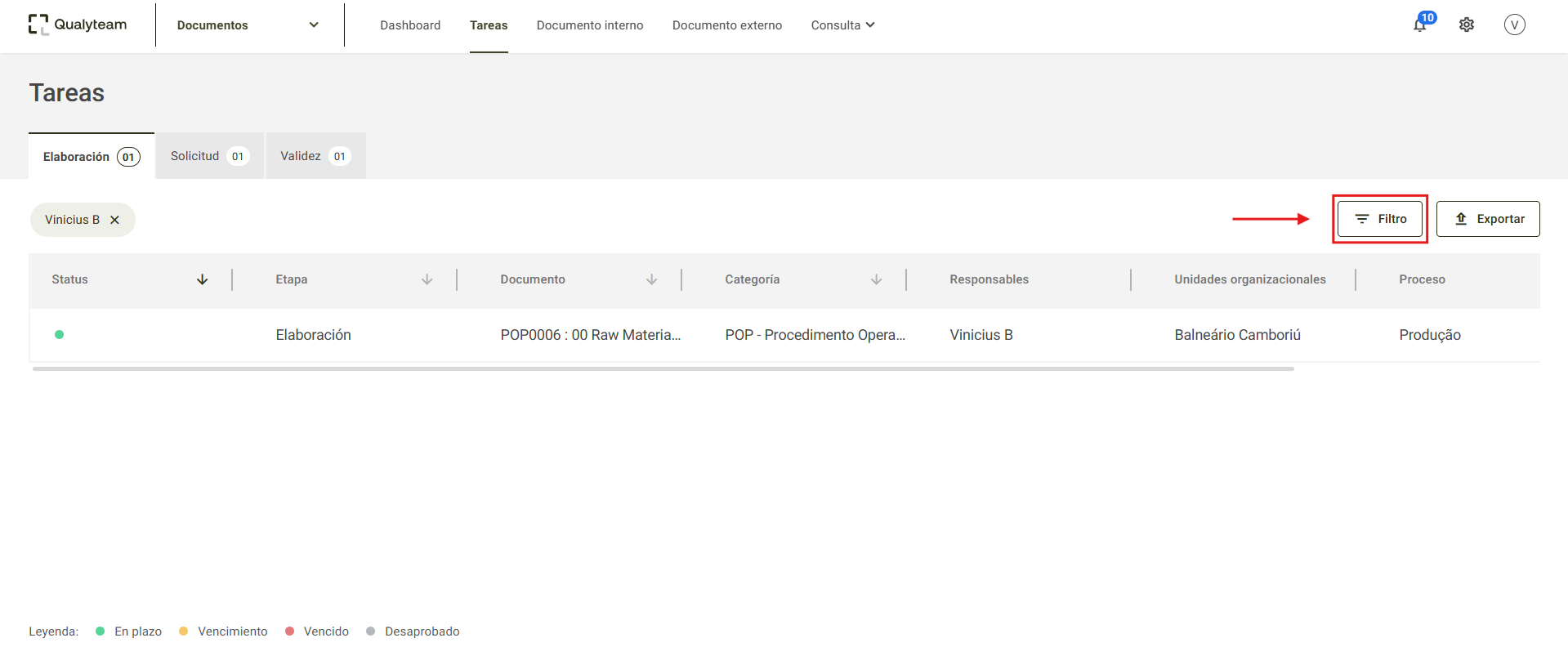
En cada uno de los menús, Elaboración, Solicitud y Validez, es posible aplicar filtros. Para ello, haga clic en el botón Filtro, ubicado en el lado derecho de la pantalla.
Después de hacer clic, el sistema pondrá a disposición los campos para su selección.
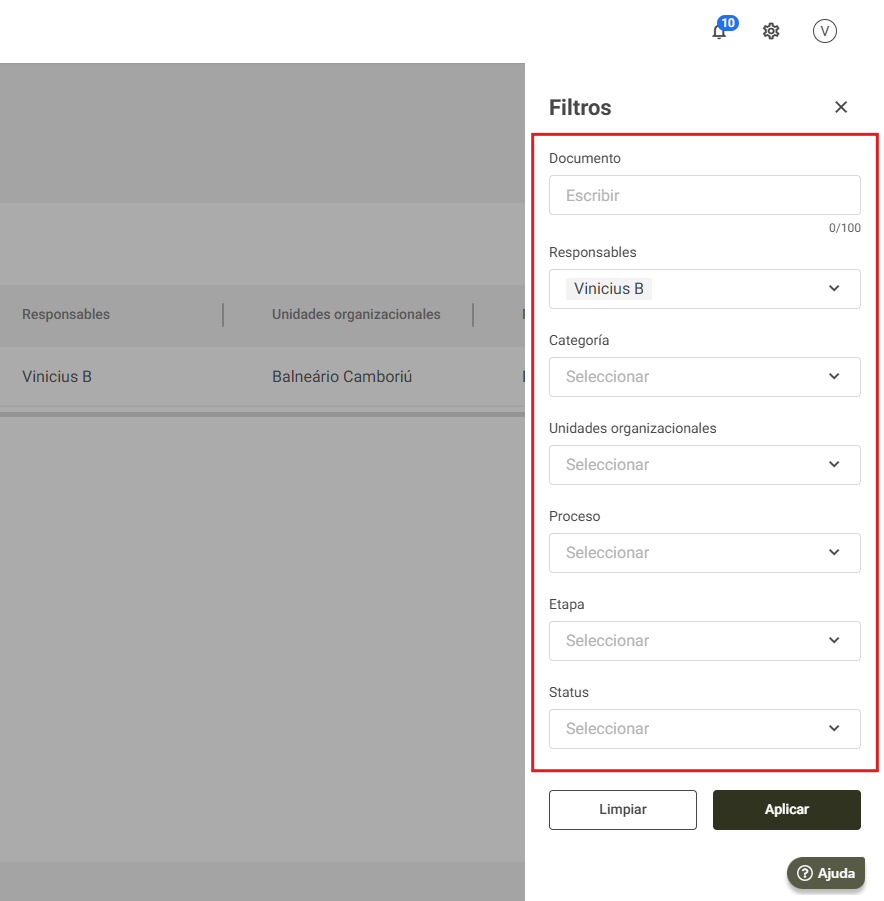
Documento: En este campo, introduzca el nombre o el código del documento que desea localizar.
Responsables: En este campo, será posible filtrar por responsables, lo que permitirá visualizar las tareas de otros usuarios. De forma predeterminada, el sistema completará este campo con el usuario que haya iniciado sesión.
Si el usuario no tiene permiso para visualizar las tareas de otros usuarios, el sistema ocultará este campo y mostrará únicamente sus propias tareas. Para obtener más detalles sobre el permiso, haga clic aquí.
Unidades Organizacionales: Defina en este campo la unidad organizacional por la que desea filtrar y visualizar las tareas. Si no se selecciona ninguna unidad, el sistema devolverá todas las unidades de forma predeterminada.
Proceso: Defina en este campo el proceso por el que desea filtrar y visualizar las tareas. Si no se selecciona ningún proceso, el sistema devolverá todos los procesos de forma predeterminada.
Menú Elaboración:
- Etapa: En este campo, será posible filtrar según la etapa de la tarea: Elaboración, Consenso y Aprobación.
Menú Solicitud:
- Tipo de tarea: En este campo, será posible filtrar según las solicitudes: Inactivación, Revisión, Lectura obligatoria, Reactivación y Actualizar copia controlada.
Status: En este campo, será posible filtrar según el estado de la tarea: En plazo, Vencimiento, Vencido, Desaprobado.
Exportar
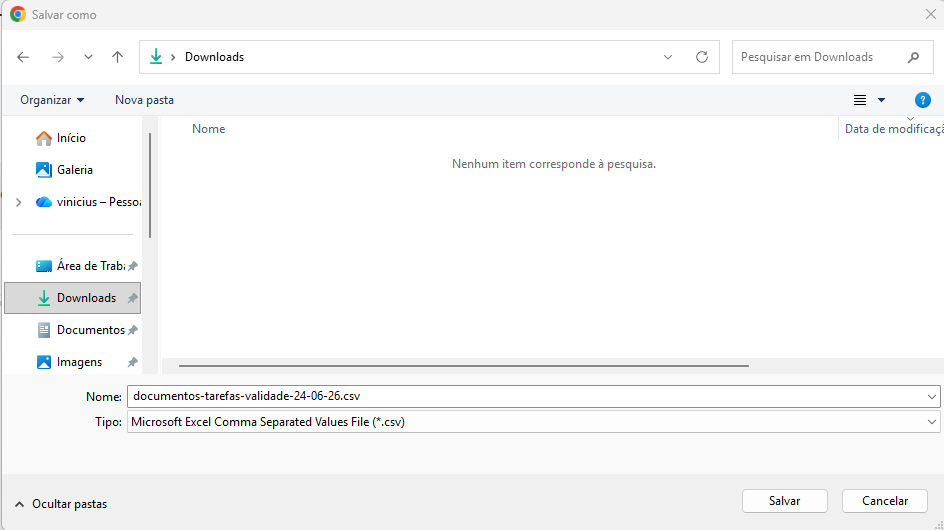
El sistema permite exportar las tareas a un archivo Excel. Para ello, haga clic en el botón Exportar, ubicado en el lado derecho de la pantalla.
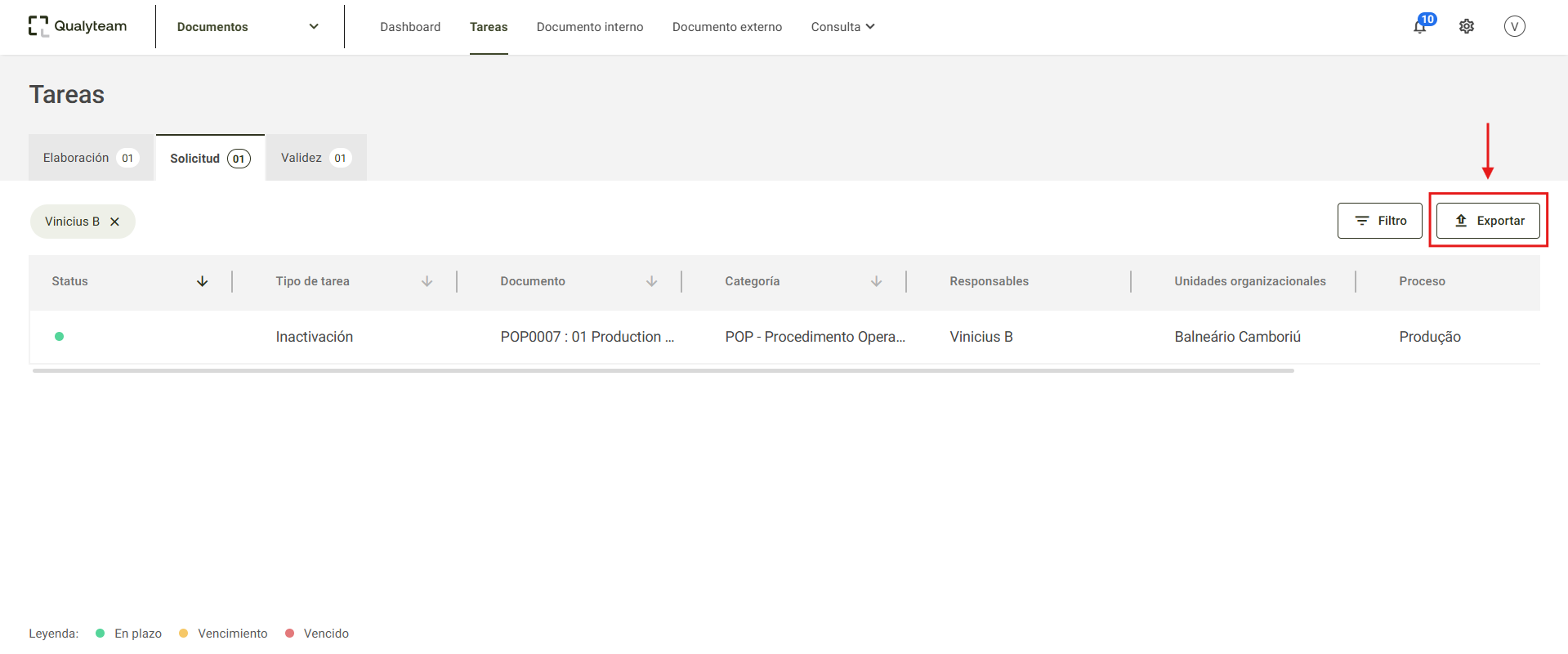
Se abrirá una pantalla para que pueda seleccionar la ubicación donde se guardará el archivo. Si no se muestra, por defecto los archivos se guardarán en la carpeta Descargas de su computadora.