Objetivo
Este artigo tem como objetivo orientar sobre como a criação de uma nova pesquisa na plataforma do VOX. Serão explicadas as três maneiras disponíveis para iniciar uma pesquisa e como configurar todos os detalhes da mesma.
ÍNDICE
Passo a passo
Existem 3 formas de criar pesquisas dentro da plataforma do Vox:
Criação com IA
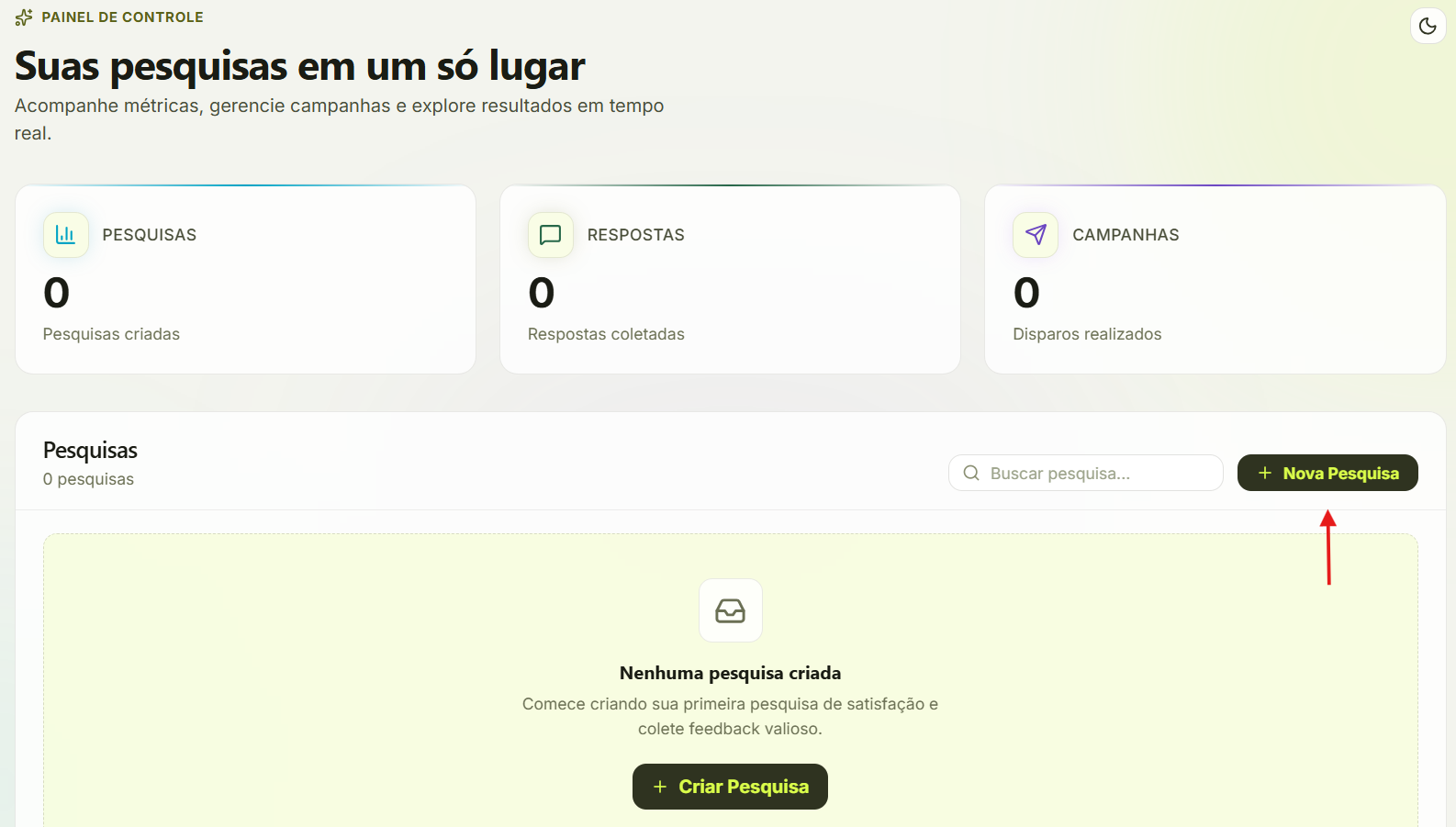
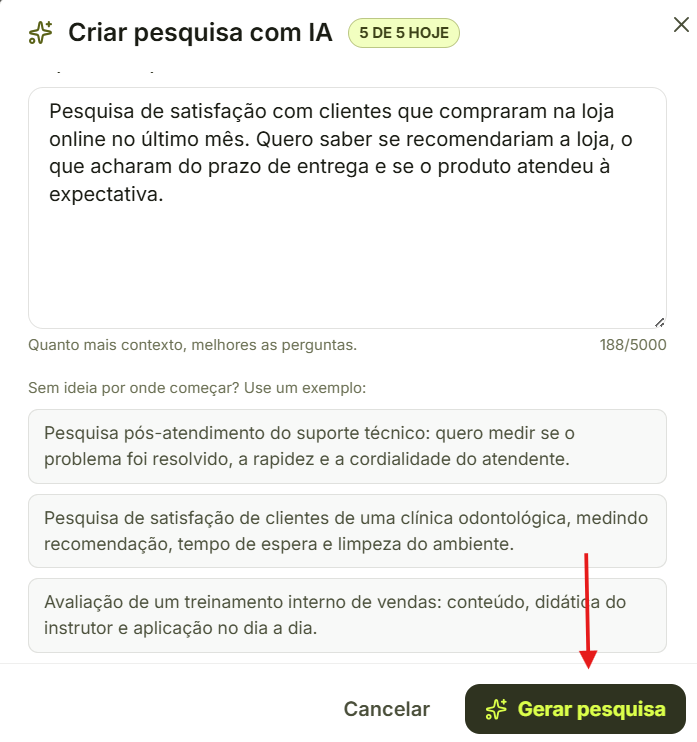
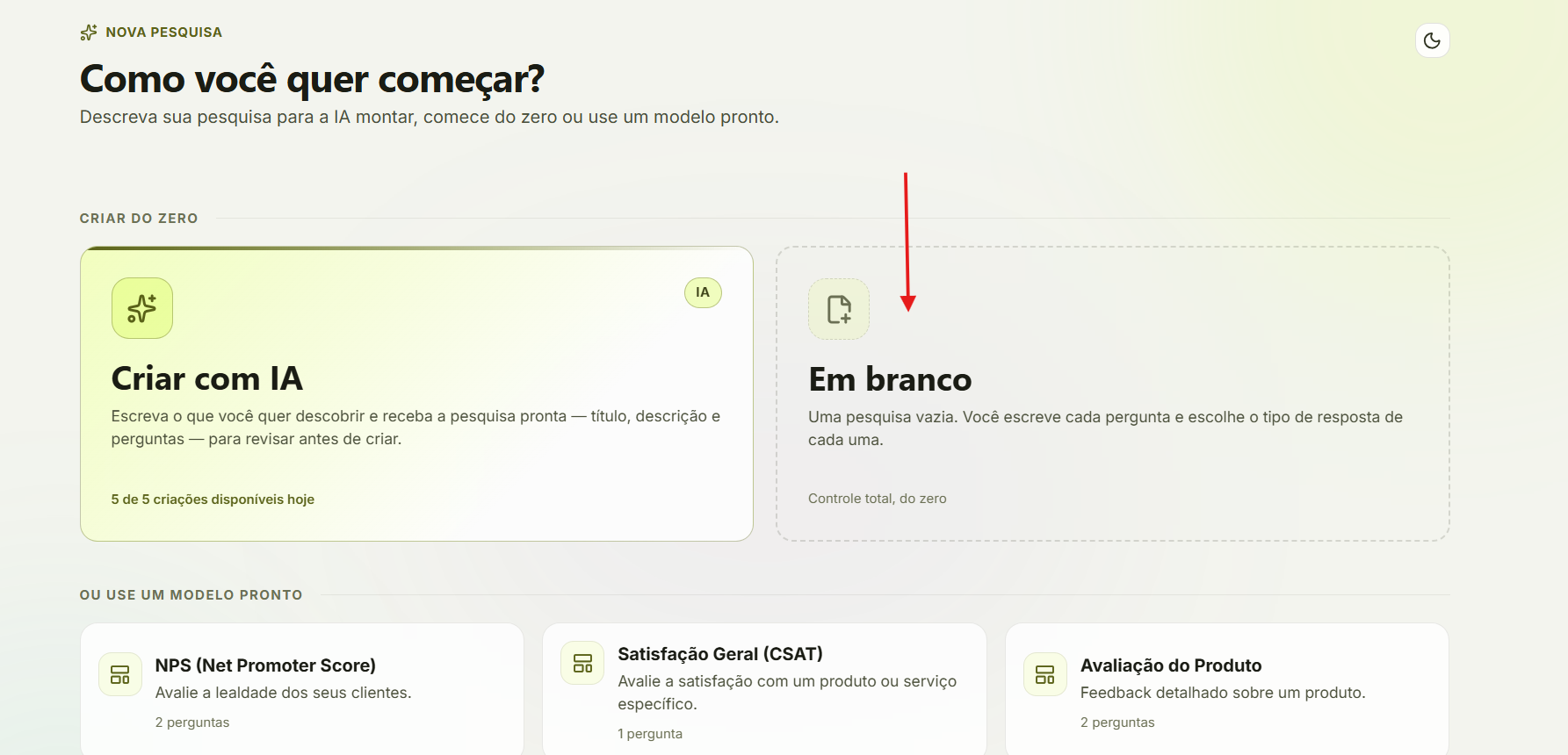
- Na tela inicial, clique em + Nova Pesquisa e selecione o modo de criação com IA.
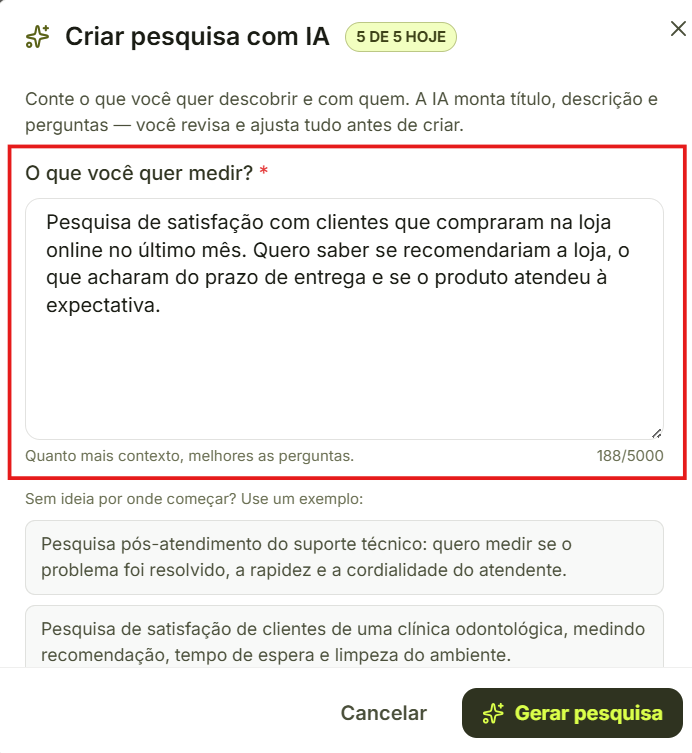
- Irá abrir a janela de criação. No campo "O que você quer medir?", escreva de forma detalhada o que deseja medir e com quem. A Inteligência Artificial irá montar o título, descrições e perguntas baseadas na sua descrição.
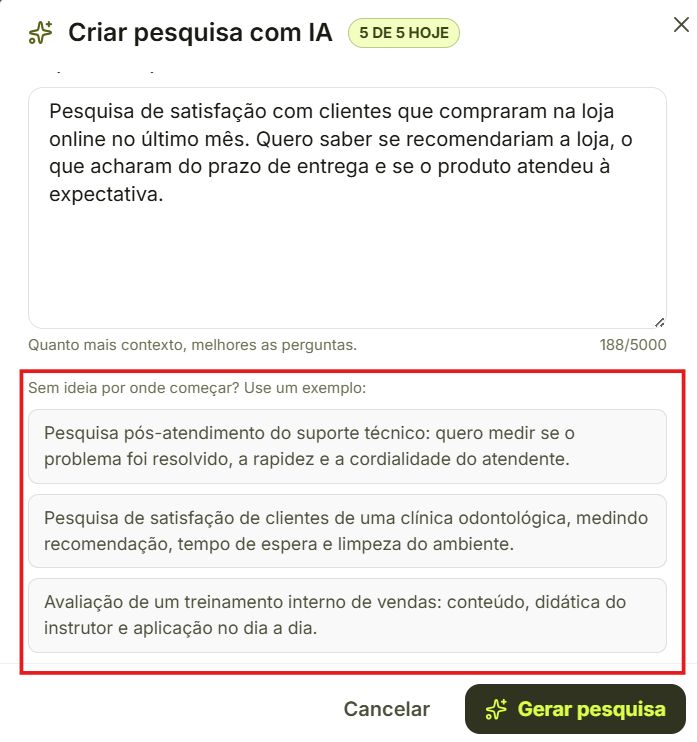
- Também é possível utilizar em um dos exemplos fornecidos pelo sistema para usá-lo como base.
- Clique no botão Gerar pesquisa. A Inteligência Artificial montará o título, a descrição e as perguntas, que você poderá revisar e ajustar.
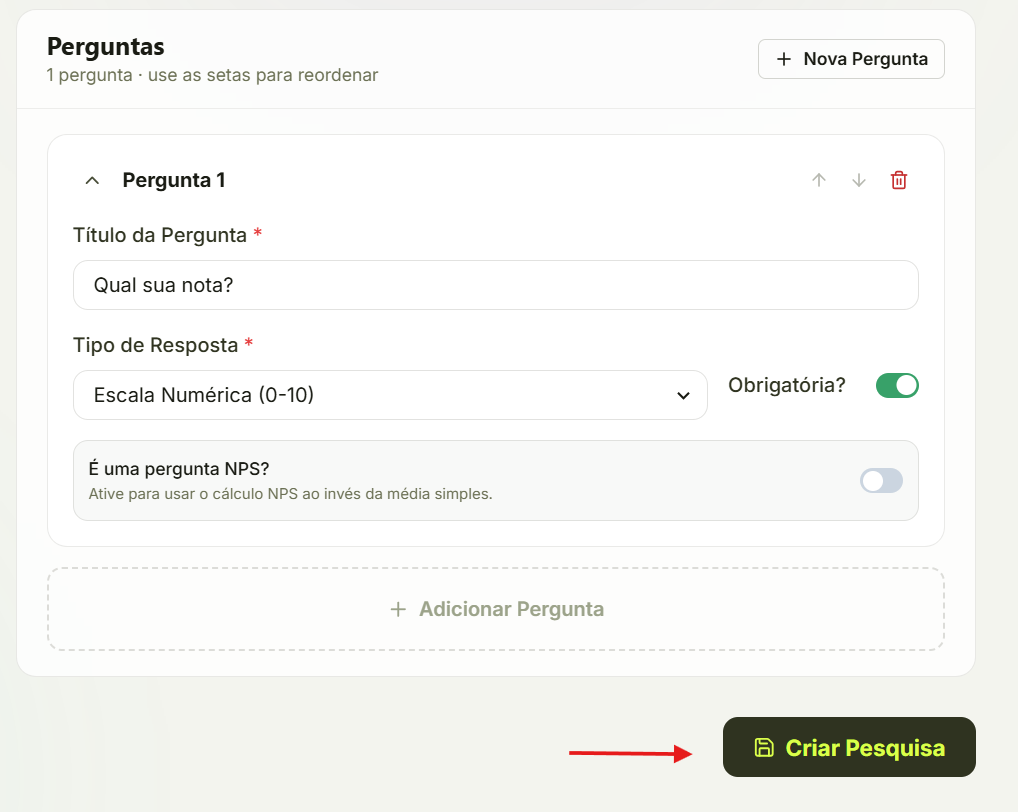
- Após finalizar de revisar e editar as perguntas, basta clicar em Criar Pesquisa e sua pesquisa será salva e estará pronta para ser enviada aos seus clientes. Para saber mais sobre o envio de pesquisas, clique aqui.
Em branco (Do zero)
- Na mesma tela de criação de pesquisa, selecione o modo de criação Em Branco.
- Irá abrir a tela de montagem com os campos vazios para preenchimento.
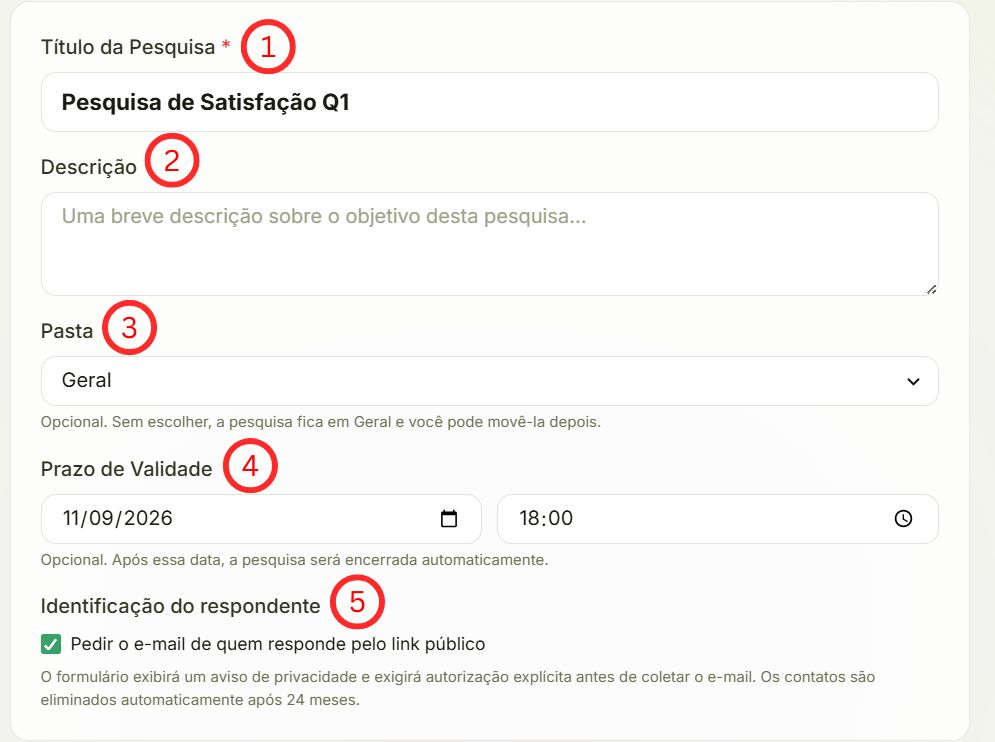
1- Título da Pesquisa*: Insira um nome para o formulário.
2- Descrição: Adicione uma explicação sobre o objetivo da pesquisa.
3- Pasta: Selecione em qual diretório deseja salvar a pesquisa. Para mais informações sobre as pastas, clique aqui.
4- Prazo de Validade: Nesse campo é possível definir que a pesquisa seja encerrada automaticamente após um período, clicando no campo Prazo de Validade, caso deseje, defina também um horário limite.
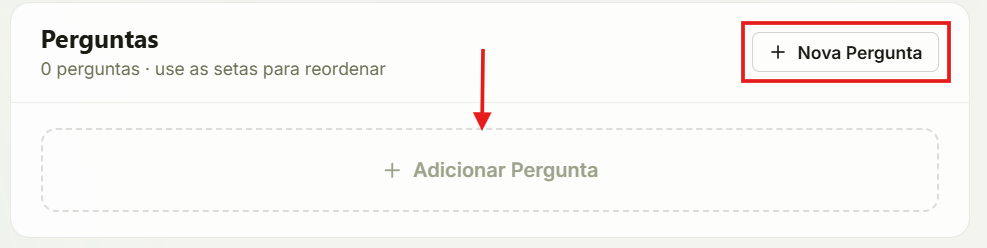
5- Identificação do respondente: Ao marcar a caixa "Pedir o e-mail de quem responde pelo link público" serão rastreados os usuários que responderam a pesquisa. - Após preencher as informações referente a pesquisa, basta rolar a tela para baixo até a seção Perguntas e clique em + Adicionar Pergunta para criar novas perguntas.
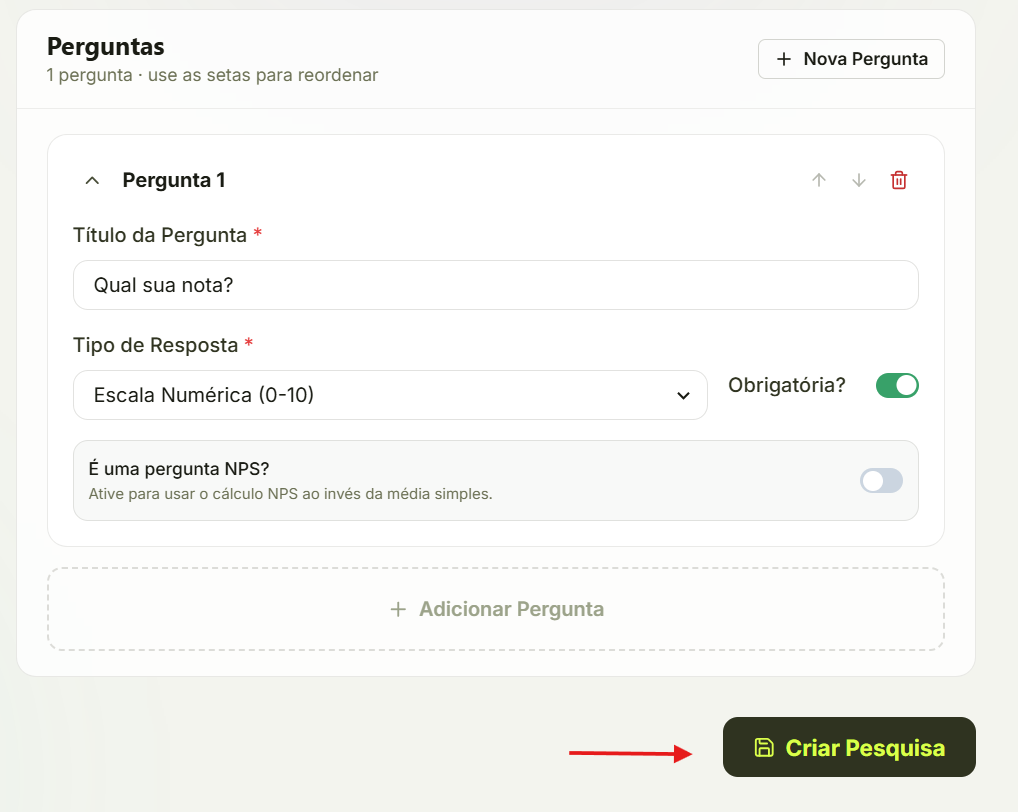
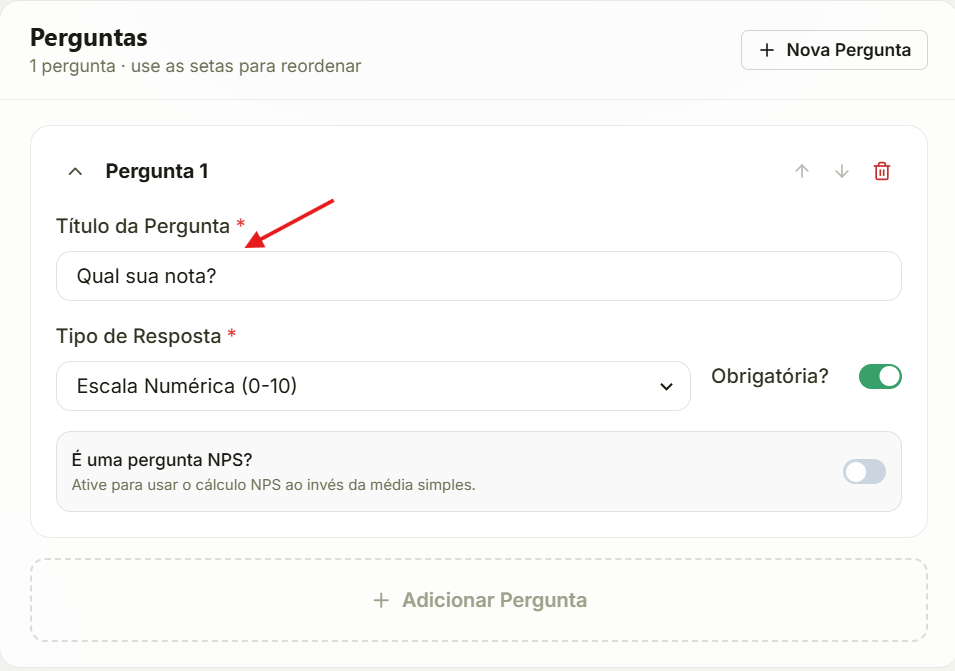
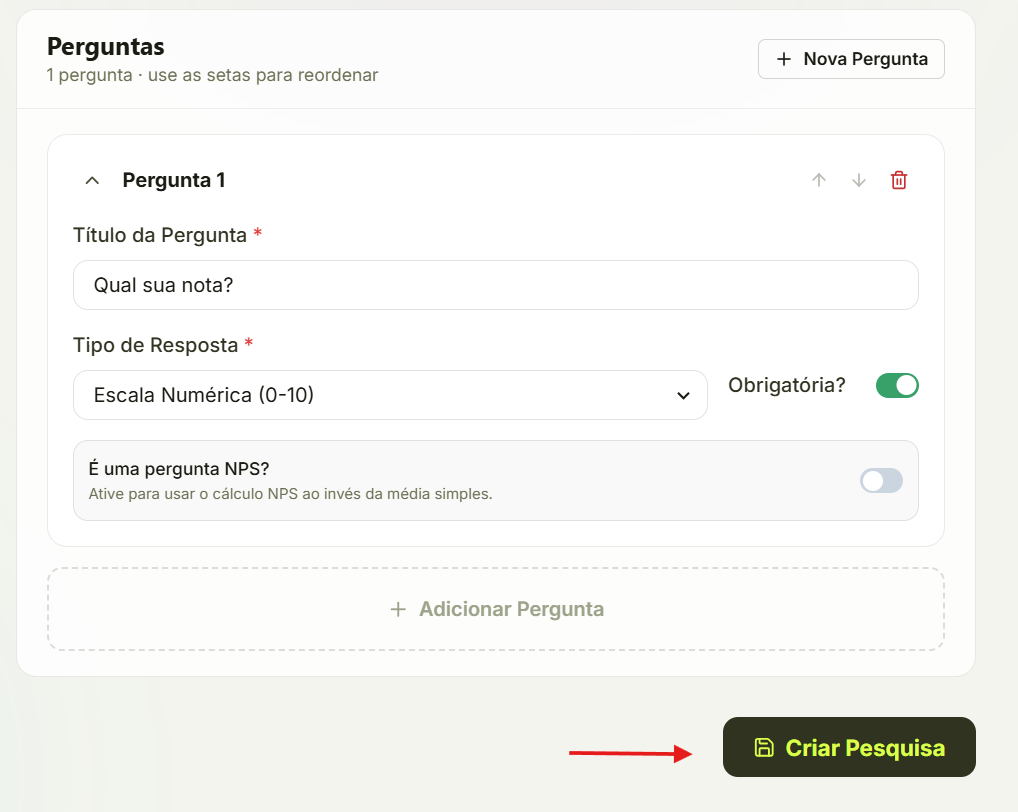
Insira a pergunta desejada no campo Título da Pergunta*.
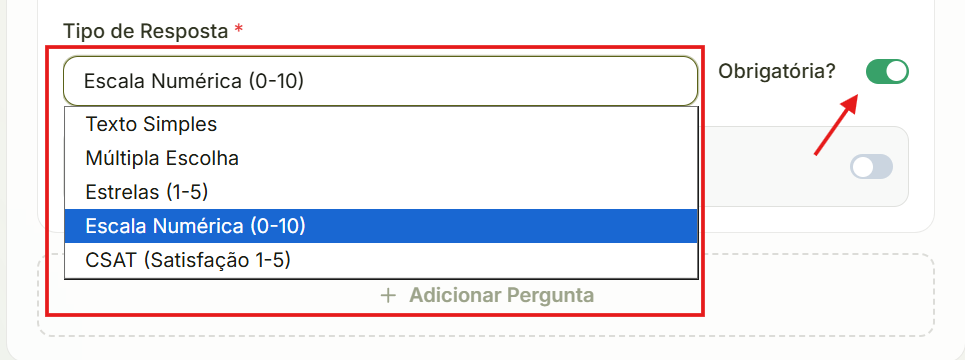
Após inserir a pergunta, escolha qual será o tipo de resposta e se a mesma é obrigatória ou não. Atualmente temos 5 tipos de respostas:
- Texto Simples: Exibe uma caixa de texto aberta onde o usuário pode digitar livremente.
- Múltipla Escolha: Apresenta opções definidas, para que o usuário clique e selecione uma alternativa.
- Estrelas (1-5): O usuário avalia a pergunta clicando em 1 a 5 estrelas.
- Escala Númerica (0-10): O usuário irá escolher uma nota de 0 a 10 para avaliar a sua pergunta. Caso seja uma pergunta para avaliar o NPS, marque a opção "É uma pergunta NPS?", dessa forma, a plataforma irá utilizar o cálculo de NPS para essa pergunta.
- CSAT (Satisfação 1-5): O usuário escolhe uma opção que vai de triste a feliz para mostrar o seu nível de satisfação.
É possível reordenar as perguntas, utilizando as setas
 para cima/para baixo, assim, as perguntas ficam na ordem desejada.
Para excluir uma pergunta, basta clicar no ícone
 de lixeira vermelha.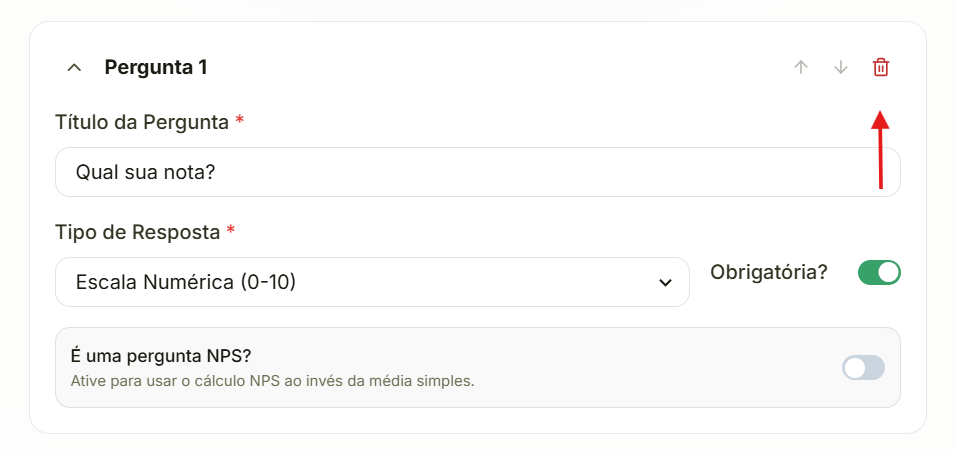
Após finalizar a criação das perguntas, basta clicar em Criar Pesquisa e sua pesquisa será salva e estará pronta para ser enviada aos seus clientes. Para saber mais sobre o envio de pesquisas, clique aqui.
Usar um modelo pronto
- Na seção inferior da tela de criação, escolha um dos templates em "Ou use um modelo pronto".
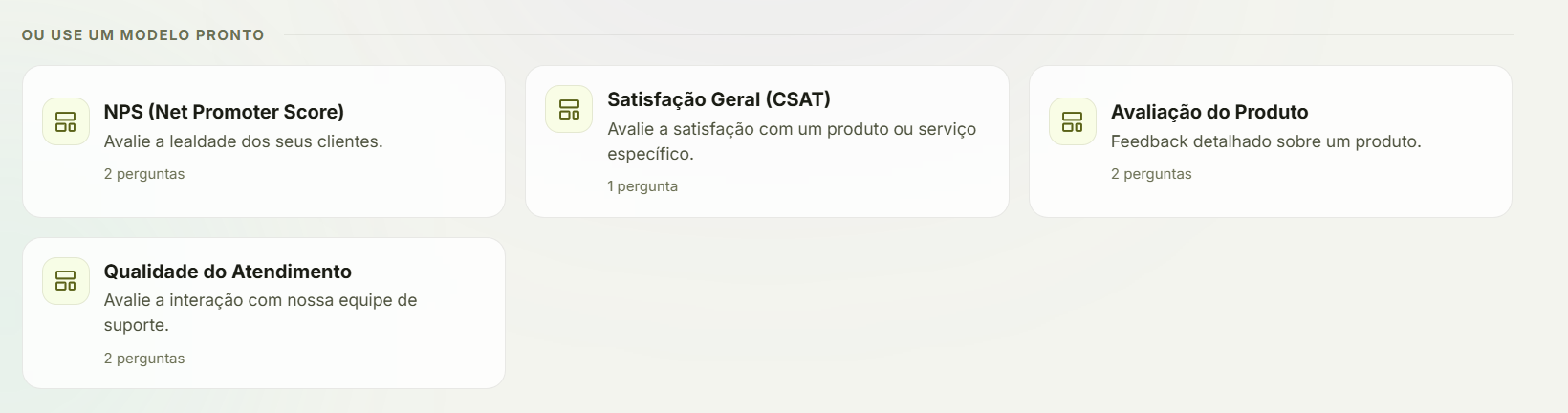
- Ao clicar, a tela de montagem será carregada já com as perguntas e configurações daquela metodologia preenchidas.
- Você poderá editar todas as informações daquele template selecionado e após finalizar, basta clicar em Criar Pesquisa e sua pesquisa será salva e estará pronta para ser enviada aos seus clientes. Para saber mais sobre o envio de pesquisas, clique aqui.