
Esse artigo tem como objetivo orientar a respeito da correção da inconsistência do cabeçalho e rodapé, em que as primeiras páginas dos documentos ficam sem cabeçalho e rodapé. Para os documentos que já estão publicados, basta seguir o procedimento demonstrado no vídeo abaixo:
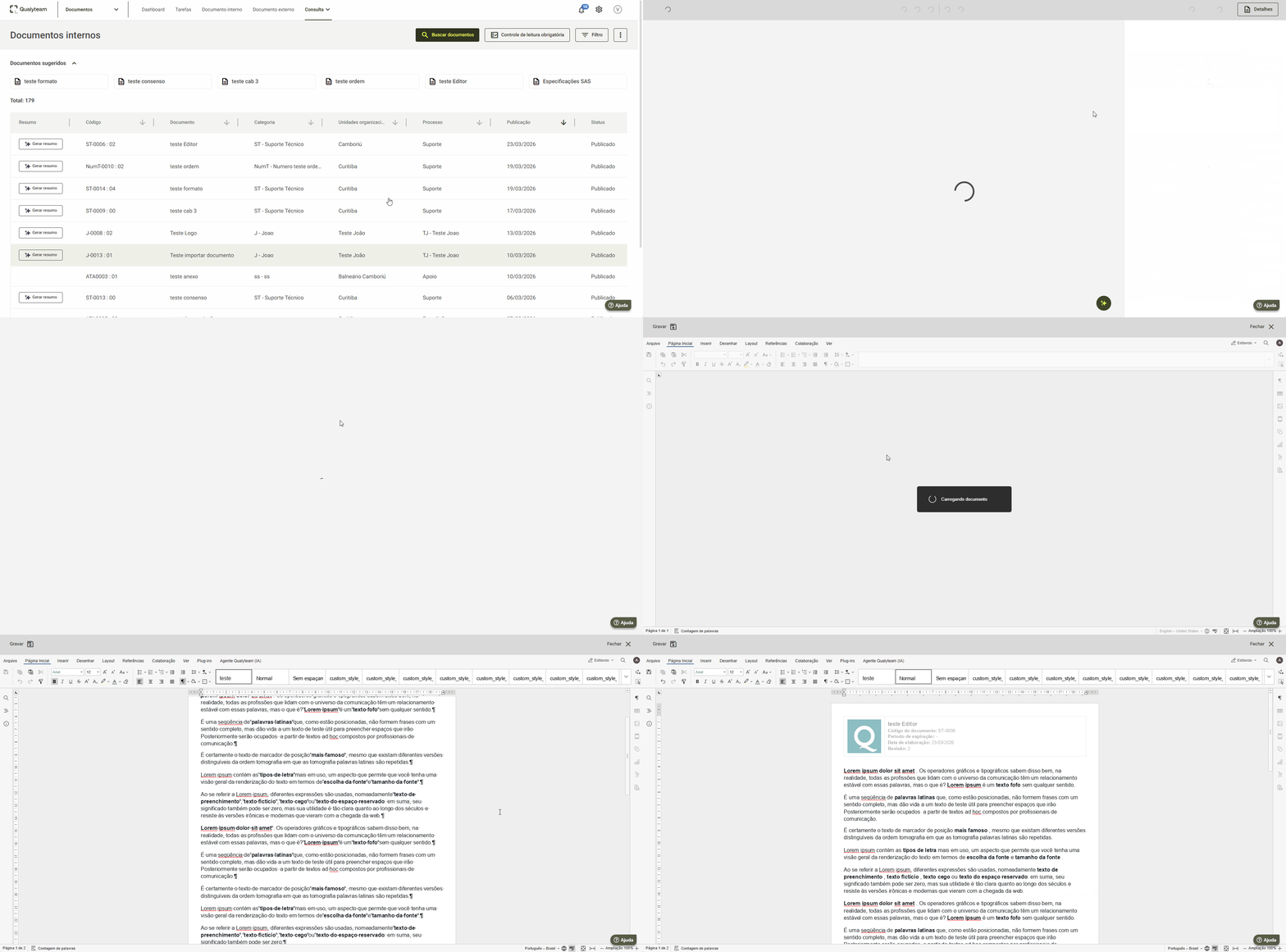
E detalhado no passo a passo abaixo:
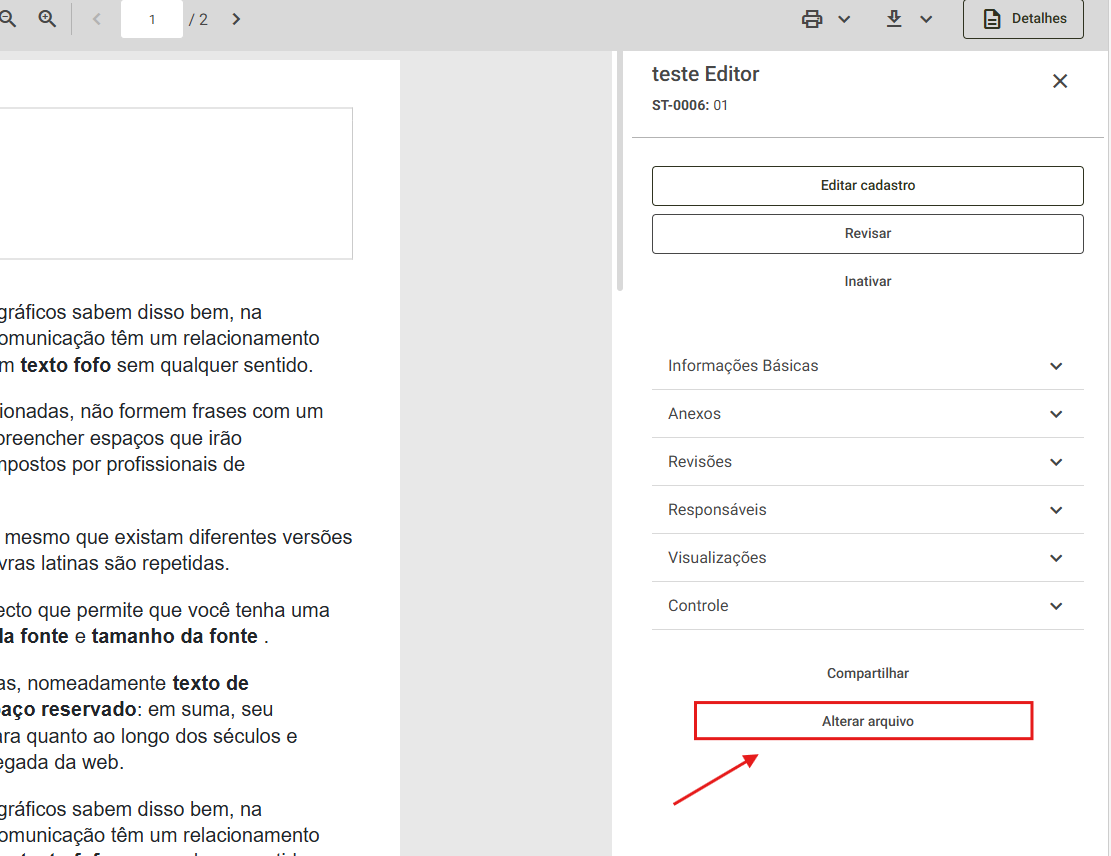
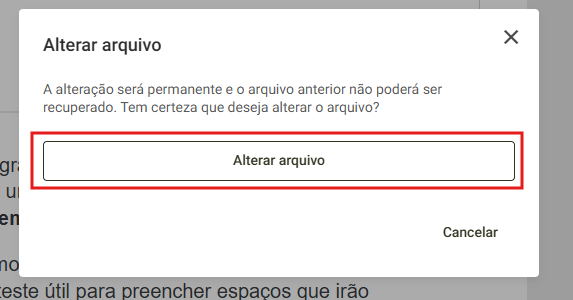
1. Acesse o documento pela tela de Consulta. Existe a funcionalidade "Alterar arquivo", que permite abrir o documento no editor para edições. Caso essa opção não esteja disponível, é necessário habilitar a permissão "Alterar arquivo publicado" em: Permissões nível de usuário - Documentos
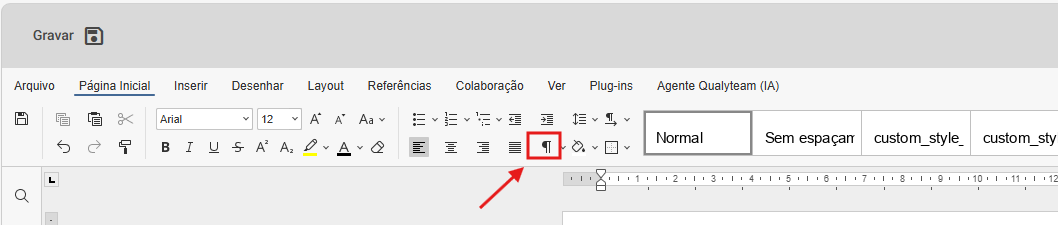
2. No editor, clique no ícone para exibir os caracteres não imprimíveis.
3. Após clicar, esses caracteres serão exibidos no conteúdo, indicando que a função está ativa.
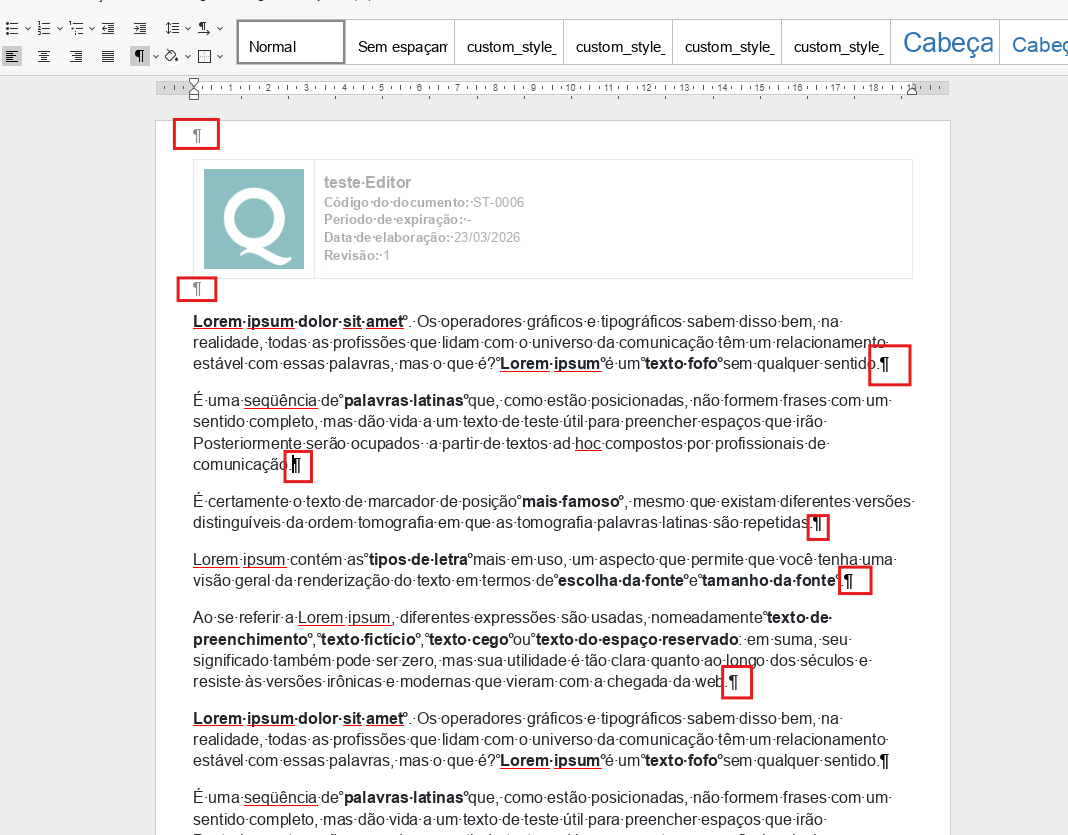
4. Para corrigir a inconsistência do cabeçalho e rodapé, ao final de cada página será exibido o texto:
":::::::::::::::::: Section Break (Next page) ::::::::::::::::::::::".
":::::::::::::::::: Section Break (Next page) ::::::::::::::::::::::".
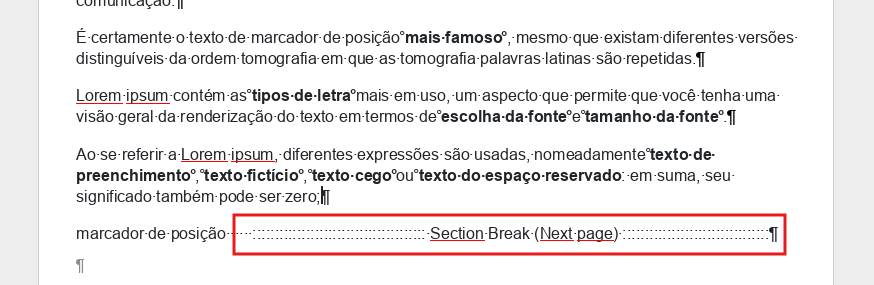
Basta selecioná-lo e apagá-lo.
Obs.: Esse texto aparecerá ao final de cada página que está sem cabeçalho e rodapé; portanto, é necessário removê-lo em todas elas.

Assim que remover, o arquivo ficará conforme configurado inicialmente.