
Objetivo
A tela de tarefas é onde os responsáveis pelas etapas das atividades encontram os registros que requerem alguma ação, garantindo que os usuários consigam acompanhar e monitorar suas pendências.
ÍNDICE
- Pre-requisitos
- Ocorrências
- Ações imediatas
- Causa e planejamento
- Aprovação
- Implementação
- Eficácia
- Status das tarefas
- Filtro
- Exportar
Pre-requisitos
- Ser responsável por alguma tarefa.
Ocorrências
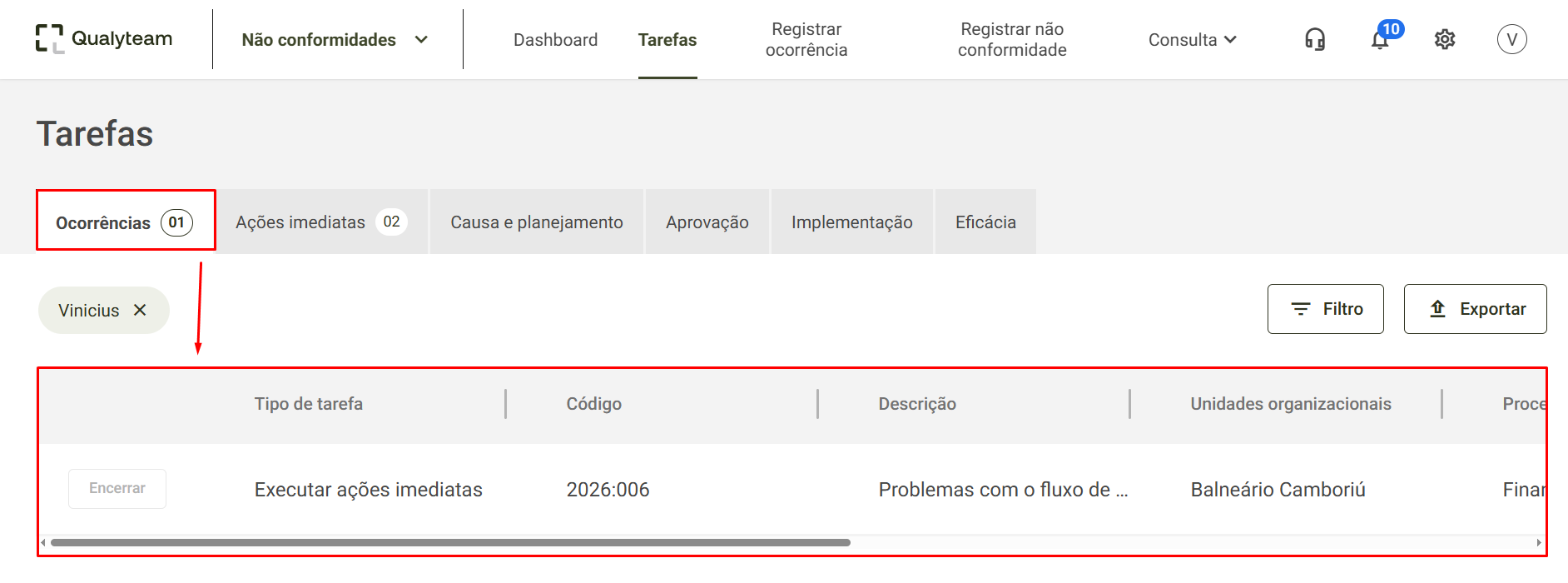
No menu Ocorrências,você poderá acompanhar todas as tarefas relacionadas à ocorrência pendentes para seu usuário.
Nesta tela, serão exibidas as informações de Tipo de tarefa, Código, Descrição, Unidade Organizacional, Processos, Origem, Responsável e Ações abertas de cada uma das pendências das ocorrências listadas.
Ações imediatas
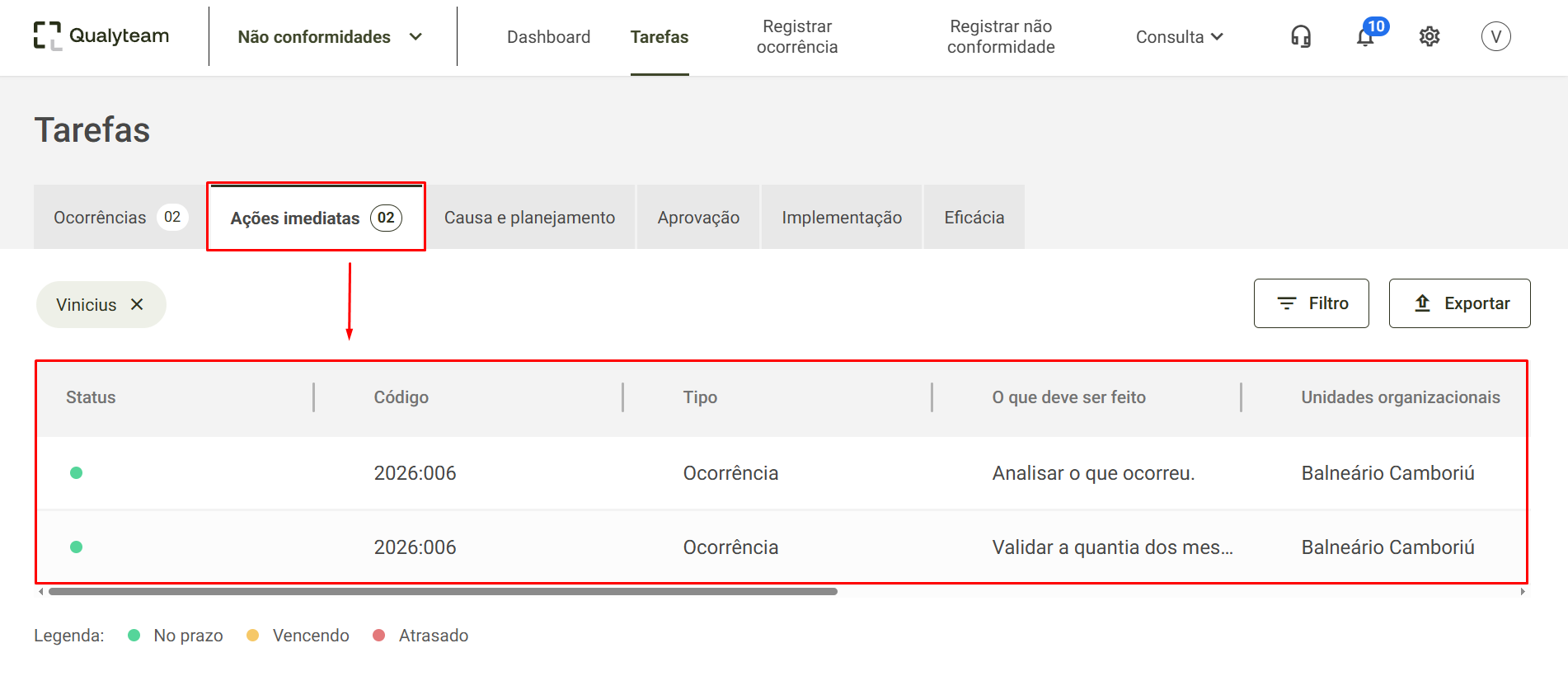
No menu Ações imediatas, você poderá acompanhar todas as tarefas de ação imediata das ocorrências, pendentes para seu usuário.
Nesta tela, serão exibidas as informações de Status, Código, Tipo, O que deve ser feito, Unidades organizacionais, Processos, Origem, Responsável e Até quando de cada uma das pendências das ocorrências listadas.
Causa e planejamento
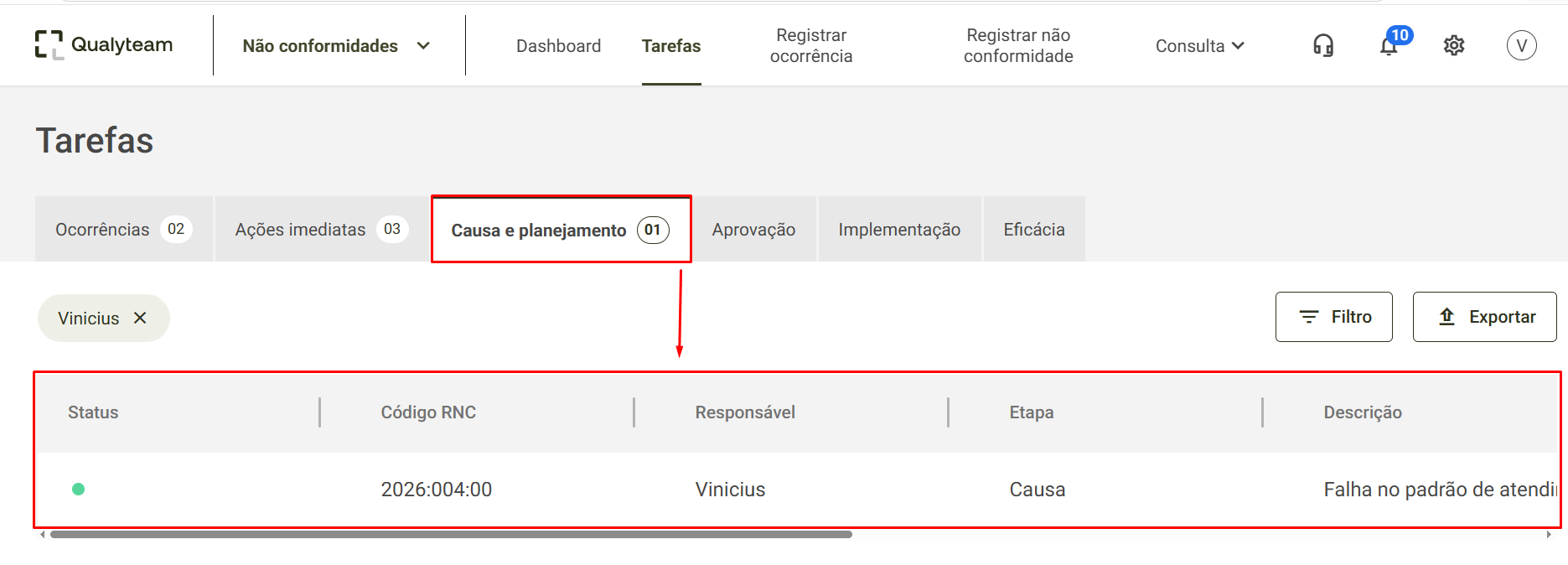
No menu Causa e planejamento, você poderá acompanhar todas as tarefas de causa e planejamento das não conformidades, pendentes para seu usuário.
Nesta tela, serão exibidas as informações de Status, Código RNC, Responsável, Etapa, Descrição, Unidades organizacionais, Processos, Origem e Prazo de cada uma das pendências das não conformidades listadas.
Aprovação
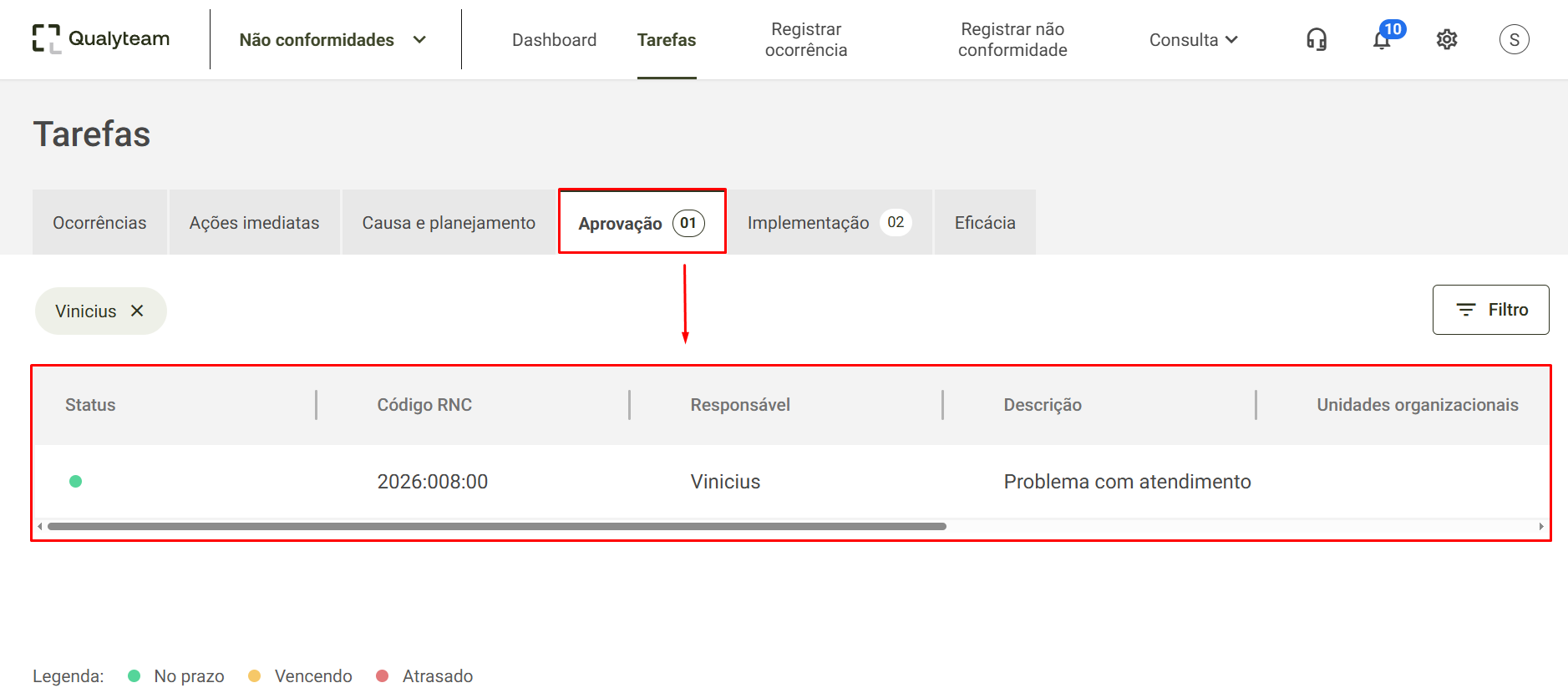
No menu Aprovação, você poderá acompanhar todas as tarefas de aprovação do plano de ação das não conformidades, pendentes para seu usuário.
Nesta tela, serão exibidas as informações de Status, Código RNC, Responsável, Descrição, Unidades organizacionais, Processos, Origem e Prazo de cada uma das pendências das não conformidades listadas.
Implementação
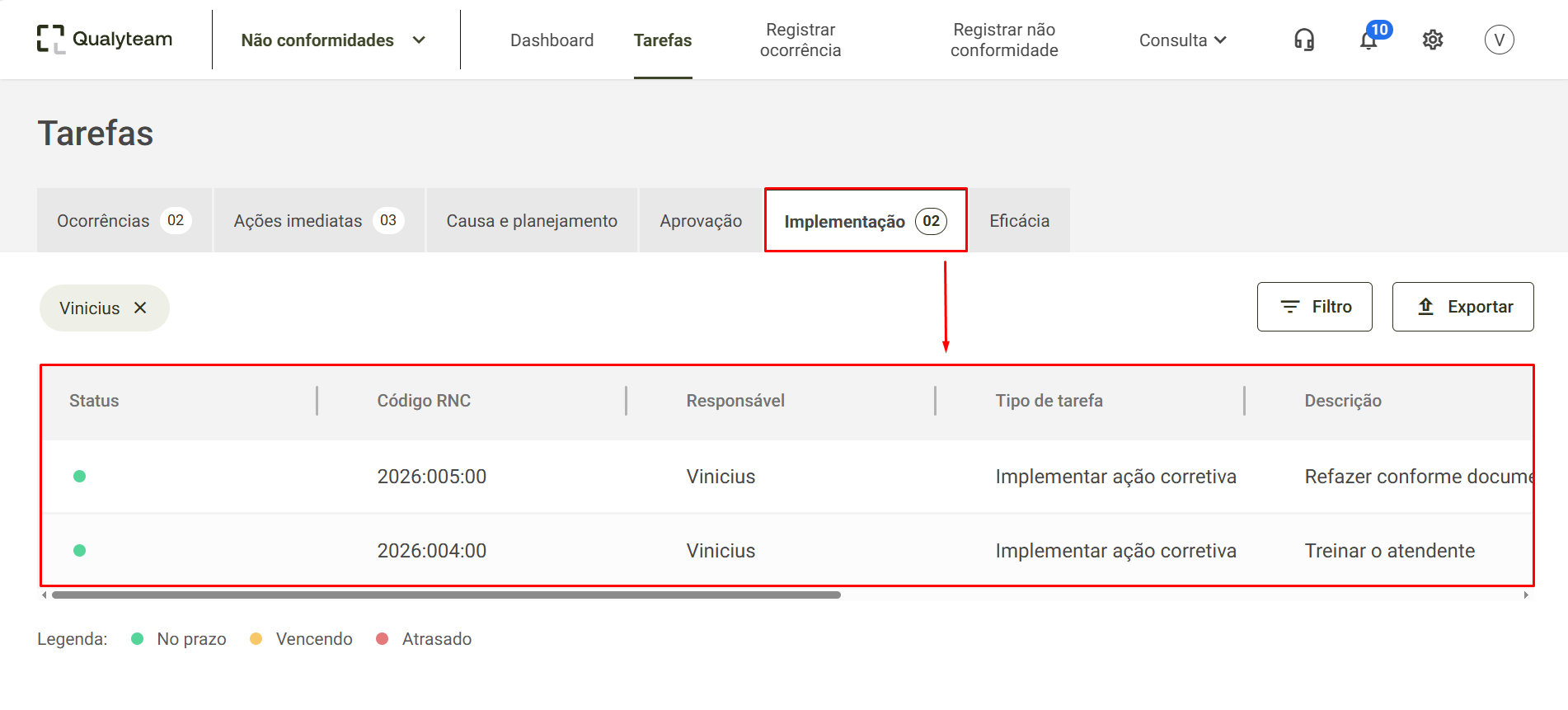
No menu Implementação, você poderá acompanhar todas as tarefas de implementação das não conformidades, pendentes para seu usuário.
Nesta tela, serão exibidas as informações de Status, Código RNC, Responsável, Tipo de tarefa, Descrição, Unidades organizacionais, Processos, Origem e Prazo de cada uma das pendências das não conformidades listadas.
Eficácia
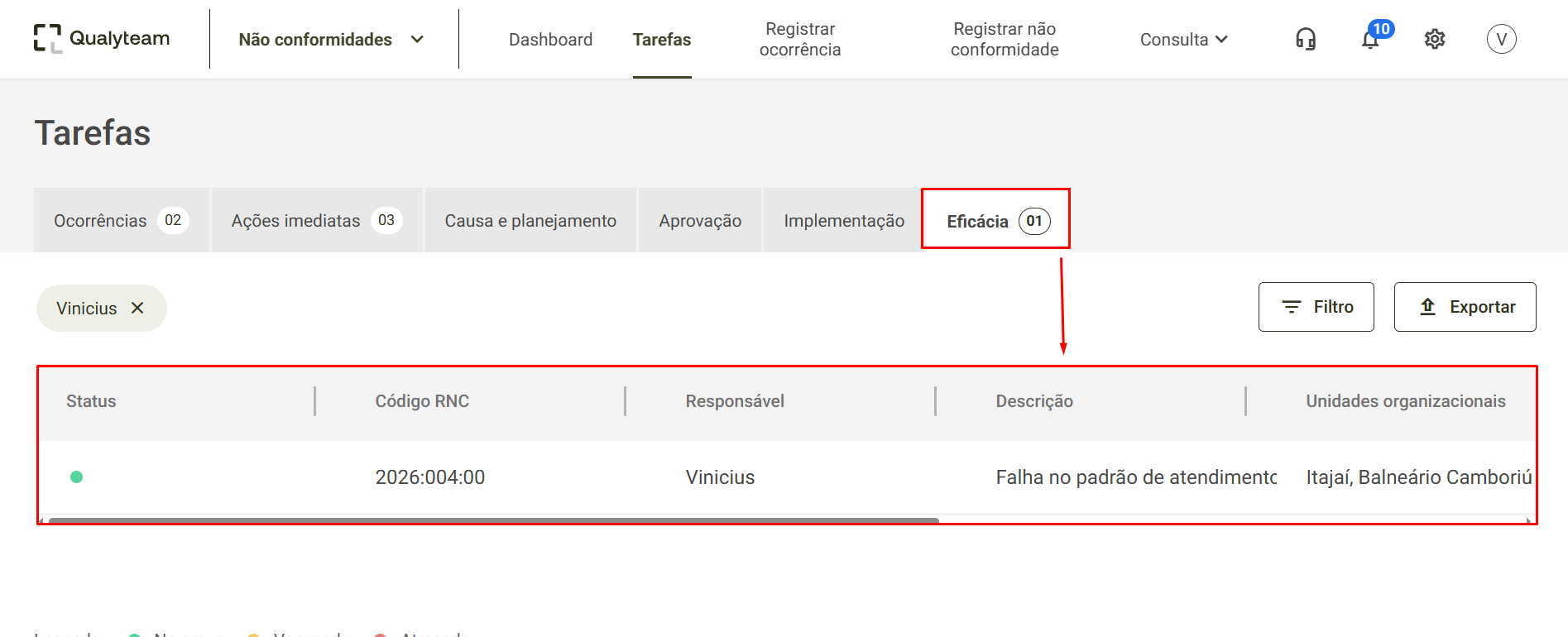
No menu Eficácia, você poderá acompanhar todas as tarefas de avaliação de eficácia das não conformidades, pendentes para seu usuário.
Nesta tela, serão exibidas as informações de Status, Código RNC, Responsável, Descrição, Unidades organizacionais, Processos, Origem e Data de cada uma das pendências das não conformidades listadas.
Status das tarefas
Cada uma das tarefas exibidas nos menus Ações imediatas, Causa e Planejamento, Aprovação, Implementação e Eficácia é sinalizada por uma cor. A legenda de cada status (cor) é exibida no rodapé da tela de tarefas.
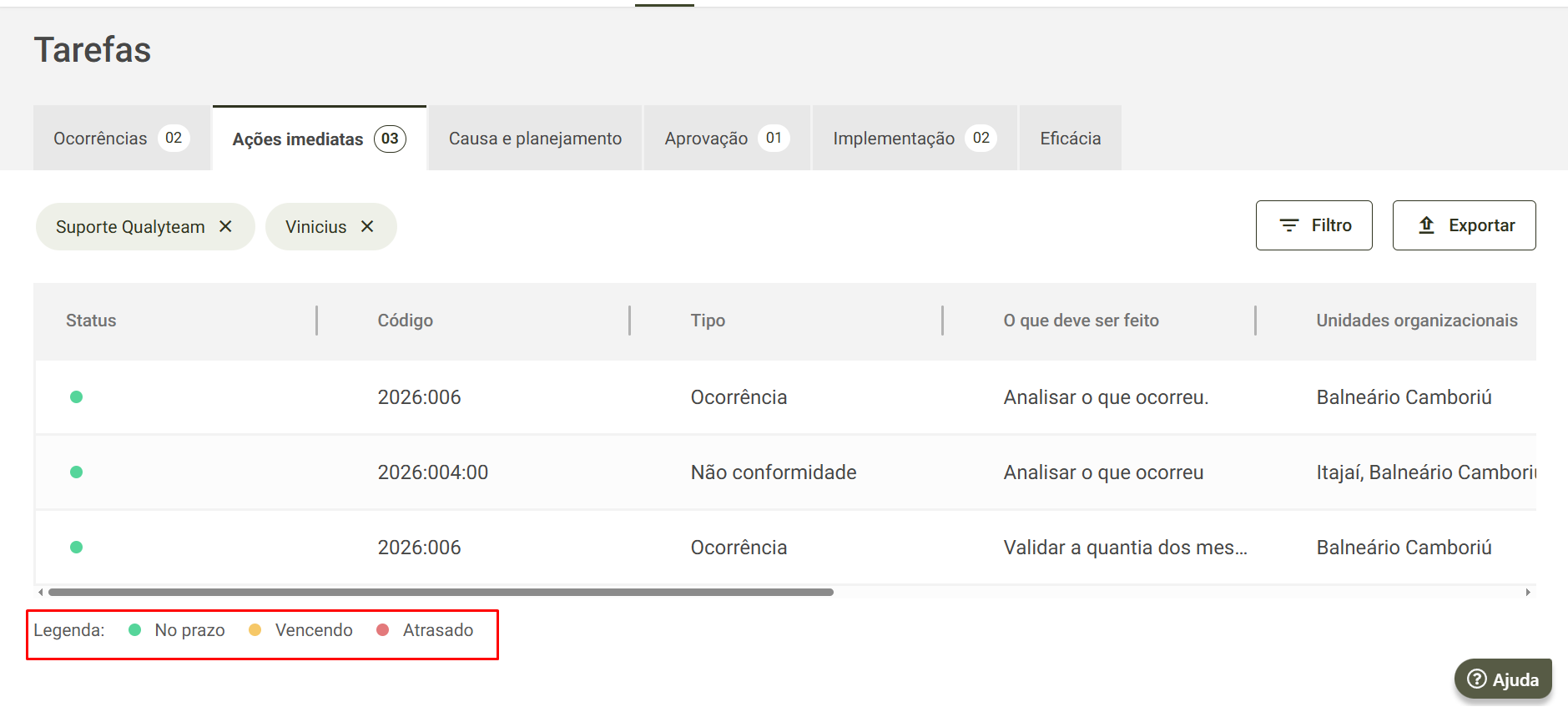
No prazo: a pendência ainda está dentro do prazo a ser realizada;
Vencendo: a pendência será alterada para esse status no dia em que irá vencer;
Atrasado: este status será exibido após expirar o prazo de realização da pendência.
Filtro
Para cada um dos menus, Ocorrência, Ações imediatas, Causa e Planejamento, Aprovação, Implementação e Eficácia, é possível aplicar filtros. Para isso, clique no botão Filtro, localizado no lado direito da tela.
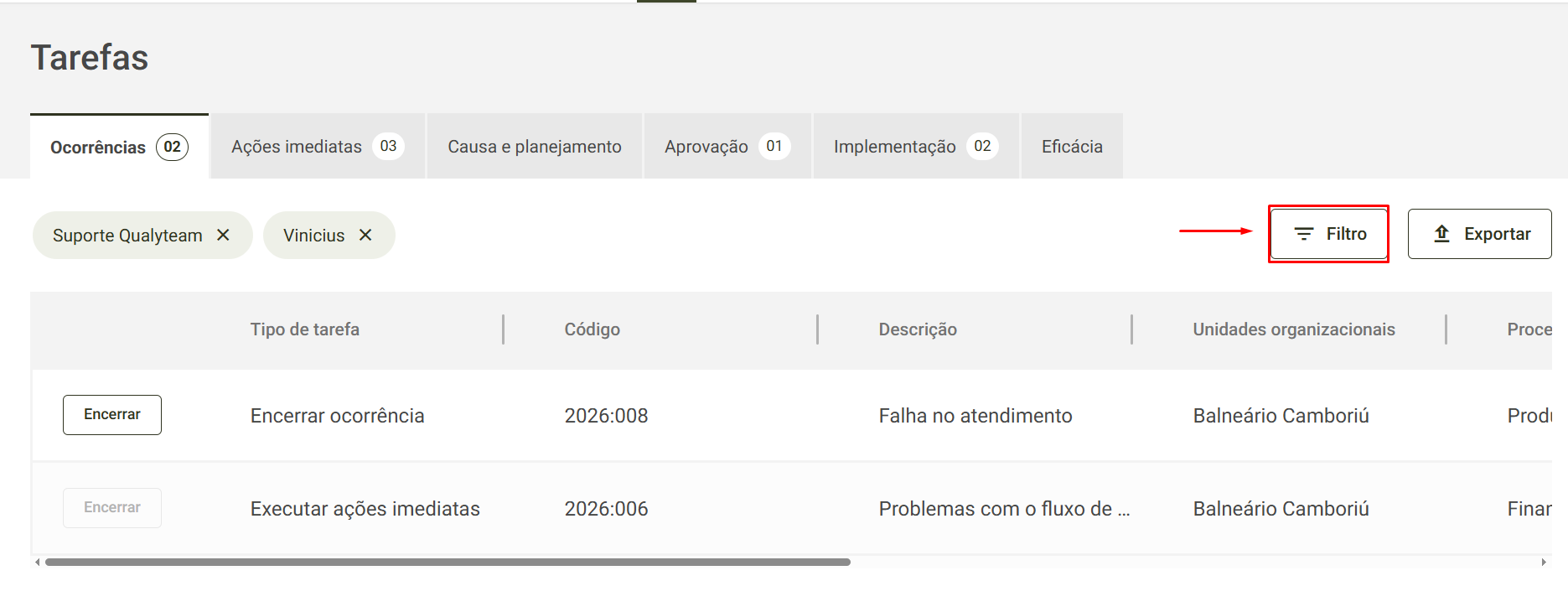
Após clicar, o sistema disponibilizará os campos para seleção.
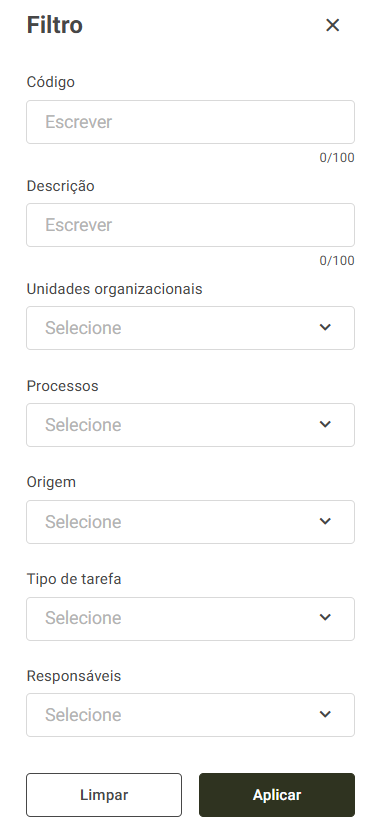
Código: Neste campo, insira o código da ocorrência que deseja localizar.
Descrição: Neste campo, insira o nome da ocorrência que deseja localizar.
Unidade organizacional: Defina neste campo a unidade organizacional que deseja filtrar e visualizar as tarefas.
Caso nenhuma unidade seja selecionada, o sistema retornará todas as unidades por padrão.
Processo: Defina neste campo o processo que deseja filtrar e visualizar as tarefas.
Caso nenhum processo seja selecionado, o sistema retornará todos os processos por padrão.
Origem: Defina neste campo a origem que deseja filtrar e visualizar as tarefas.
Caso nenhuma orgem seja selecionada, o sistema retornará todas as origens por padrão.
Tipo de tarefa: Defina neste campo o tipo de tarefa que deseja filtrar e visualizar as tarefas.
Caso nenhum tipo seja selecionado, o sistema retornará todos os tipos por padrão.
Responsáveis: Neste campo, será possível filtrar por responsáveis, permitindo visualizar as tarefas de outros usuários. Por padrão, o sistema preencherá este campo com o usuário logado.
Caso o usuário não possua permissão para visualizar tarefas de outros usuários, o sistema ocultará este campo e exibirá apenas as suas próprias tarefas. Para mais detalhes sobre a permissão, clique aqui.
Menu Ações imediatas:
- O que deve ser feito: Neste filtro, será possível filtrar de acordo com o que foi escrito nesse campo.
- Status: É possível filtrar de acordo com o status da tarefa.
- Prazo: Possibilita filtrar por uma data fixa de prazo.
Exportar
O sistema permite exportar as tarefas para um arquivo Excel. Para isso, clique no botão Exportar, localizado no lado direito da tela.
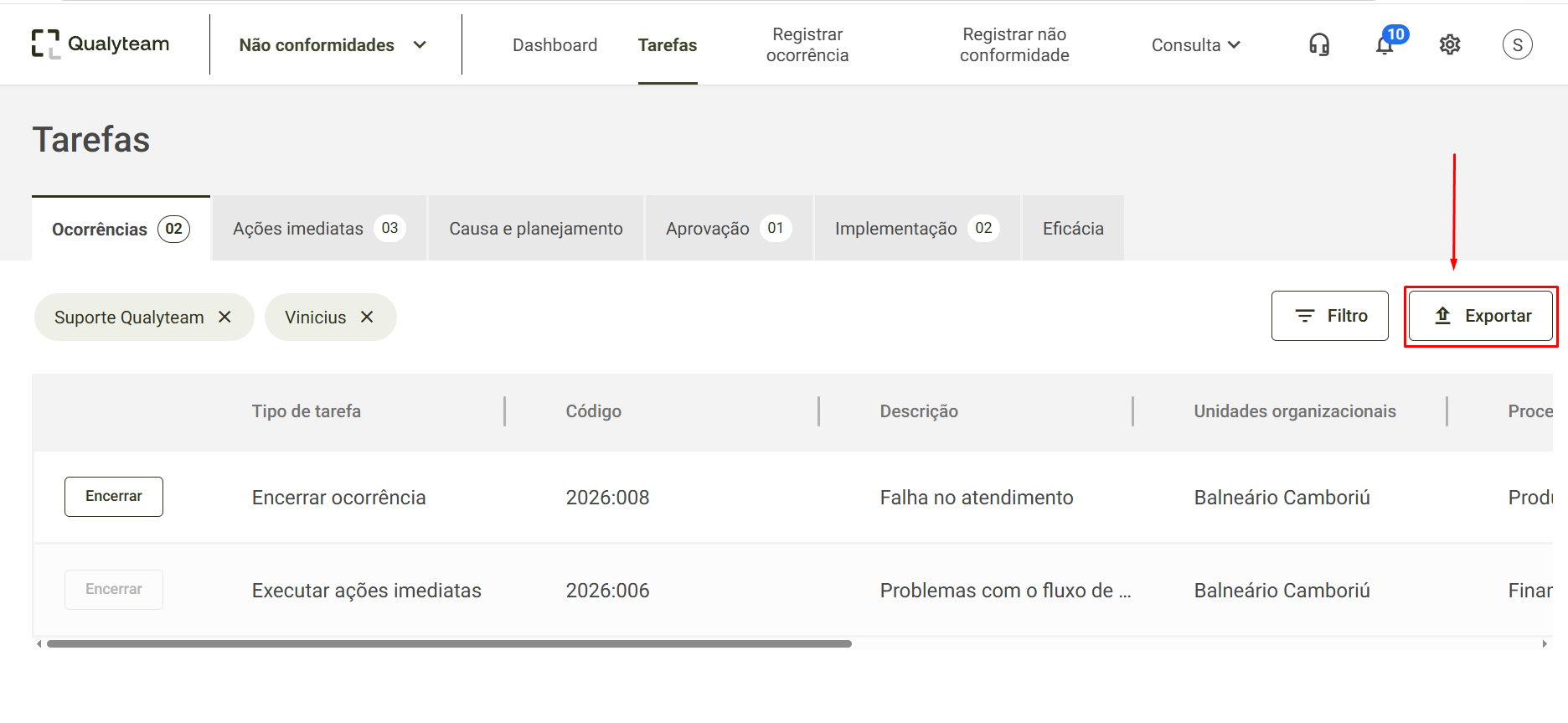
O arquivo será salvo no diretório padrão de downloads conforme configuração do seu navegador.