
Objetivo
La pantalla de tareas es donde los responsables de los pasos de la actividad encuentran los registros que requieren alguna acción, asegurando que los usuarios puedan seguir y monitorear sus asuntos pendientes.
ÍNDICE
- Prerrquisitos
- Incidencias
- Correcciones
- Causa y planificación
- Aprobación
- Implementar
- Eficacia
- Estado de la tarea
- Filtro
- Exportar
Prerrquisitos
- Ser responsable de alguna tarea.
Incidencias
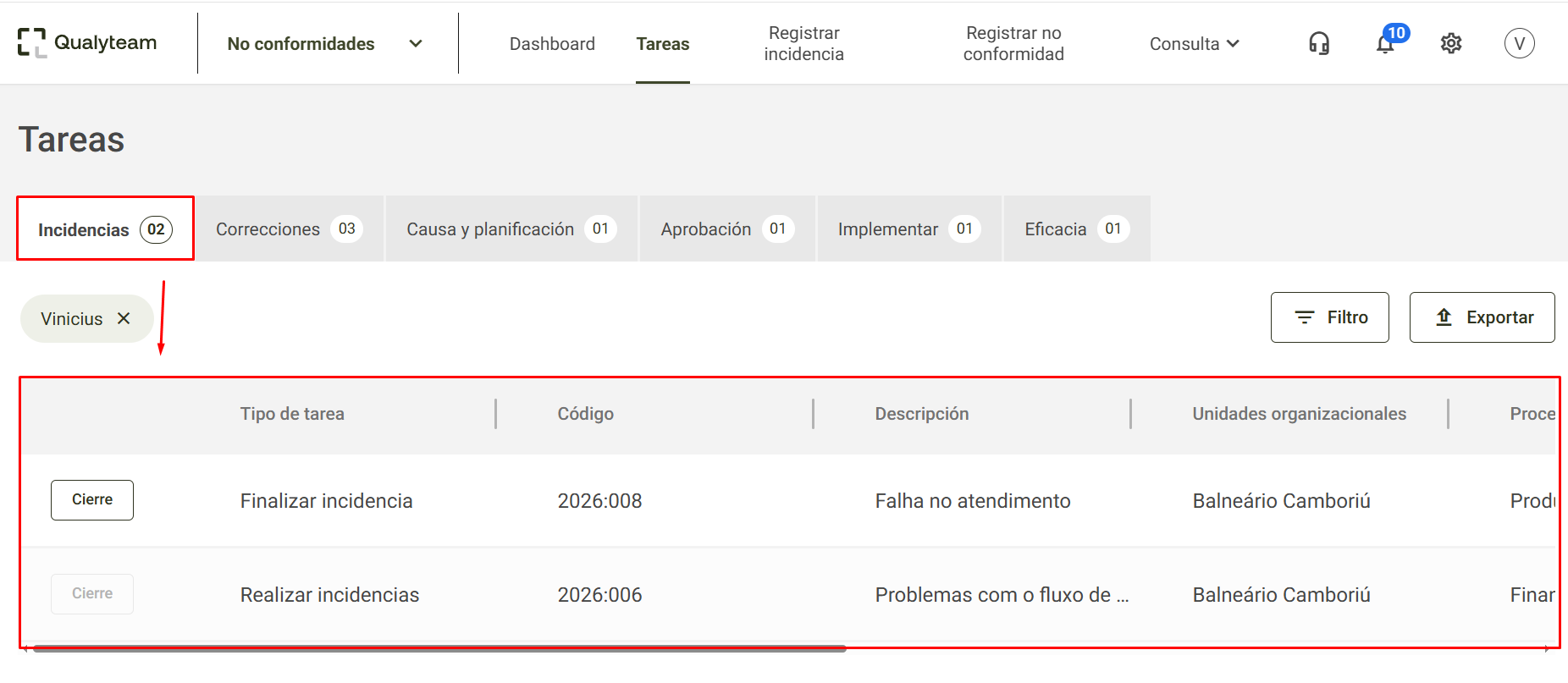
en el menú Indicencias Podrá realizar un seguimiento de todas las tareas pendientes relacionadas con incidencias para su usuario.
En esta pantalla, información sobre Tipo de tarea, Código, Descripción, Unidades organizacionales, Procesos, Origen, Responsable y Correcciones abiertas de cada evento pendiente listado.
Correcciones
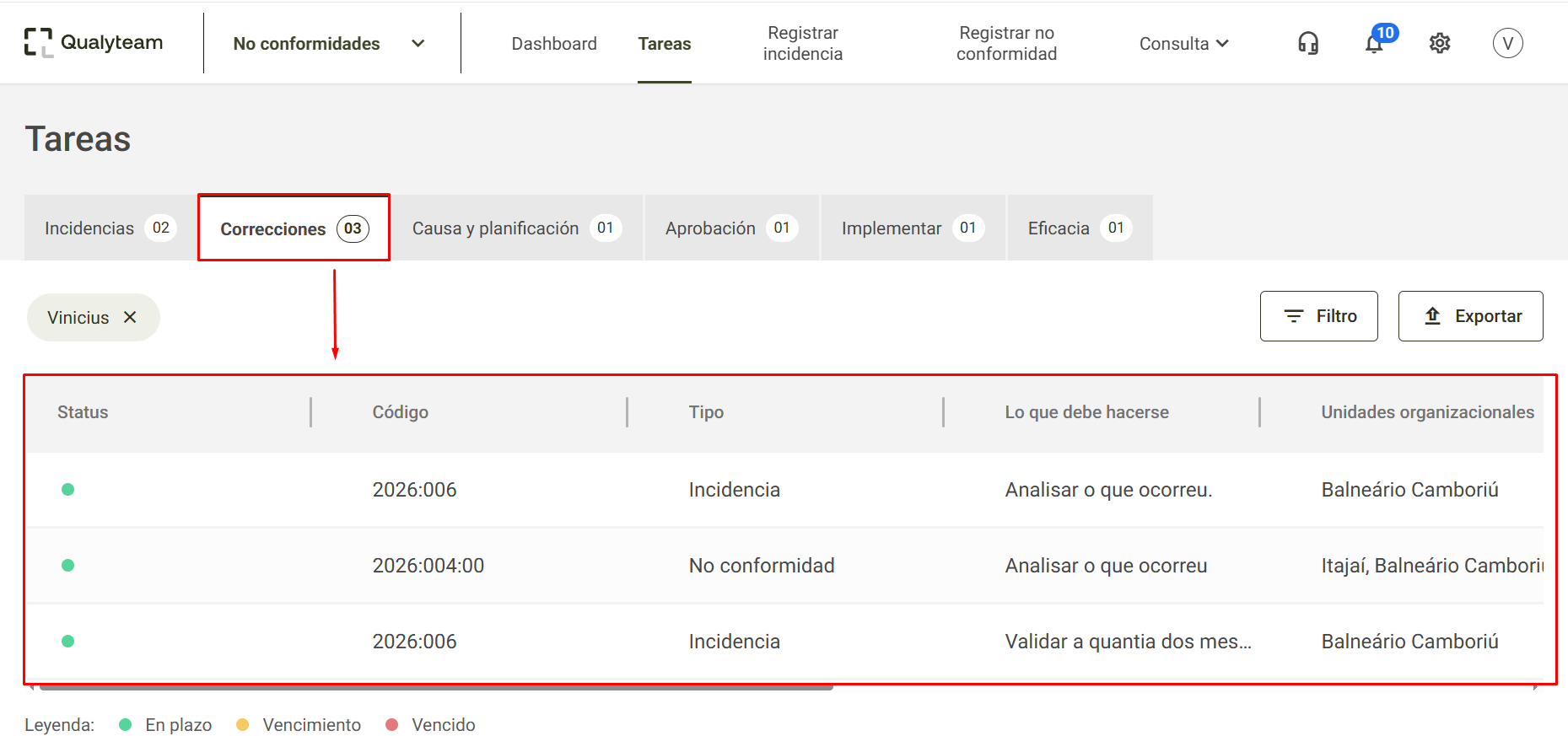
en el menú Correcciones, podrás seguir todas las tareas de acción inmediata de las ocurrencias, pendientes para tu usuario.
En esta pantalla, información sobre Status, Código, Tipo, Lo que debe hacerse, Unidades organizacionales, Procesos, Origen, Responsable y hasta cuando de cada evento pendiente listado.
Causa y planificación
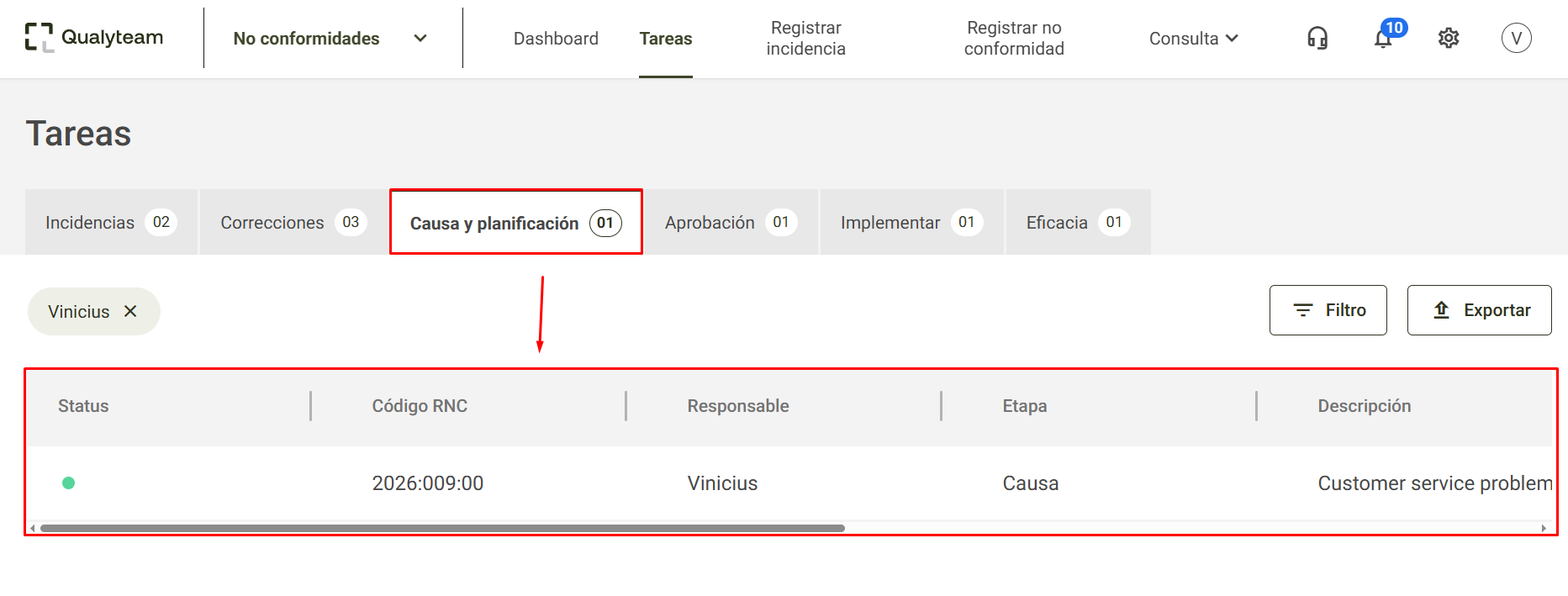
en el menú Causa y planificación, podrá monitorear todas las causas de no conformidades y las tareas de planificación pendientes para su usuario.
En esta pantalla, información sobre Status, Código RNC, Responsable, Etapa, Descripción, Unidades organizacionales, Procesos, Origen y Plazo de cada una de las no conformidades pendientes enumeradas.
Aprobación
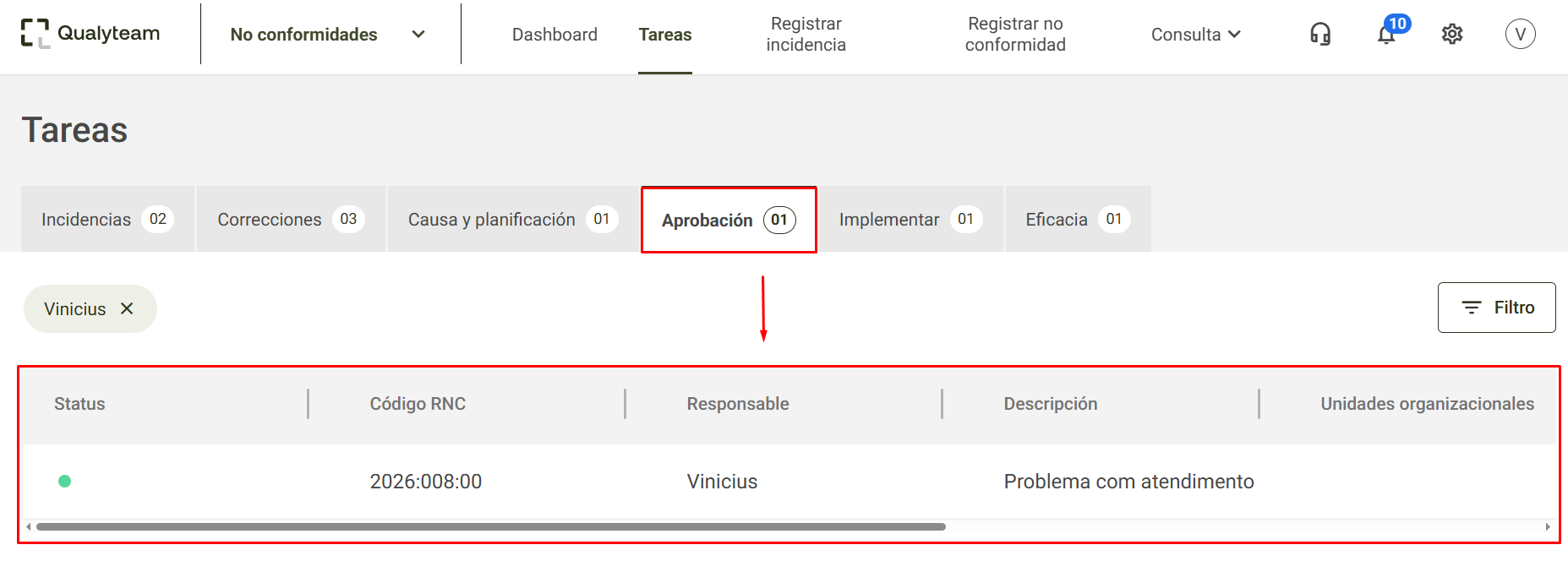
en el menú Aprobación, podrá monitorear todas las tareas pendientes de aprobación del plan de acción de no conformidades para su usuario.
En esta pantalla, información sobre Status, Código RNC, Responsable, Descripción, Unidades organizacionales, Procesos, Origen y Plazo de cada una de las no conformidades pendientes enumeradas.
Implementar
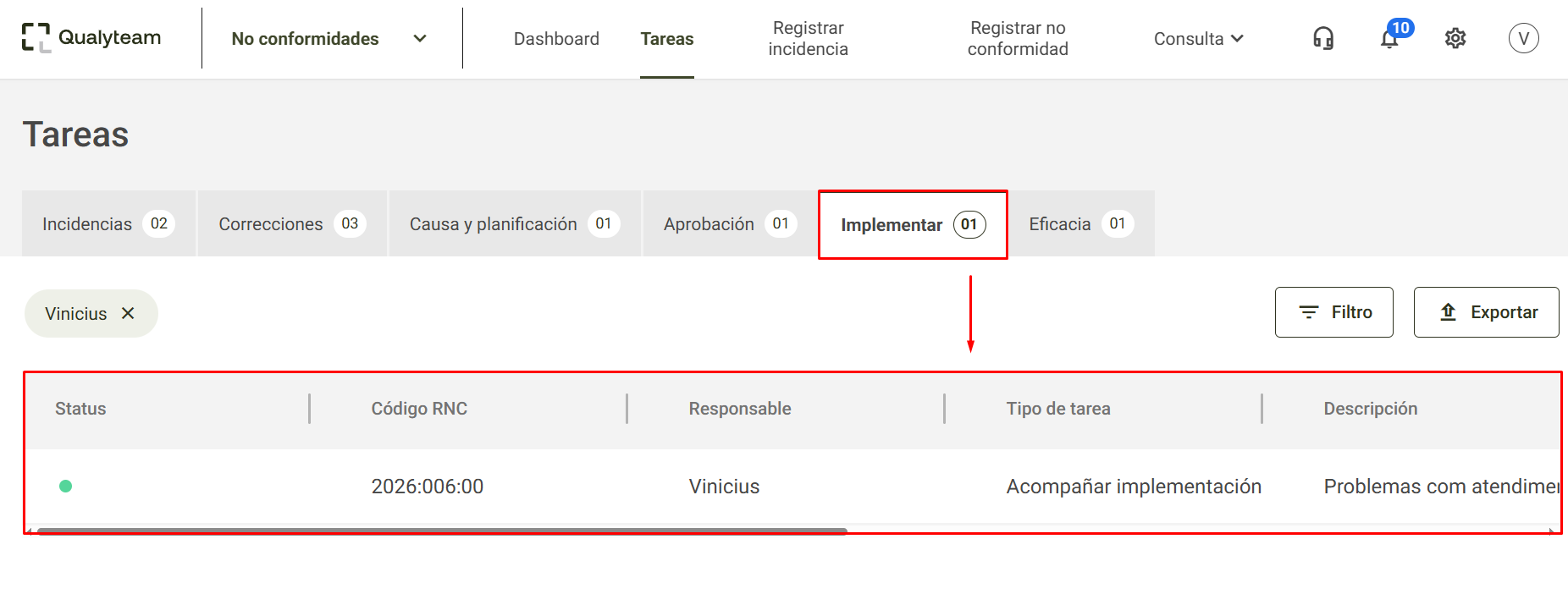
en el menú Implementar, podrá monitorear todas las tareas de implementación de no conformidades pendientes para su usuario.
En esta pantalla, información sobre Status, Código RNC, Responsable, Tipo de tarea, Descripción, Unidades organizacionales, Procesos, Origen y Plazo de cada una de las no conformidades pendientes enumeradas.
Eficacia
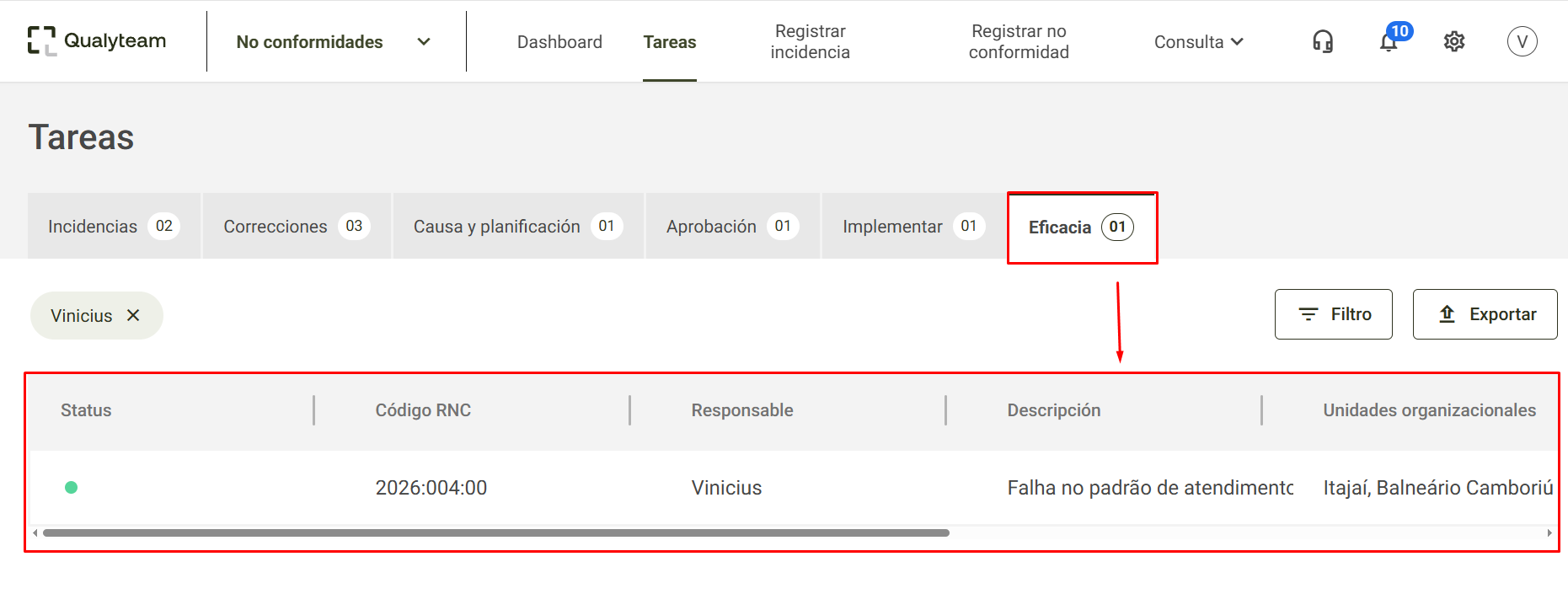
en el menú Eficacia, podrá monitorear todas las tareas de evaluación de efectividad de no conformidades pendientes para su usuario.
En esta pantalla, información sobre Status, Código RNC, Responsable, Descripción, Unidades organizacionales, Procesos, Origen y Fecha de cada una de las no conformidades pendientes enumeradas.
Estado de la tarea
Cada una de las tareas que se muestran en los menús. Acciones inmediatas, Causa y planificación, Aprobación, Implementación y efectividad está señalado por un color. La leyenda de cada estado (color) se muestra en el pie de página de la pantalla de tareas.
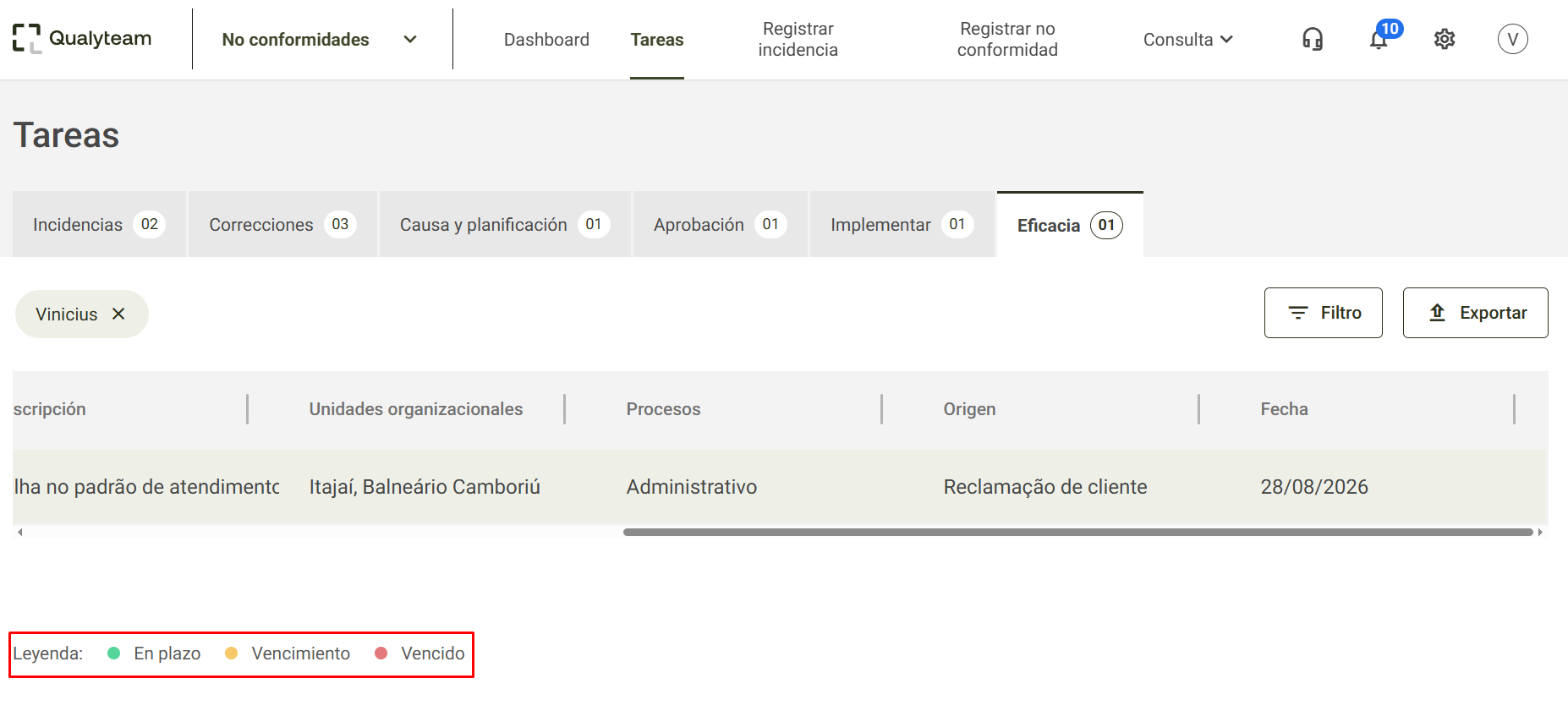
A tiempo: el asunto pendiente aún se encuentra dentro del plazo para ser completado;
Victorioso: la cuestión pendiente cambiará a este estado el día de su vencimiento;
Tarde: Este estado se mostrará una vez vencido el plazo pendiente.
Filtro
Para cada uno de los menús, Incidencias, Correcciones, Causa y planificación, Aprobación, Implementación y Eficacia, Puedes aplicar filtros. Para hacer esto, haga clic en el botón Filtro, ubicado en el lado derecho de la pantalla.
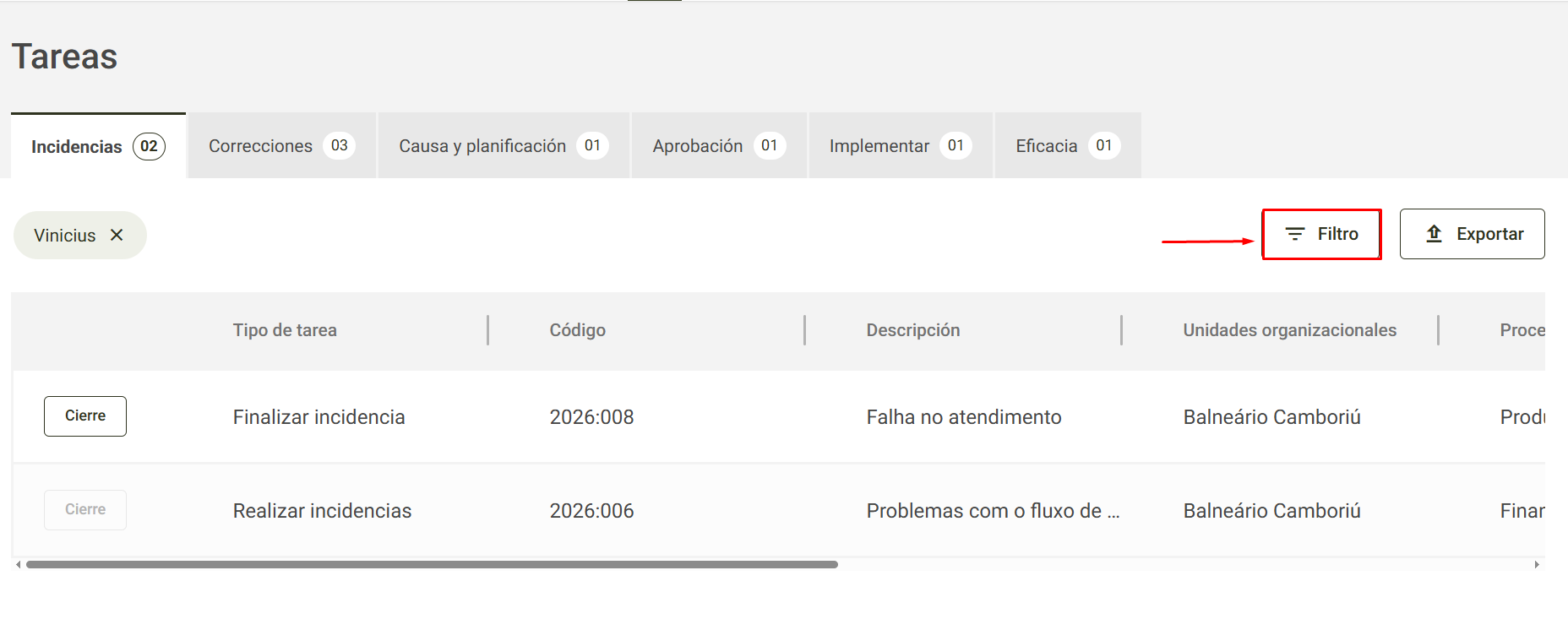
Después de hacer clic, el sistema dejará los campos disponibles para su selección.
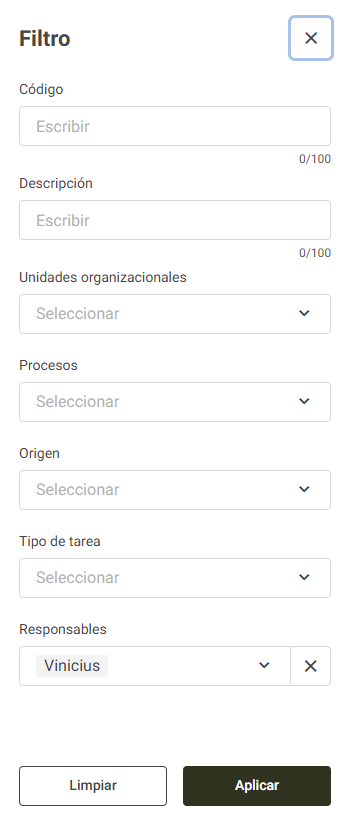
Código: En este campo, ingrese el código de la ocurrencia que desea localizar.
Descripción: En este campo, ingrese el nombre de la ocurrencia que desea buscar.
Unidades organizacionales: Defina en este campo la unidad organizativa que desea filtrar y visualizar las tareas.
Si no se selecciona ninguna unidad, el sistema devolverá todas las unidades de forma predeterminada.
Proceso: Defina en este campo el proceso que desea filtrar y visualice las tareas.
Si no se selecciona ningún proceso, el sistema devolverá todos los procesos de forma predeterminada.
Origen: Defina en este campo la fuente desde la que desea filtrar y visualizar las tareas.
Si no se selecciona ningún origen, el sistema devolverá todos los orígenes de forma predeterminada.
Tipo de tarea: Defina en este campo el tipo de tarea que desea filtrar y visualice las tareas.
Si no se selecciona ningún tipo, el sistema devolverá todos los tipos de forma predeterminada.
Responsable: En este campo será posible filtrar por responsables, permitiendo visualizar las tareas de otros usuarios. De forma predeterminada, el sistema completará este campo con el usuario que inició sesión.
Si el usuario no tiene permiso para ver las tareas de otros usuarios, el sistema ocultará este campo y solo mostrará sus propias tareas. Para obtener más detalles sobre el permiso, haga clic aquí.
Menú de Correciones:
- Lo que debe hacerse: En este filtro será posible filtrar según lo escrito en este campo.
- Status: Puede filtrar según el estado de la tarea.
- Plazo: Le permite filtrar por una fecha límite fija.
Exportar
El sistema le permite exportar tareas a un archivo de Excel. Para hacer esto, haga clic en el botón Exportar, ubicado en el lado derecho de la pantalla.
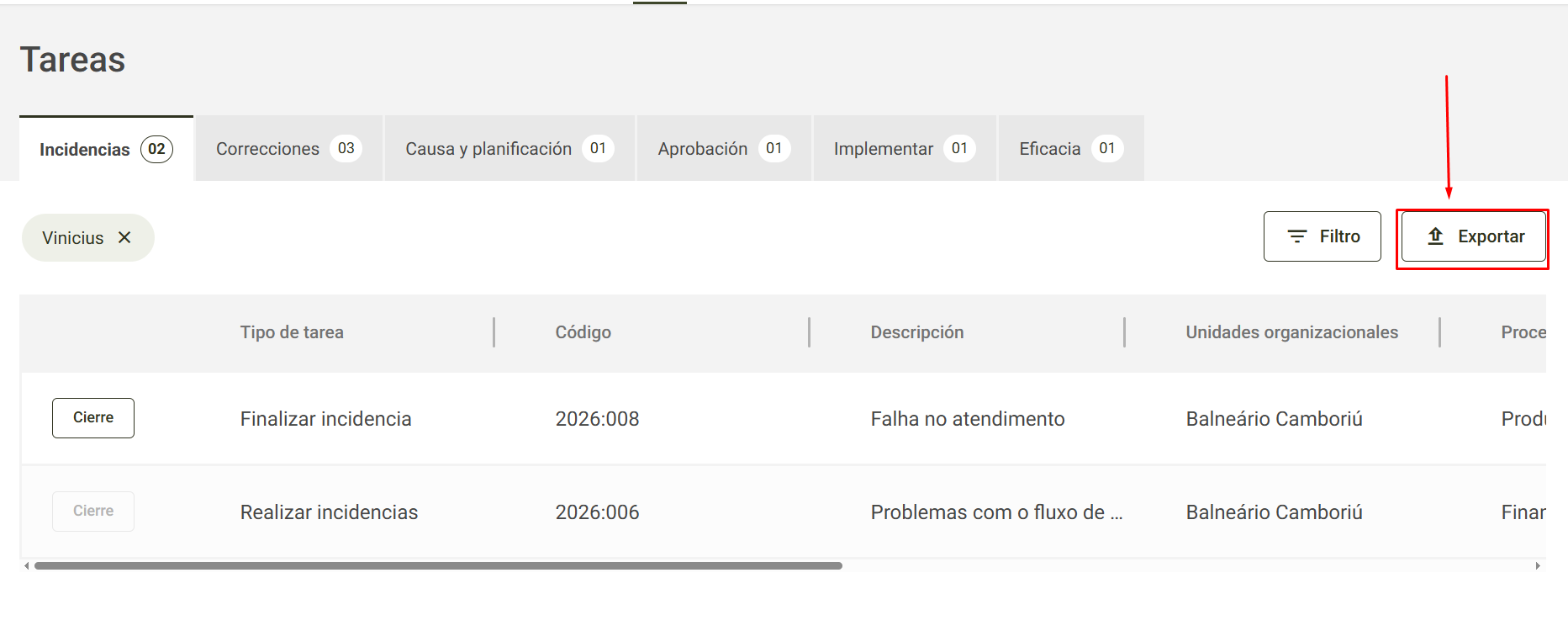
El archivo se guardará en el directorio de descarga predeterminado según la configuración de su navegador.